
PPG LINQ™ Color veiledning for førstegangsoppsett
Er du klar til å sette opp PPG LINQ Color med PPG MagicBox, PPG VisualizID, spektroer eller etikettskrivere?
Disse trinnene viser deg hvordan!
For å låse opp kraften i PPG LINQ Color og muliggjøre et enestående fargesøk, må du først sette opp kontoen din. Følg disse trinnene for å lære hvordan du registrerer deg nå.
1. Be om PPG LINQ Color fra PPG-representanten din. Du vil deretter motta en velkomst-e-post. Klikk på lenken for PPG LINQ Color for å komme til nettsiden.
2. Etter at du har klikket på «registrer deg nå», skriv inn e-postadressen din og klikk på «send verifiseringskode».
3. Fra den nye e-posten du har mottatt, kopier koden og lim den inn i feltet for verifiseringskode. Opprett deretter et passord og klikk på «opprett».
4. Skriv inn aktiveringskoden fra den opprinnelige e-posten og følg veiviseren for å sette opp innstillingene dine.
PPG LINQ Color-siden din er nå klar til å utforskes. Neste gang du logger inn, bruker du bare registrerings-e-posten og passordet ditt og klikker på «logg inn».
Den smarte enheten PPG MagicBox fjerner behovet for spesialiserte datamaskiner i blanderommet ved å levere en karosseriverkstedassistent som er koblet til vekten. Følg disse utpakkings- og installasjonstrinnene for å lære hvordan du setter opp din nye PPG MagicBox nøyaktig.
I esken finner du PPG MagicBox-enheten, universell PoE-adapter, støpsel, 5 m PPG magic-kabel og hurtigstartveiledning. Sørg for at enheten ikke er koblet til strøm i trinn 1 til 6.
1. Sørg for at enheten ikke er koblet til strøm. Bruk en stjerneskrutrekker (Phillips) til å fjerne de to skruene på baksiden av enheten. Fjern deretter øvre del av boksen for å se de interne kontaktene.
2. Koble deretter PPG Magic-kabelen til RJ45-ethernetporten, og koble USB-kabelen fra vekten din til USB-porten på PPG MagicBox.
3. Sørg for at begge kablene er justert med hullet for trygg kabelgjennomføring, og lukk øvre del av kabinettet. Pass på at kablene ligger rett. Sett tilbake de to skruene på baksiden.
4. Velg riktig støpseltype for stikkontakten din og sett den i PoE-adapteren. Koble den andre enden av magic-kabelen til PoE-adapteren via porten.
5. Koble den ene enden av nettverkskabelen til den andre LAN-porten på PoE-adapteren og den andre enden til ruteren. Til slutt kobler du PoE-adapteren til vegguttaket.
6. En grønn LED-lampe på PoE-adapteren bekrefter at enheten er slått på, og oppstartsprosessen for PPG MagicBox vil begynne.
7. Du skal se MagicBox på skjermen. En blå blinkende LED og en melding på skjermen som viser Register in LINQ Color betyr at enheten er koblet til internett og klar til å registreres.
Hvis LED-statusen er annerledes og/eller andre meldinger vises på skjermen, kan du gå til feilsøkingsdokumentet.
Som et valgfritt trinn kan du også sette opp PPG MagicBox via WiFi. Dette er spesielt nyttig når en LAN-kabeltilkobling ikke er tilgjengelig, slik det er beskrevet i de forrige trinnene.
1. Velg riktig støpseltype for stikkontakten din og sett den i PoE-adapteren. Koble deretter magic-kabelen til porten merket «PoE» på PoE-adapteren og koble adapteren til vegguttaket.
2. Hvis LED-lyset lyser grønt, er vekten tilkoblet og kommunikasjonen er aktiv. Hvis LED-lyset blinker blått og meldingen på vekten viser No Network, Ready for Bluetooth, åpner du MagicBox-appen på mobilenheten din.

3. Last ned appen "PPGMagicBox" fra appbutikken din. App Store eller Play Store.
4. I appen, klikk for å bekrefte bruk av lokal GPS og Bluetooth.
5. Trykk på knappen «Search Device» og velg serienummeret til MagicBox fra listen over tilgjengelige enheter, og velg «pair».
6. For å fullføre WiFi-oppsettet, klikk på nettverket du vil konfigurere, skriv inn passordet og velg «connect».
7. Når de tre hakene er fylt inn, klikker du på det blå området. Vekten vil vise meldingene «WiFi Configured» og «Rebooting».
Merk: Hvis du får en feilmelding, lukk appen og fjern paringen av enheten fra Bluetooth før du gjentar trinnene.
Nå – for å virkelig se magien skje – kan du sende jobber til vekten via PPG MagicBox fra programvaren PPG LINQ™ Color og fullføre blandingen raskt, uten behov for en separat stor datamaskin.
1. Gå til PPG LINQ Color-nettstedet og klikk på Settings, og velg deretter Magic Device Management.
2. Klikk på plussknappen i området «Add Magic Device» nederst til venstre på skjermen. Klikk deretter på MagicBox-knappen og skriv inn serienummeret (du finner det på baksiden av enheten).
3. Velg den grønne Continue-knappen. Du skal nå se enheten din i kolonnen på venstre side av skjermen, med et grønt hakemerke. Klikk deretter på Back to Settings.
4. Til slutt, for å sjekke tilgjengeligheten til vekten, klikk på Devices og sørg for at vekten finnes i listen over enheter med et grønt hakemerke.
Valgfritt: Klikk på enheten din i listen for å gi MagicBox et tilpasset navn. PPG MagicBox er nå klar til å motta en blanding.
I denne delen lærer du hvordan du kobler spektrofotometeret ditt til PPG MagicBox. Du kan koble det til med USB-kabel eller via WiFi, dersom enheten støtter det.
Slik kobler du til via WiFi på spektroen:
1. På PPG DigiMatch trykker du på Settings, deretter WiFi, og velger så nettverket PPG MAGICBOX.
2. Skriv inn passordet magicbox med små bokstaver.
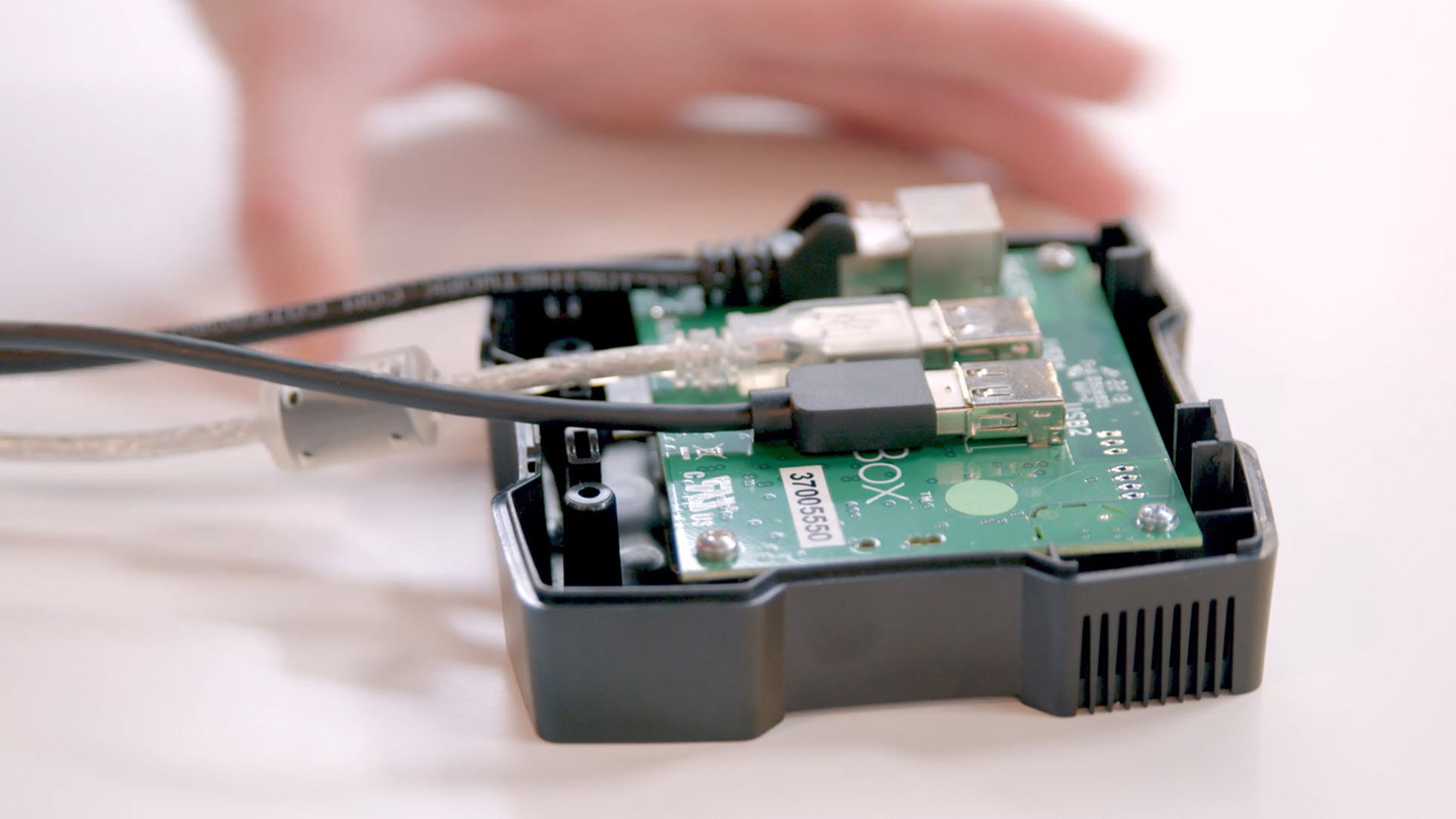
Alternativt kan du koble kabelen fra dokkingstasjonen til MagicBox-enheten for å koble til via USB.
3. I PPG LINQ Color klikker du på Settings og deretter på Devices.
4. Sørg for at spektrofotometeret finnes i Devices-kolonnen med et grønt hakemerke.
Etikettskrivere som er koblet til PPG MagicBox er klare til å skrive ut fra hvilken som helst enhet, hvor som helst.
Kompatible etikettskrivere: Brother QL-800, Seiko SLP 650, Dymo LabelPrinter 450 Turbo.
1. Først kobler du skriveren til vegguttaket og slår den på. Deretter kobler du USB-skriverkabelen direkte til PPG MagicBox.
2. I PPG LINQ Color, klikk på Settings og deretter på Devices.
3. Sjekk at skrivermodellen, MagicBox og ikonet vises i Devices-kolonnen med et grønt hakemerke.