
Slik oppgraderer du fra PaintManager til PPG LINQ™ Color
Er du klar til å sette opp PPG LINQ Color, eller koble til en etikettskriver og et spektrofotometer med PPG MagicApp?
Disse trinnene vil hjelpe!
For å låse opp kraften i PPG LINQ Color og muliggjøre et banebrytende fargesøk, må du først sette opp kontoen din. Følg disse trinnene for å lære hvordan du registrerer deg nå.
1. Be om PPG LINQ Color fra din PPG-representant. Du vil deretter motta en velkomst-e-post. Klikk på lenken for PPG LINQ Color for å bli tatt til nettstedet.
2. Etter at du har klikket på registrer deg nå, skriv inn e-postadressen din og klikk send verifiseringskode.
3. Kopier koden fra den nye e-posten du har mottatt og lim den inn i feltet for verifiseringskode. Deretter oppretter du et passord og klikker opprett.
4. Skriv inn aktiveringskoden fra den opprinnelige e-posten og følg veiviseren for å sette opp preferansene dine.
PPG LINQ Color-siden din er nå klar til å utforskes. Neste gang du logger inn, bruker du bare registrerings-e-posten og passordet ditt og klikker logg inn.
PPG MagicApp trengs for å hjelpe deg med å koble til vekt, spektrofotometer og etikettskriver. Før du laster ned appen, må du sørge for at PaintManager® ikke kjører på PC-en.
1. Sørg for at vekten er koblet til PC-en og slått på.
2. I PPG LINQ Color klikker du på Innstillinger og deretter på MagicDevice-administrasjon.
3. Klikk på plussknappen i området Legg til Magic Device og klikk deretter på knappen MagicApp.
4. Last ned appen og kjør installasjonen.
5. MagicApp ber om en aktiveringskode. Gå tilbake til PPG LINQ Color-siden og klikk Fortsett for å generere denne koden.
6. Etter at du har lagt inn koden, er registreringsprosessen for MagicApp fullført.
7. Du skal nå se den samme MagicApp-koden i kolonnen Magic Devices på venstre side av skjermen med en grønn hake.
I denne delen lærer du hvordan du kobler til spektro-kameraet ditt med PPG MagicApp. Du kan koble det til med USB-kabel eller via WiFi. Eller, for å koble et WiFi-kompatibelt spektrofotometer via WiFi.
Før du utfører installasjoner eller kobler til enheter, må du sørge for at PaintManager® ikke kjører på PC-en.
1. Sørg for at spektrofotometeret er koblet til PC-en via USB-kabel eller i dokkingstasjonen, og at det er slått på.
2. I PPG LINQ Color, klikk på Innstillinger og deretter på Enheter. Sjekk at spektrofotometeret er tilgjengelig og Online.
Eller, for å koble til via WiFi med spektrofotometeret koblet til med USB.
1. Åpne MagicApp og klikk på området Enheter. Velg spektrofotometeret, klikk på Vis enhetsinfo og deretter på WiFi-oppsett.
2. Velg riktig nettverk, legg inn passordet og klikk deretter Send.
3. I PPG LINQ Color, klikk på Innstillinger og deretter på Enheter. Sjekk at spektrofotometeret er tilgjengelig og Online.
Etikettskrivere kan kobles til MagicApp, slik at du kan skrive ut fra hvor som helst! De samme skriverne som brukes med PaintManager, kan også brukes her. Følg trinnene nedenfor for å lære hvordan du raskt setter opp skriveren og formaterer etiketten med dine foretrukne innstillinger.
Før du utfører installasjoner eller kobler til enheter, må du sørge for at PaintManager® ikke kjører på PC-en.
1. Sørg for at etikettskriveren er koblet til PC-en via USB-kabel og at den er slått på.
2. Åpne MagicApp og klikk på området Enheter, og velg Legg til skriver.
3. Velg skriveren din fra listen og klikk Legg til skriver.
4. I PPG LINQ Color, klikk på Innstillinger og deretter på Enhet. Sjekk at etikettskriveren er tilgjengelig og Online.
Etter at du har installert MagicApp, er du nå klar til å flytte dataene dine fra PaintManager til PPG LINQ Color og låse opp alle de nye fordelene med denne programvaren. Følg disse trinnene for å migrere dataene dine fra RapidMatch-spektroet og overføre dine egendefinerte formler.
1. Sørg for at PPG MagicApp er installert på samme PC som PaintManager®.
2. Hvis du migrerer fra PaintManager XI, må du sørge for at du bruker samme konto for PPG LINQ Color. For å sjekke, velg Innstillinger/Verkstedsinformasjon fra hovedsiden i begge applikasjonene. Kontroller at feltet CTS ID samsvarer.
3. Åpne MagicApp og velg Datamigrering.
4. Hvis du migrerer fra PaintManager, velg programmappe når du blir bedt om det.
5. Velg datatype og datoperiode.
6. Dataene vil nå være synlige i PPG LINQ Color.
Merk: Migrering kan kjøres en gang til. For å forhindre dupliserte opplastinger av de samme dataene, vil den imidlertid KUN migrere data som er nyere enn det som tidligere er lastet opp.
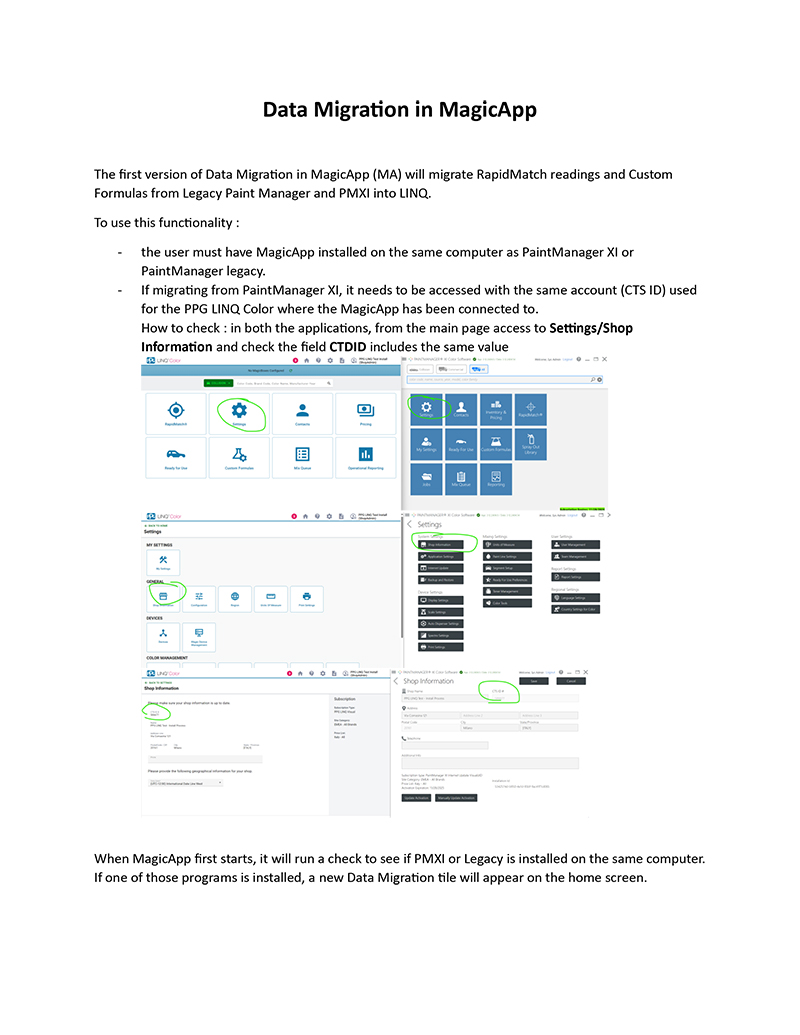
For å unngå konflikter mellom PaintManager og MagicApp, bør du sørge for at PaintManager ikke kjører i bakgrunnen på PC-en, og om nødvendig, lukke den. Følg trinnene nedenfor.
Når du er trygg på bruken av PPG LINQ™ Color og all data er migrert fra PaintManager, kan du nå fjerne/avinstallere PaintManager.
Avinstaller eller fjern apper og programmer i Windows – Microsoft Support
Grunnleggende alternativ
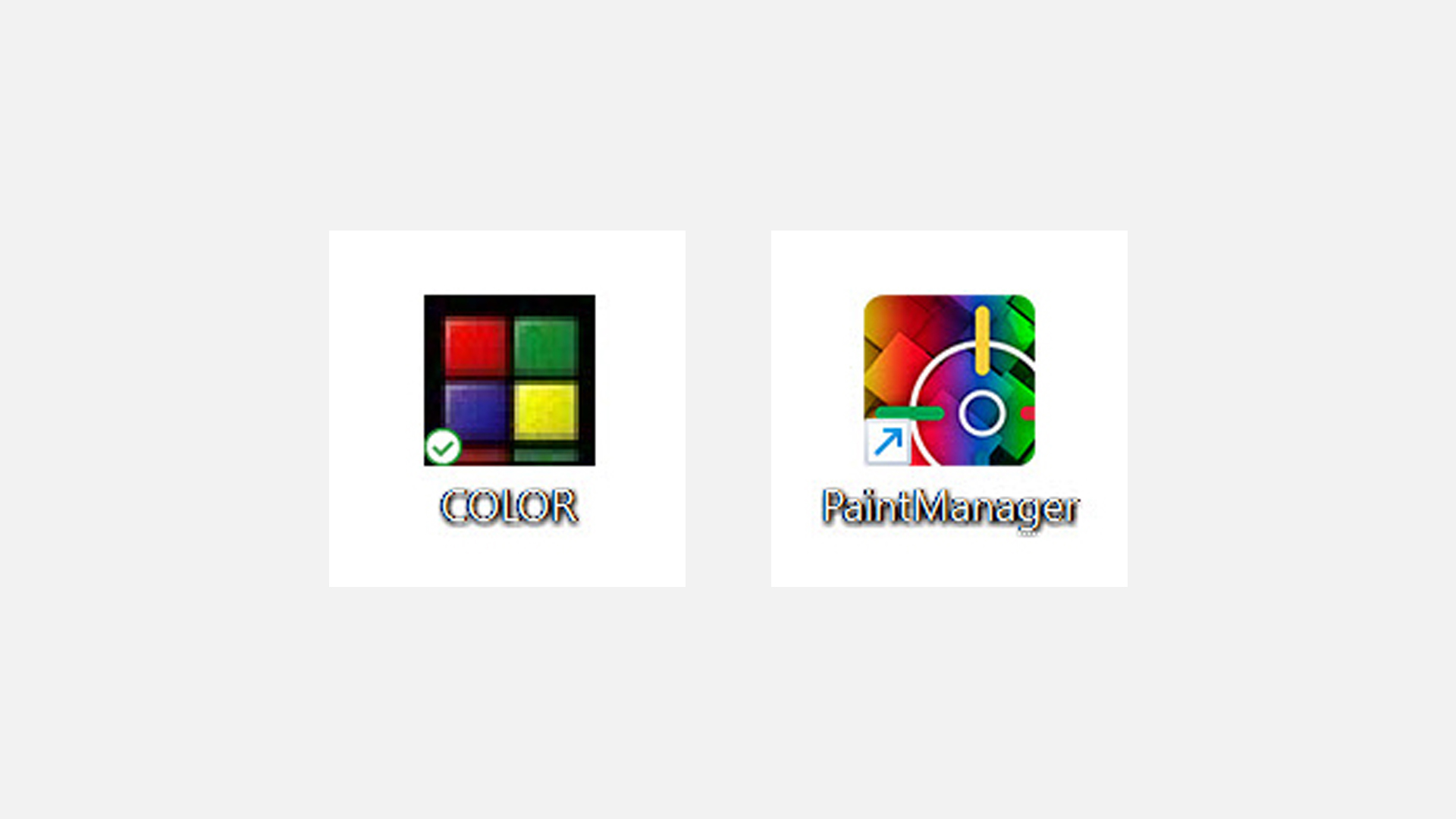
1. Hvis du kjører PaintManager-applikasjonen via ikonet på skrivebordet, kan du ganske enkelt la være å starte den igjen.
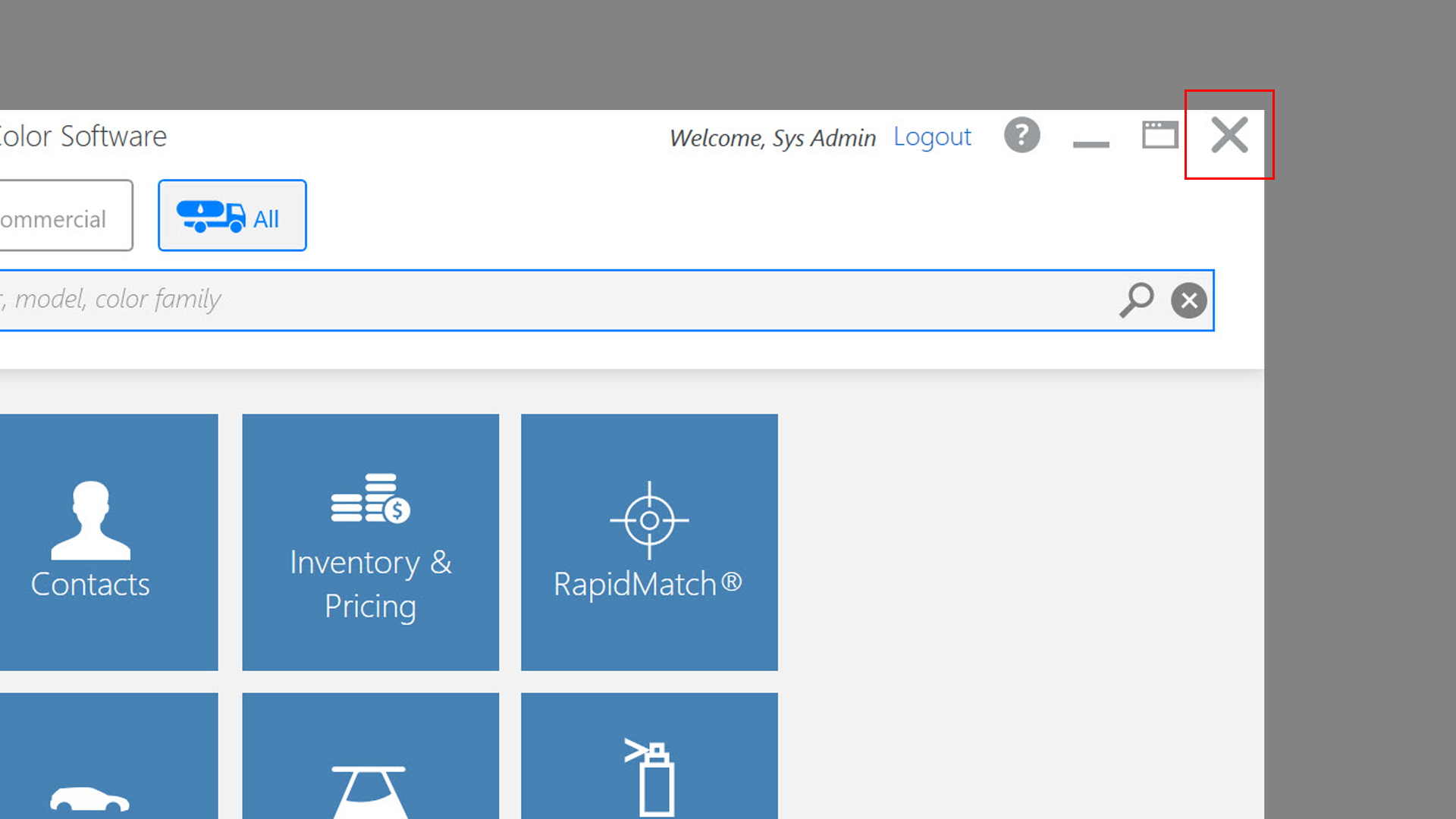
2. Hvis PaintManager-applikasjonen starter automatisk når PC-en startes, må du lukke PaintManager. Merk at disse handlingene må gjøres hver gang du starter PC-en.
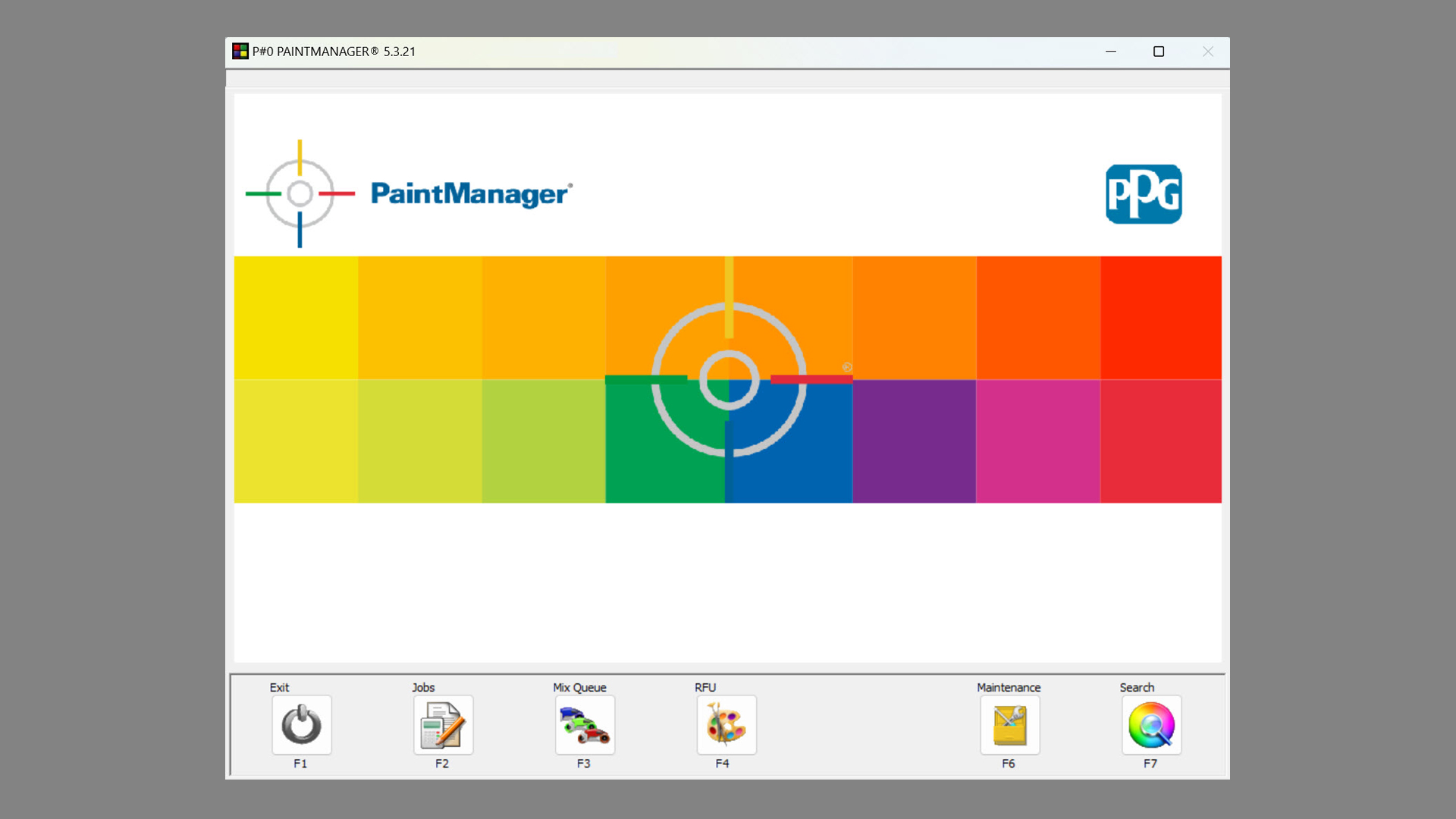
Eller: Lukk ved å trykke på knappen Exit (F1) fra hovedsiden.
Sørg også for å lukke tilkoblingsprogrammet for spektrofotometeret, hvis det er startet.
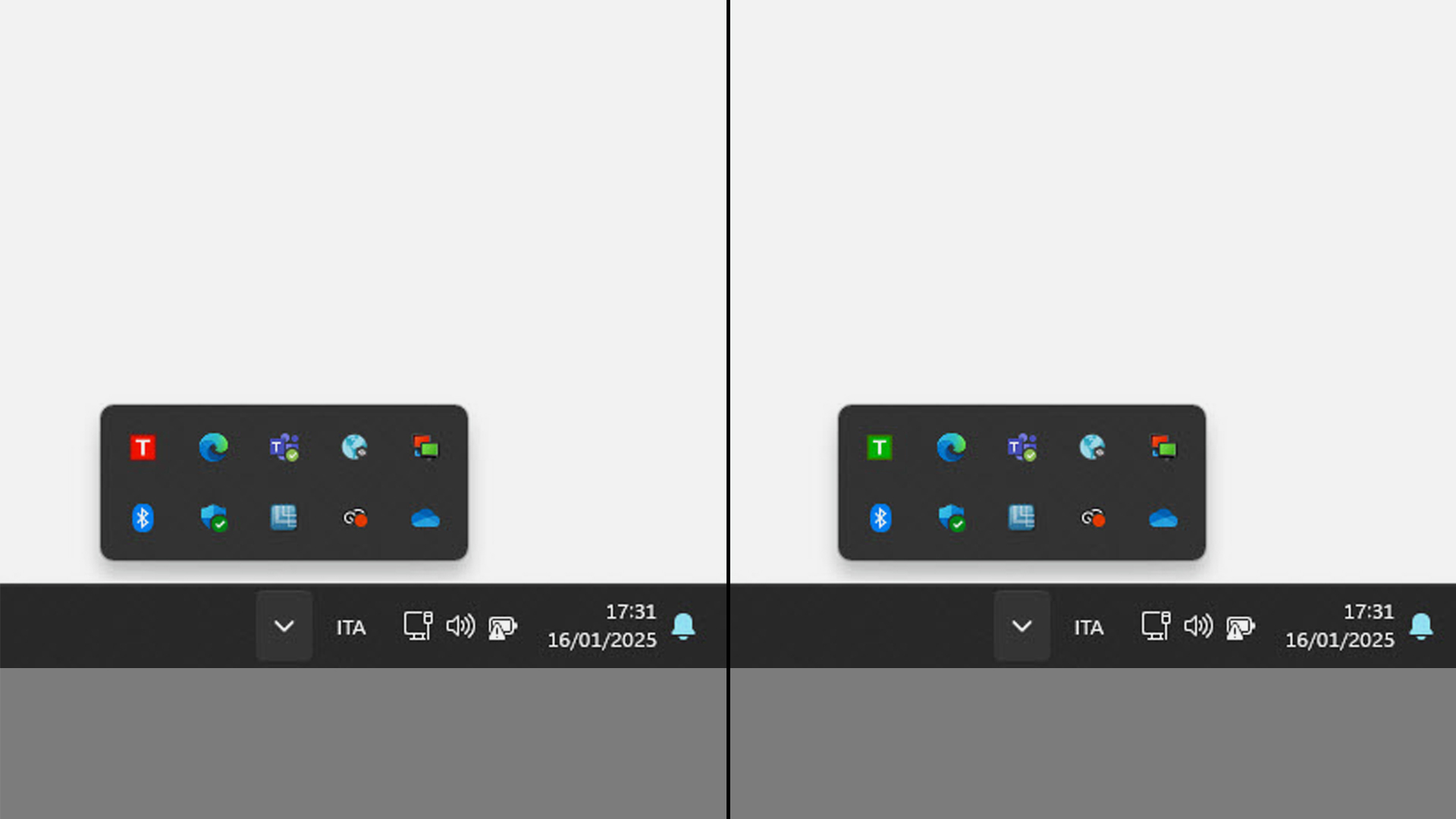
I. Sjekk om det kjører i ikonene på Windows-linjen nederst
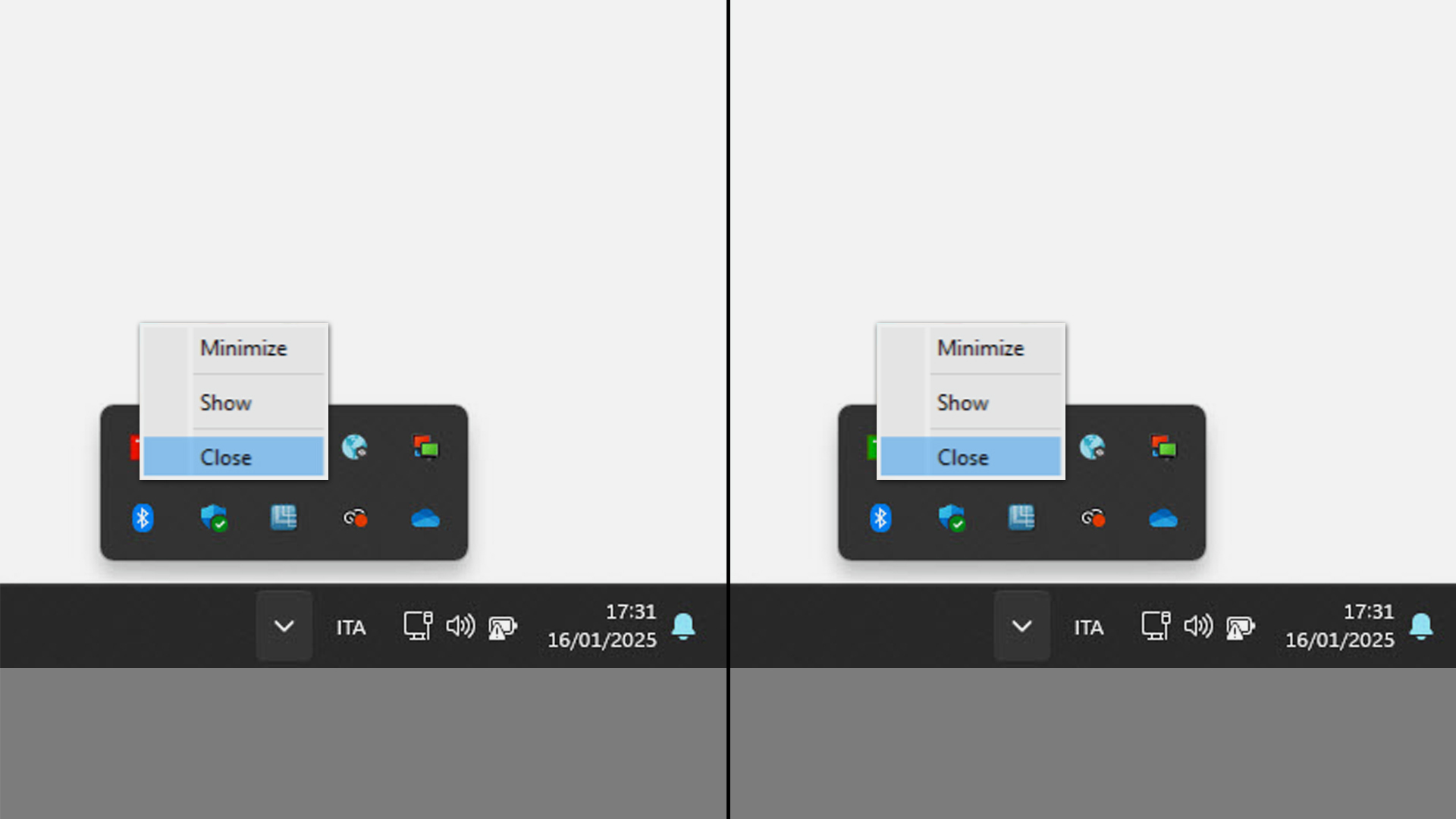
II. Hvis ett av de to ikonene er til stede, høyreklikk på det og velg Lukk.
Avansert alternativ
Hvis du foretrekker det, kan du deaktivere automatisk oppstart av PaintManager for å hindre at det starter hver gang PC-en slås på. Merk at denne operasjonen krever MS Windows-administrator.
Windows 11
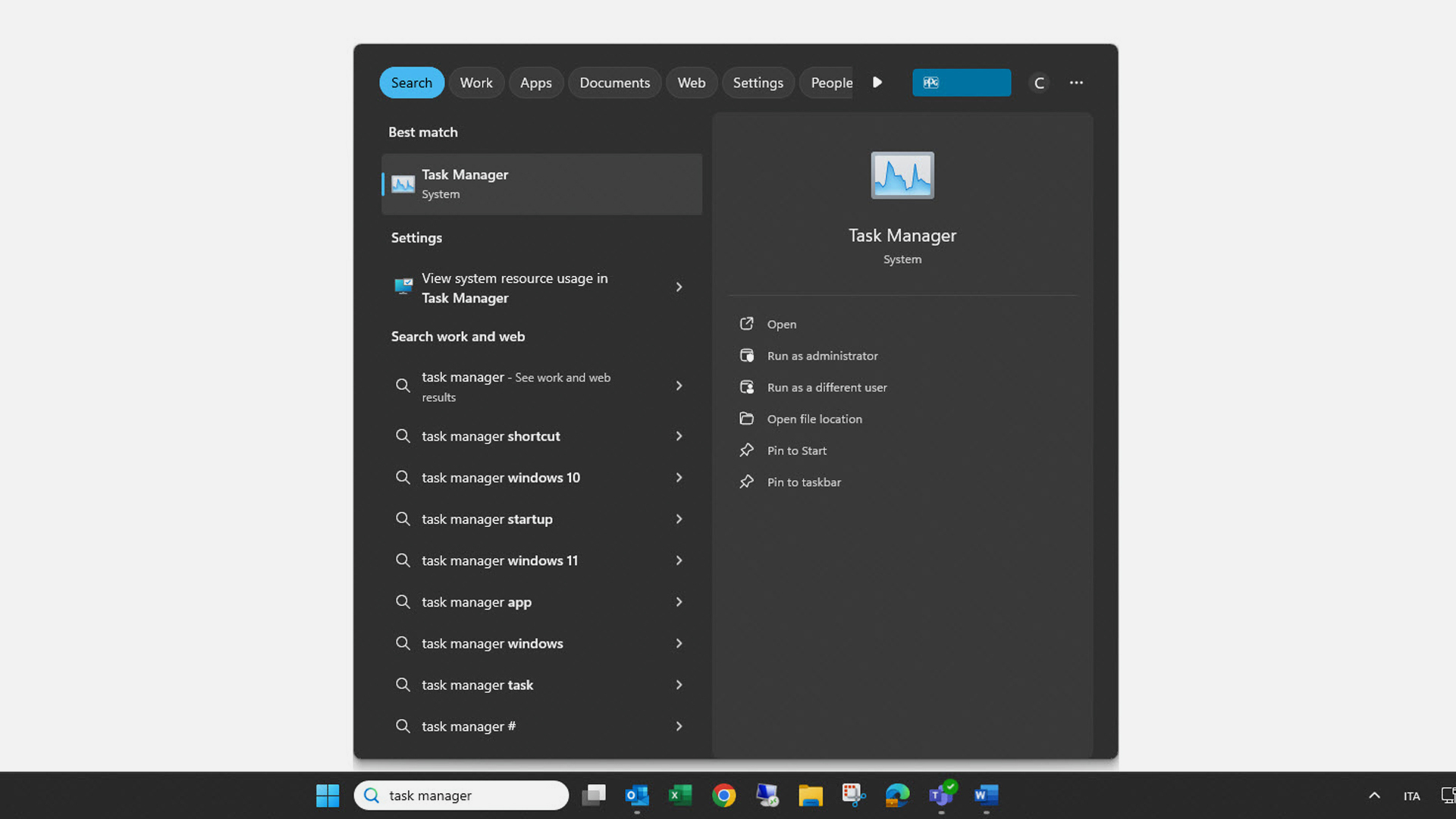
1. Skriv Oppgavebehandling i søkefeltet på linjen nederst. Listen med søkeresultater vises. Klikk på applikasjonen på høyre side. Navnet kan variere avhengig av språk.
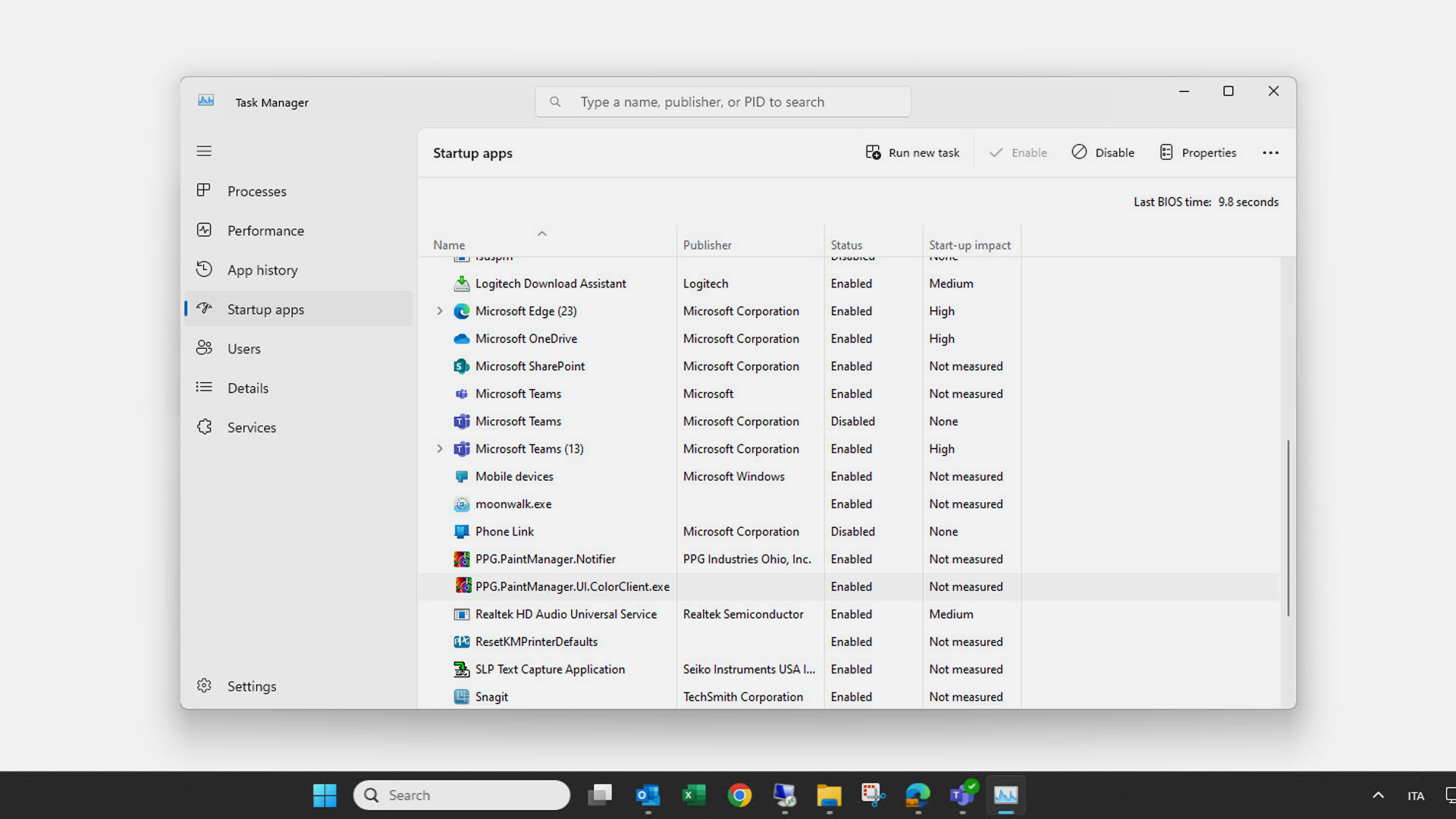
2. Velg Oppstartsapper eller det tilsvarende ikonet fra menyen til venstre. Velg PaintManager-applikasjonene fra listen for å stoppe automatisk oppstart og klikk på Deaktiver.
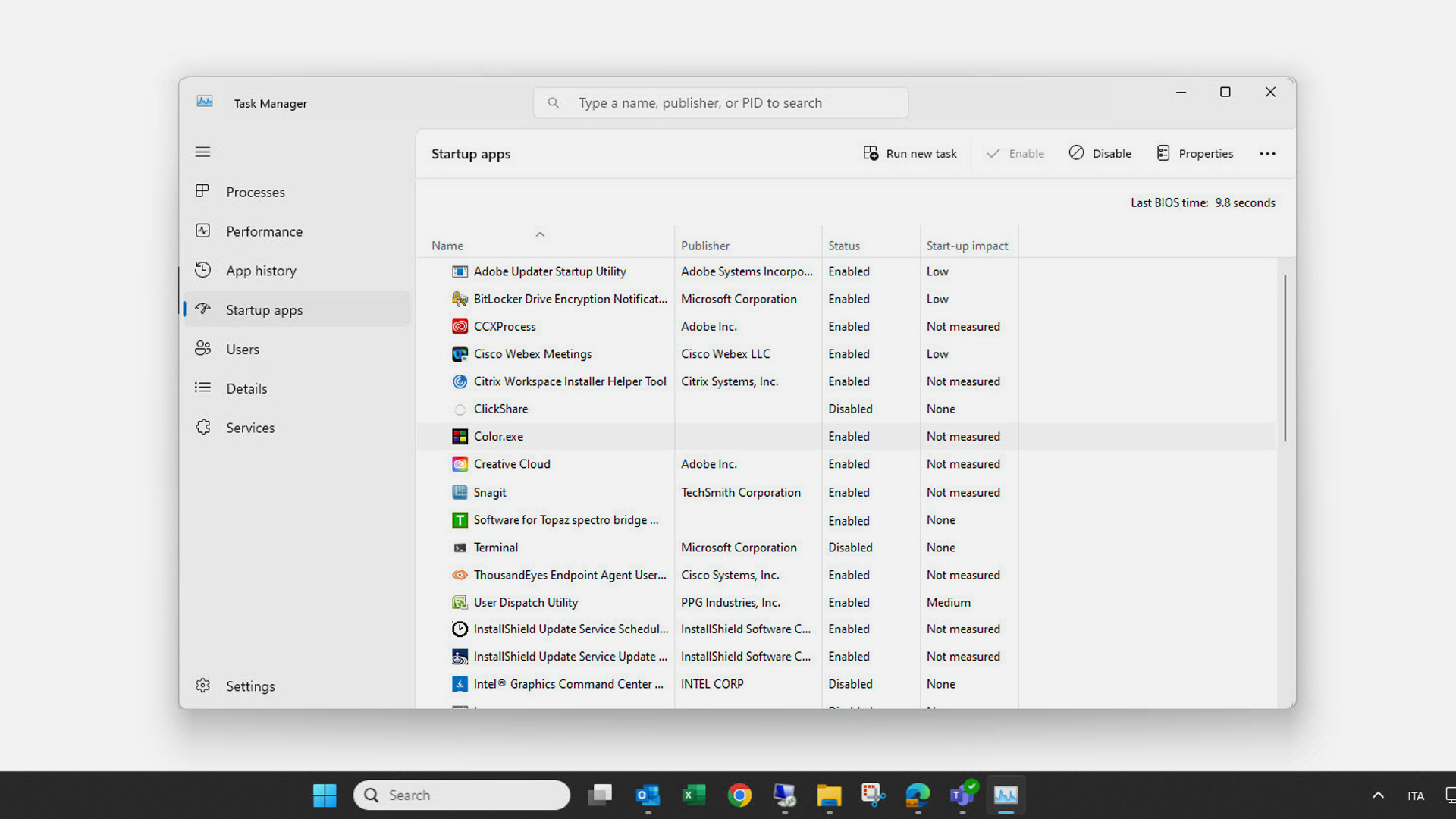
Velg PaintManager-applikasjonene fra listen for å stoppe automatisk oppstart og klikk på Deaktiver.
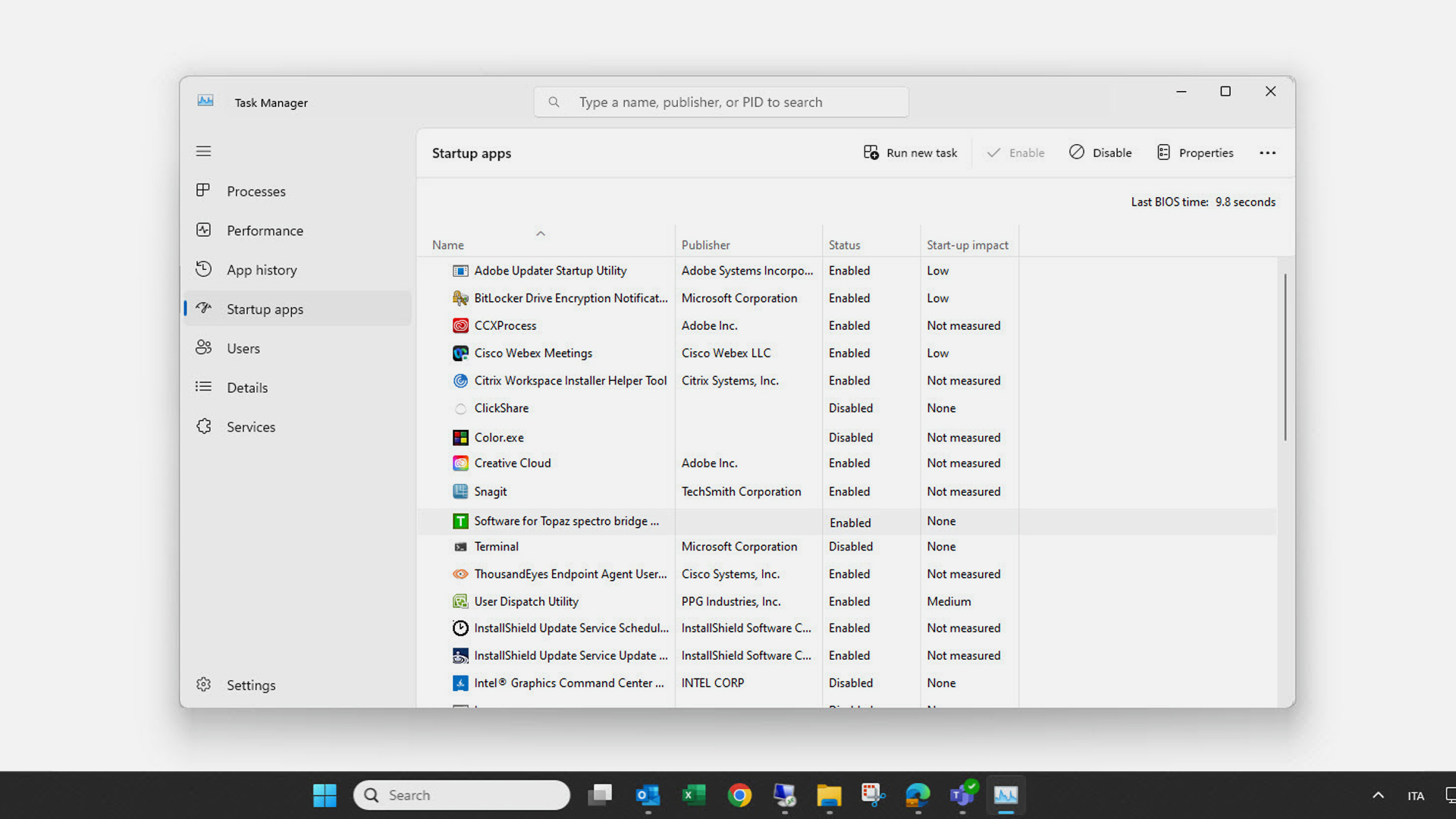
Velg Software for Topaz-applikasjonene fra listen for å stoppe automatisk oppstart og klikk på Deaktiver.
Windows 10
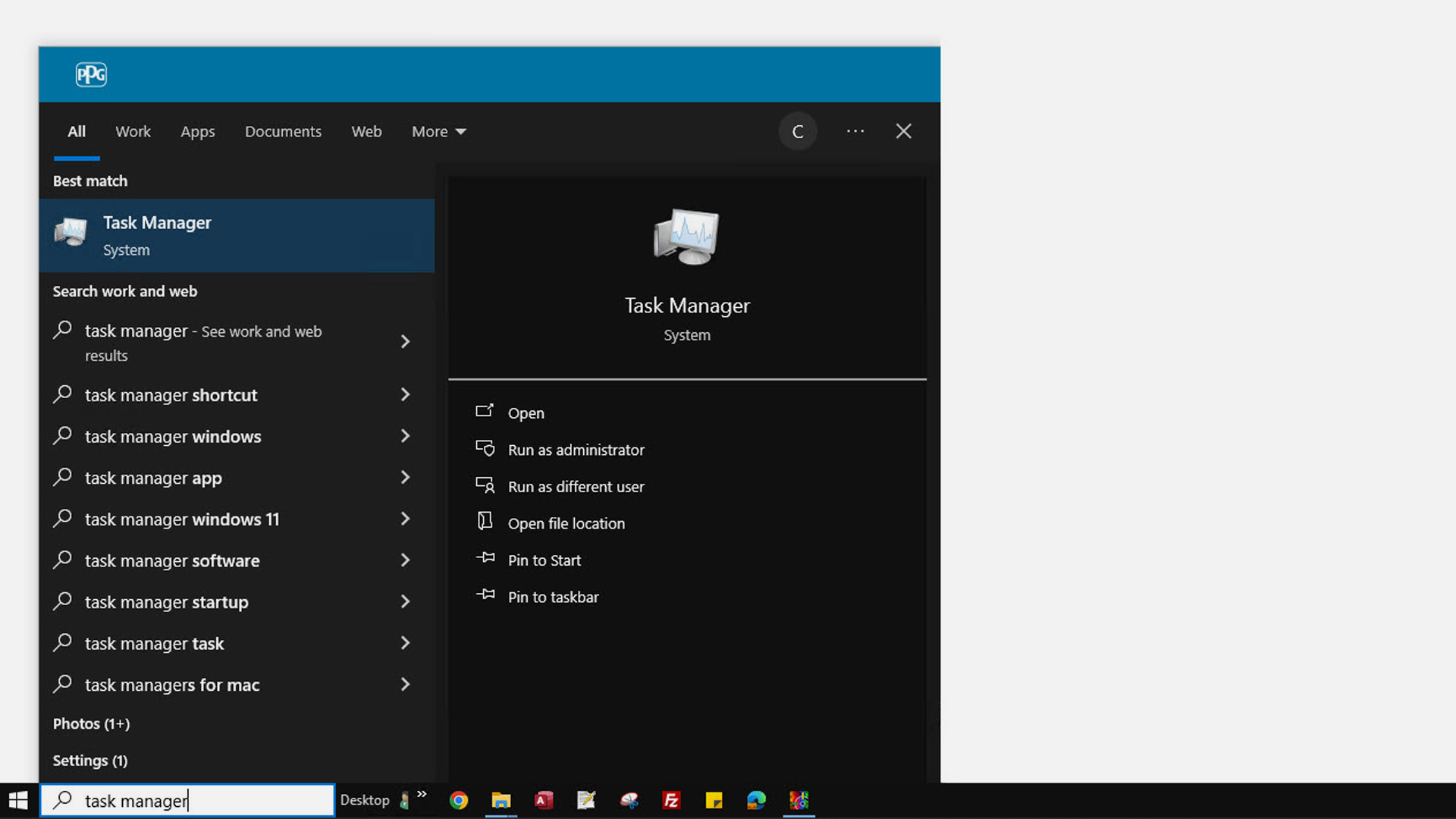
1. Skriv Oppgavebehandling i søkefeltet på linjen nederst. Listen med søkeresultater vises. Klikk på applikasjonen på høyre side. Navnet kan variere avhengig av språk.
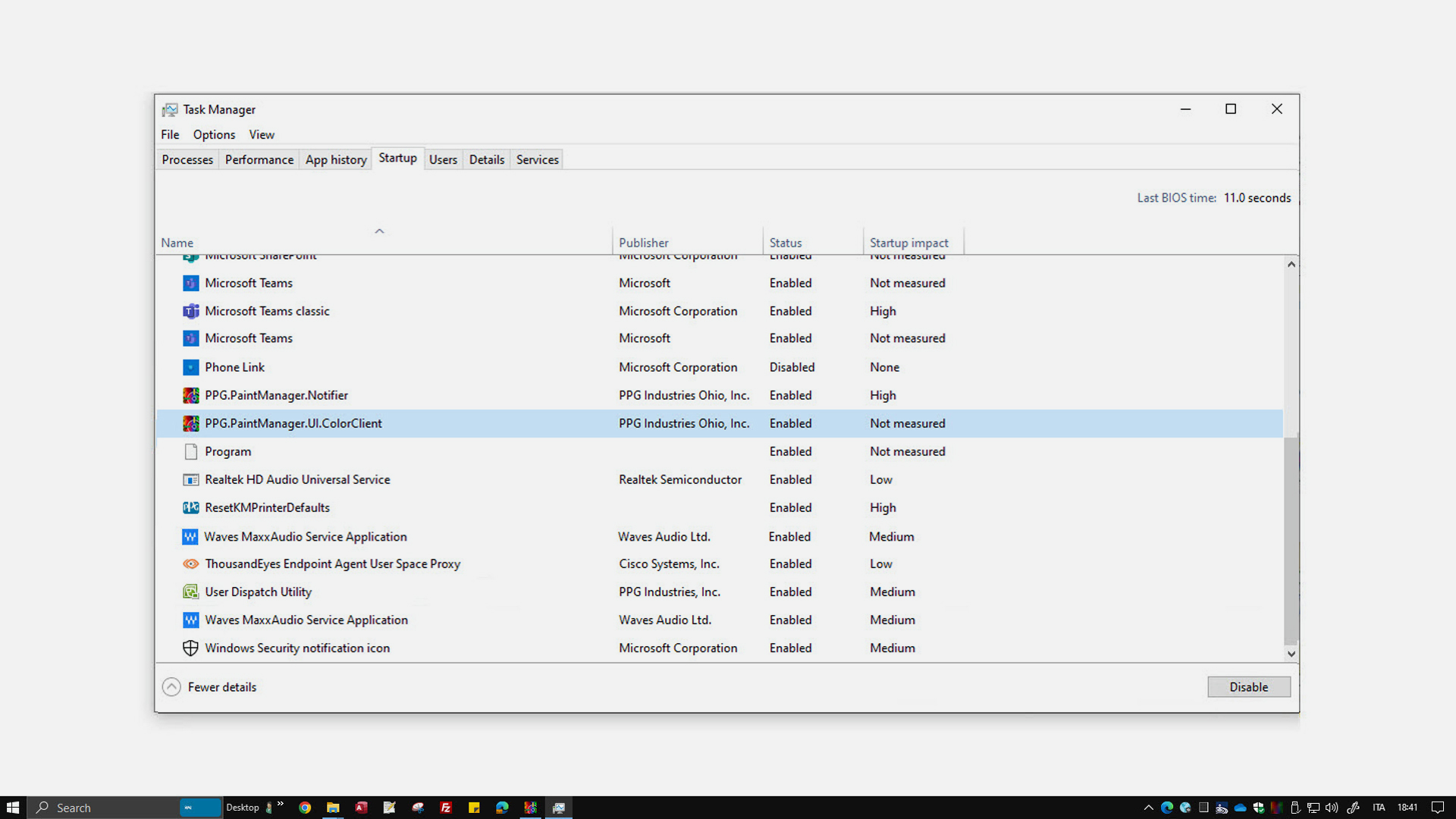
2. Velg PaintManager-applikasjonene fra listen for å stoppe automatisk oppstart og klikk på Deaktiver.
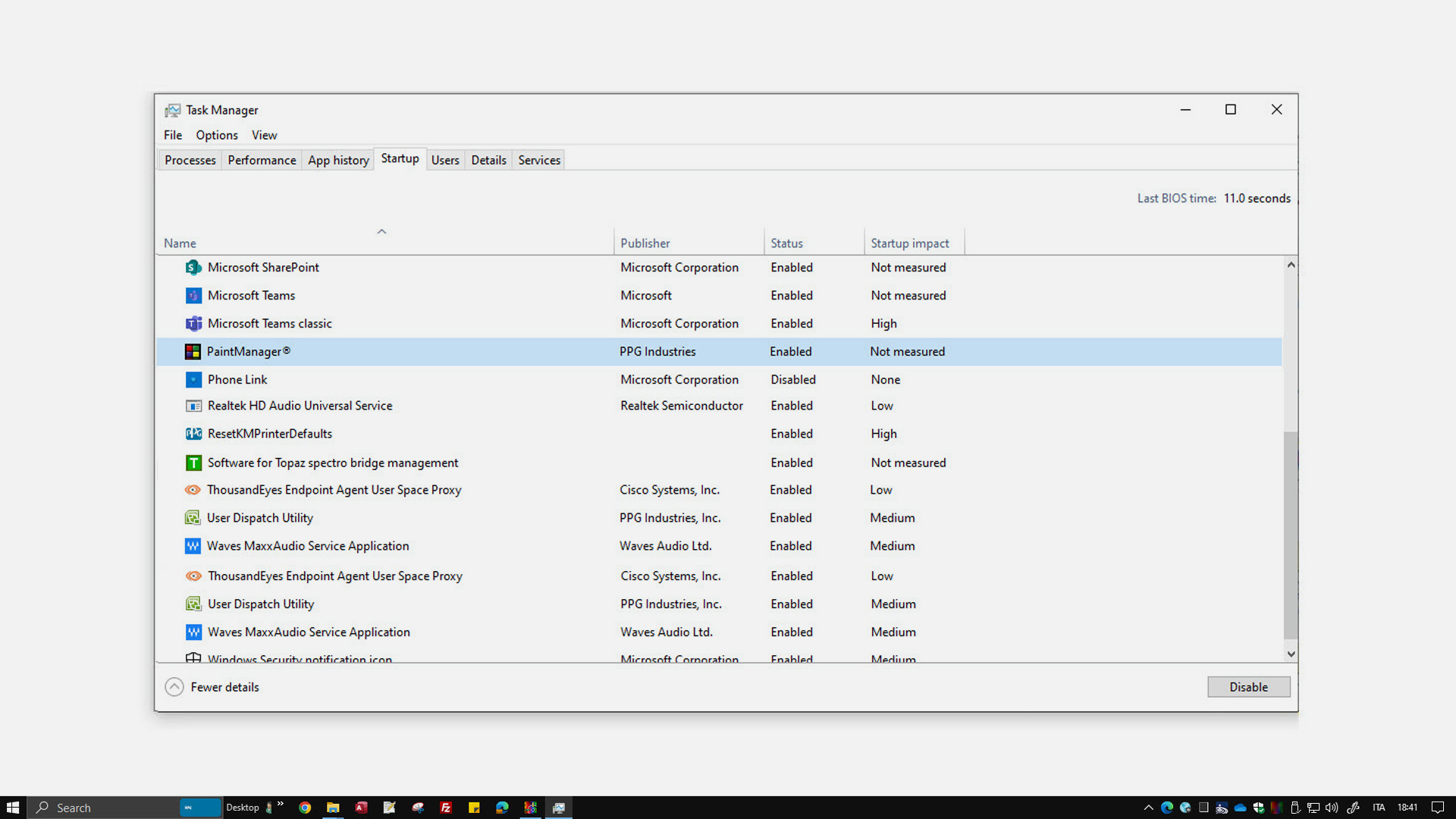
Velg Color-applikasjonene fra listen for å stoppe automatisk oppstart og klikk på Deaktiver.
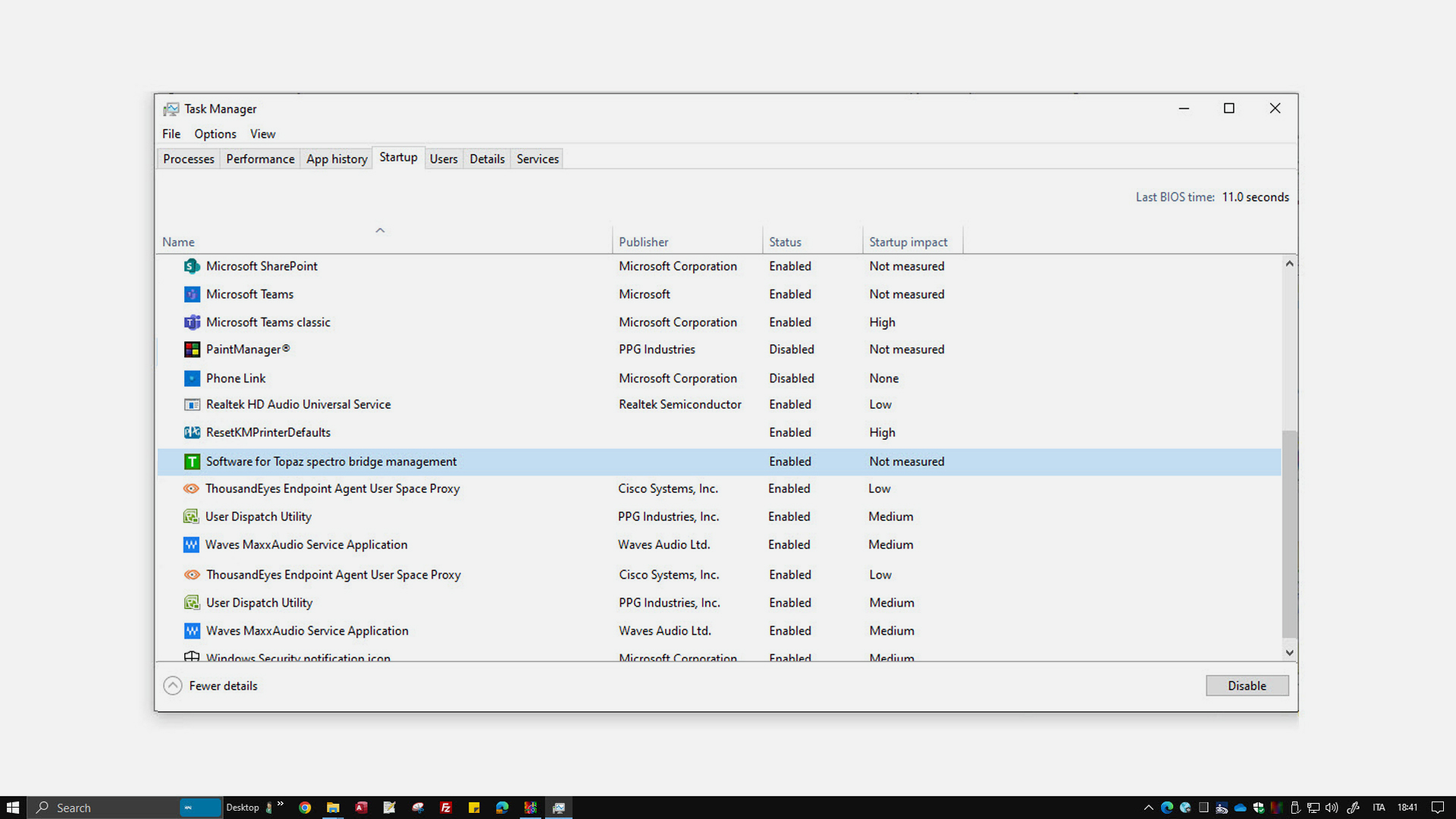
Velg Software for Topaz-applikasjonene fra listen for å stoppe automatisk oppstart og klikk på Deaktiver.