
PPG LINQ™ Color Guide för första konfigurationen
Är du redo att konfigurera PPG LINQ Color med PPG MagicBox, PPG VisualizID, spektrofotometrar eller etikettskrivare?
De här stegen visar dig hur!
För att låsa upp kraften i PPG LINQ Color och möjliggöra en enastående färgsökning behöver du först konfigurera ditt konto. Följ dessa steg för att lära dig hur du registrerar dig nu.
1. Begär PPG LINQ Color från din PPG-representant. Du får då ett välkomstmejl. Klicka på länken för PPG LINQ Color för att komma till webbplatsen.
2. När du har klickat på Registrera dig nu, ange din e-postadress och klicka på Skicka verifieringskod.
3. I det nya mejlet du har fått, kopiera koden och klistra in den i avsnittet för verifieringskod. Skapa sedan ett lösenord och klicka på Skapa.
4. Ange din aktiveringskod från det ursprungliga mejlet och följ guiden för att ställa in dina preferenser.
Din PPG LINQ Color-webbplats är nu redo att utforskas. Nästa gång du loggar in använder du bara din registrerings-e-post och ditt lösenord och klickar på Logga in.
Den smarta enheten PPG MagicBox eliminerar behovet av specialdatorer i blandningsrummet genom att leverera en karosseriverkstadsassistent som är ansluten till vågen. Följ dessa uppacknings- och installationssteg för att lära dig hur du konfigurerar din nya PPG MagicBox korrekt.
I lådan hittar du enheten PPG MagicBox, universell PoE-adapter, kontakt, 5 m PPG magic-kabel och snabbstartsguide. Se till att enheten inte är ansluten till ström under steg 1 till 6.
1. Kontrollera att enheten inte är ansluten till ström. Använd en stjärnskruvmejsel (Phillips) för att ta bort de två skruvarna på baksidan av enheten. Ta sedan bort den övre delen av lådan för att se de interna anslutningarna.
2. Anslut sedan PPG Magic-kabeln till RJ45 Ethernet-porten och anslut USB-kabeln från din våg till PPG MagicBox USB-port.
3. Se till att båda kablarna är i linje med hålet för säker kabelgenomföring och stäng den övre delen av höljet, och se till att kablarna ligger rakt. Sätt tillbaka de två skruvarna på baksidan av enheten.
4. Välj rätt kontakttyp för ditt eluttag och anslut den till PoE-adaptern. Anslut den andra änden av magic-kabeln till PoE-adaptern via dess port.
5. Anslut ena änden av nätverkskabeln till den andra LAN-porten på PoE-adaptern och den andra änden till din router. Slutligen, anslut PoE-adaptern till vägguttaget.
6. En grön LED-lampa på PoE-adaptern bekräftar att enheten är påslagen och att PPG MagicBox-startprocessen börjar.
7. Du bör se MagicBox visas på skärmen. En blå blinkande LED och ett meddelande på skärmen med texten Register in LINQ Color innebär att enheten är ansluten till internet och redo att registreras.
Om LED-statusen är annorlunda och/eller andra meddelanden visas på skärmen, vänligen besök felsökningsdokumentet.
Som ett valfritt steg kan du också konfigurera din PPG MagicBox via WiFi, vilket är särskilt användbart när en LAN-kabelanslutning inte är tillgänglig, som beskrivs i föregående steg.
1. Välj rätt kontakttyp för ditt eluttag och anslut den till PoE-adaptern. Anslut sedan magic-kabeln till porten märkt ‘PoE’ på PoE-adaptern och anslut adaptern till vägguttaget.
2. Om LED-lampan lyser grönt är vågen ansluten och kommunikationen är aktiv. Om LED-lampan blinkar blått och meddelandet på vågen visar No Network, Ready for Bluetooth, öppna MagicBox-appen på din mobila enhet.

3. Ladda ner appen "PPGMagicBox" från din appbutik. App Store eller Play Store.
4. I appen, klicka för att bekräfta användning av lokal GPS och Bluetooth.
5. Tryck på knappen Search Device och välj ditt MagicBox-serienummer från listan över tillgängliga enheter och välj 'pair'.
6. För att slutföra konfigurationen av ditt WiFi, klicka på det nätverk du vill konfigurera, ange lösenordet och välj 'connect'.
7. När de tre bockarna är ifyllda, klicka på det blå området. Din våg kommer att visa meddelandena WiFi Configured och Rebooting.
Obs: om du får ett felmeddelande, stäng appen och avpara enheten från Bluetooth innan du upprepar stegen.
Nu, för att verkligen se magin hända – kan du skicka jobb till vågen via PPG MagicBox – från PPG LINQ™ Color-programvaran – och slutföra blandningen snabbt, utan behov av en separat stor dator.
1. Gå till webbplatsen för PPG LINQ Color och klicka på Settings, välj sedan Magic Device Management.
2. Klicka på plusknappen i området 'Add Magic Device' längst ned till vänster på skärmen. Klicka sedan på knappen MagicBox och skriv in serienumret (det finns på baksidan av enheten).
3. Välj den gröna knappen Continue och du bör nu se din enhet i kolumnen på vänster sida av skärmen, med en grön bock. Klicka sedan på Back to Settings.
4. Slutligen, för att kontrollera vågens tillgänglighet, klicka på Devices och se till att vågen finns i listan över enheter tillsammans med en grön bock.
Valfritt: klicka på din enhet i listan för att ange ett anpassat namn för din MagicBox. Din PPG MagicBox är nu redo att ta emot en blandning.
I det här avsnittet får du lära dig hur du ansluter din spektrofotometer till PPG MagicBox. Du kan ansluta den med USB-kabel eller via WiFi, om den stöder det.
För att ansluta via WiFi på spektrofotometern:
1. På PPG DigiMatch, tryck på Settings, sedan WiFi, och välj sedan nätverket PPG MAGICBOX.
2. Ange lösenordet magicbox med små bokstäver.
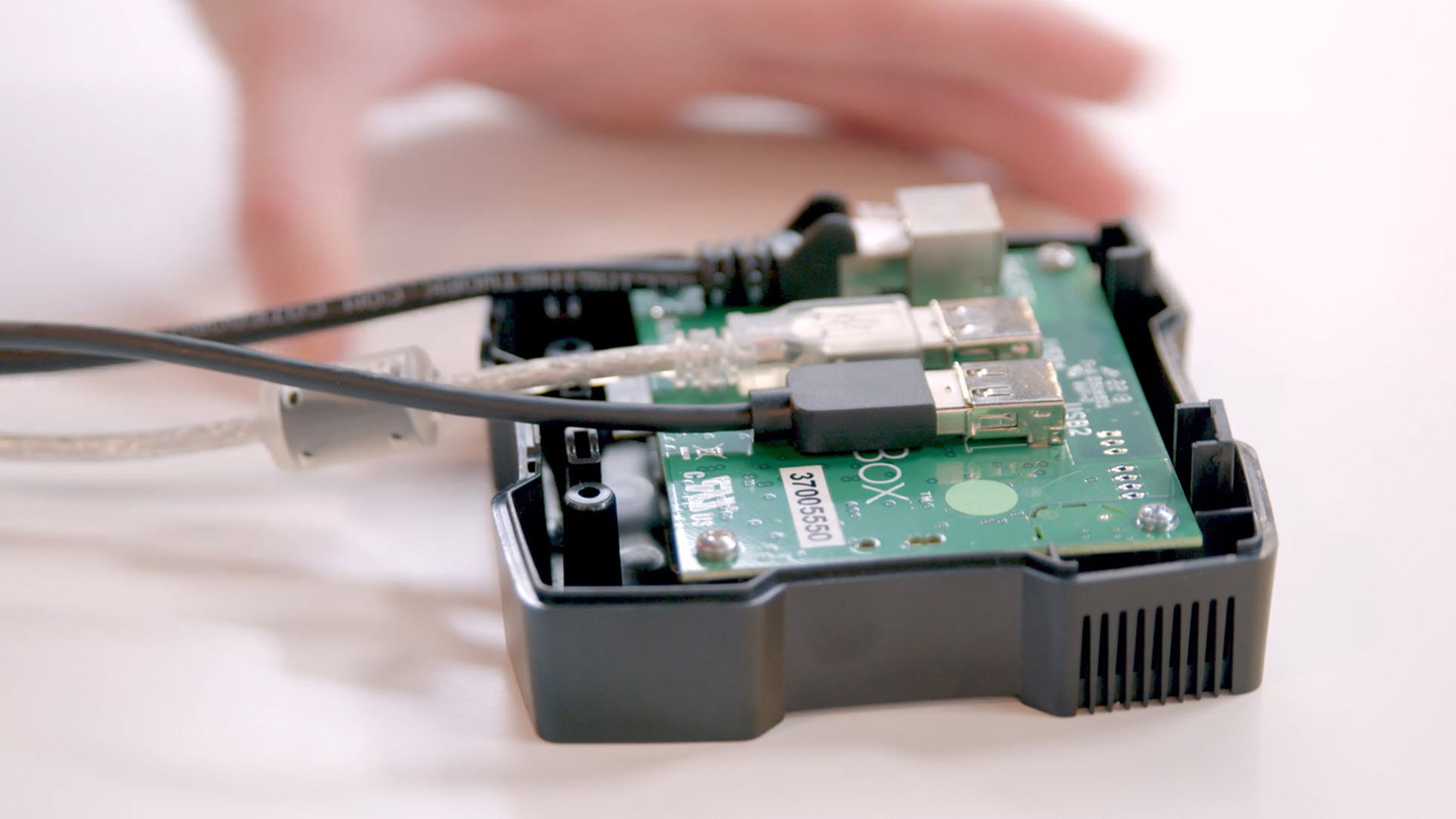
Alternativt kan du ansluta dockningsstationens kabel till MagicBox-enheten för att ansluta via USB.
3. I PPG LINQ Color, klicka på Settings och sedan på Devices.
4. Kontrollera att spektrofotometern finns i kolumnen Devices med en grön bock.
Etikettskrivare som är anslutna till PPG MagicBox är redo att skriva ut från valfri enhet, var som helst.
Kompatibla etikettskrivare: Brother QL-800, Seiko SLP 650, Dymo LabelPrinter 450 Turbo.
1. Anslut först skrivaren till vägguttaget och slå på den. Anslut sedan skrivarens USB-kabel direkt till din PPG MagicBox.
2. I PPG LINQ Color, klicka på Settings och sedan på Devices.
3. Kontrollera att skrivarmodellen, MagicBox och ikonen finns i kolumnen Devices med en grön bock.