
Så här uppgraderar du från PaintManager till PPG LINQ™ Color
Är du redo att konfigurera PPG LINQ Color, eller att ansluta en etikettskrivare och en spektro med PPG MagicApp?
Dessa steg hjälper dig!
För att låsa upp kraften i PPG LINQ Color och möjliggöra en aldrig tidigare skådad färgsökning behöver du först konfigurera ditt konto. Följ dessa steg för att lära dig hur du registrerar dig nu.
1. Begär PPG LINQ Color från din PPG-representant. Du får sedan ett välkomstmejl. Klicka på länken för PPG LINQ Color för att komma till webbplatsen.
2. När du har klickat på registrera dig nu, ange din e-postadress och klicka på skicka verifieringskod.
3. Från det nya mejlet du har fått, kopiera koden och klistra in den i avsnittet för verifieringskod, skapa sedan ett lösenord och klicka på skapa.
4. Ange din aktiveringskod från det ursprungliga mejlet och följ guiden för att ställa in dina preferenser.
Din PPG LINQ Color-sajt är nu redo att utforskas. Nästa gång du loggar in använder du bara din registreringsadress och ditt lösenord och klickar på logga in.
PPG MagicApp behövs för att hjälpa dig att ansluta våg, spektro och etikettskrivare. Innan du laddar ned appen, se till att PaintManager® inte körs på din PC.
1. Se till att vågen är ansluten till datorn och är påslagen.
2. I PPG LINQ Color, klicka på Inställningar och sedan på MagicDevice-hantering.
3. Klicka på plusknappen i området Lägg till Magic Device och klicka sedan på knappen MagicApp.
4. Ladda ner appen och kör installationen.
5. MagicApp begär en aktiveringskod. Gå tillbaka till PPG LINQ Color-sajten och klicka på Fortsätt för att generera denna kod.
6. När du har angett koden är registreringsprocessen för MagicApp klar.
7. Du bör nu se samma MagicApp-kod i kolumnen Magic Devices till vänster på skärmen med en grön bockmarkering.
I det här avsnittet lär du dig hur du ansluter din spektrokamera med PPG MagicApp. Du kan ansluta den med USB-kabeln eller via WiFi. Eller, för att ansluta en WiFi-kompatibel spektrofotometer via WiFi.
Innan du utför installationer eller ansluter enheter, se till att PaintManager® inte körs på din PC.
1. Se till att spektrofotometern är ansluten till datorn via USB-kabel eller i dockningsstationen, och att den är påslagen.
2. I PPG LINQ Color, klicka på Inställningar och sedan på Enheter. Kontrollera att spektrofotometern är tillgänglig och Online.
Eller, för att ansluta via WiFi med spektrofotometern ansluten med USB.
1. Öppna MagicApp och klicka på området Enheter. Välj spektrofotometern, klicka på Visa enhetsinfo och sedan på WiFi-konfiguration.
2. Välj rätt nätverk, lägg till lösenordet och klicka sedan på Skicka.
3. I PPG LINQ Color, klicka på Inställningar och sedan på Enheter. Kontrollera att spektrofotometern är tillgänglig och Online.
Etikettskrivare kan anslutas till MagicApp så att du kan skriva ut var som helst! Samma skrivare som används med PaintManager kan även användas här. Följ stegen nedan för att lära dig hur du snabbt konfigurerar din skrivare och formaterar etiketten med dina inställningar.
Innan du utför installationer eller ansluter enheter, se till att PaintManager® inte körs på din PC.
1. Se till att etikettskrivaren är ansluten till datorn via USB-kabel och att den är påslagen.
2. Öppna MagicApp och klicka på området Enheter och välj Lägg till skrivare.
3. Välj din skrivare från listan och klicka på Lägg till skrivare.
4. I PPG LINQ Color, klicka på Inställningar och sedan på Enhet. Kontrollera att etikettskrivaren är tillgänglig och Online.
Efter att du har installerat MagicApp är du nu redo att flytta dina data från PaintManager till PPG LINQ Color och låsa upp alla nya fördelar med denna programvara. Följ dessa steg för att migrera dina data från din RapidMatch-spektro och överföra dina egna formler.
1. Se till att PPG MagicApp är installerad på samma dator som PaintManager®.
2. Om du migrerar från PaintManager XI, se till att du använder samma konto för PPG LINQ Color. För att kontrollera, välj Inställningar/Verkstadsinformation från startsidan i båda applikationerna. Kontrollera att fältet CTS ID matchar.
3. Öppna MagicApp och välj Datamigrering.
4. Om du migrerar från PaintManager, välj applikationsmappen när du uppmanas.
5. Välj datatyp och datumintervall.
6. Data kommer nu att vara synliga i PPG LINQ Color.
Obs: Migreringen kan köras en andra gång. För att förhindra dubbla uppladdningar av samma data kommer den dock ENDAST att migrera data som är nyare än det som tidigare laddats upp.
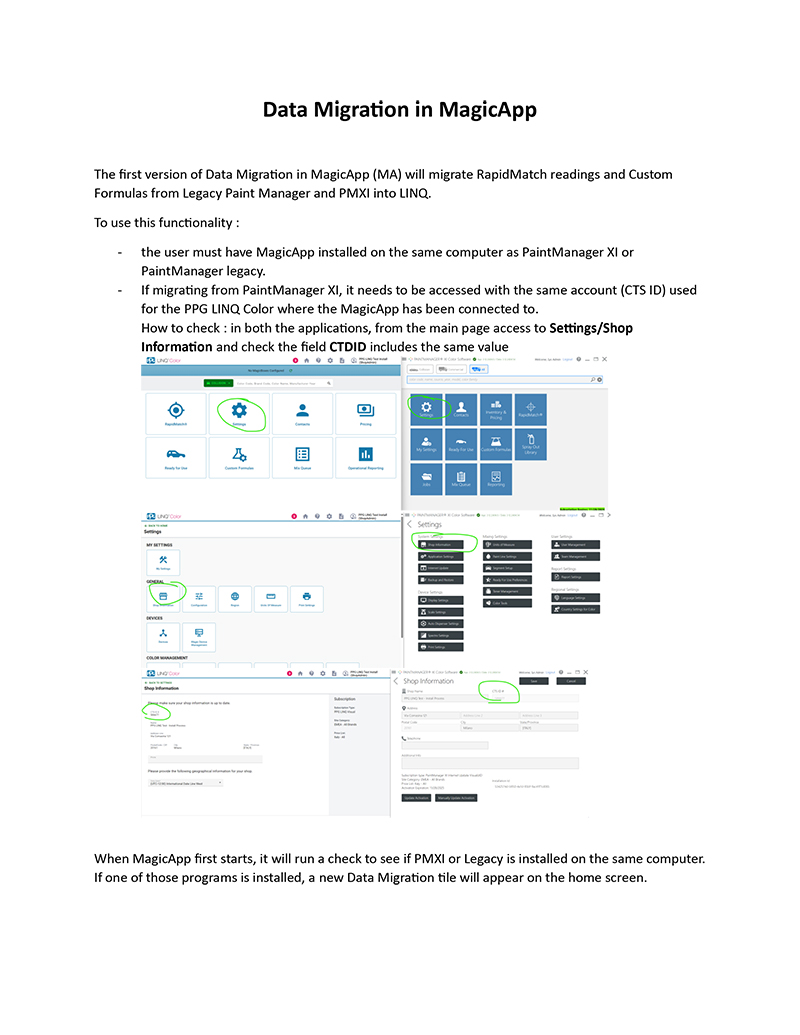
För att undvika konflikter mellan PaintManager och MagicApp bör du se till att PaintManager inte körs i bakgrunden på din PC och vid behov stänga det. Följ stegen nedan.
När du känner dig trygg i användningen av PPG LINQ™ Color och all data har migrerats från PaintManager, kan du nu ta bort/avinstallera PaintManager.
Avinstallera eller ta bort appar och program i Windows – Microsoft Support
Grundalternativ
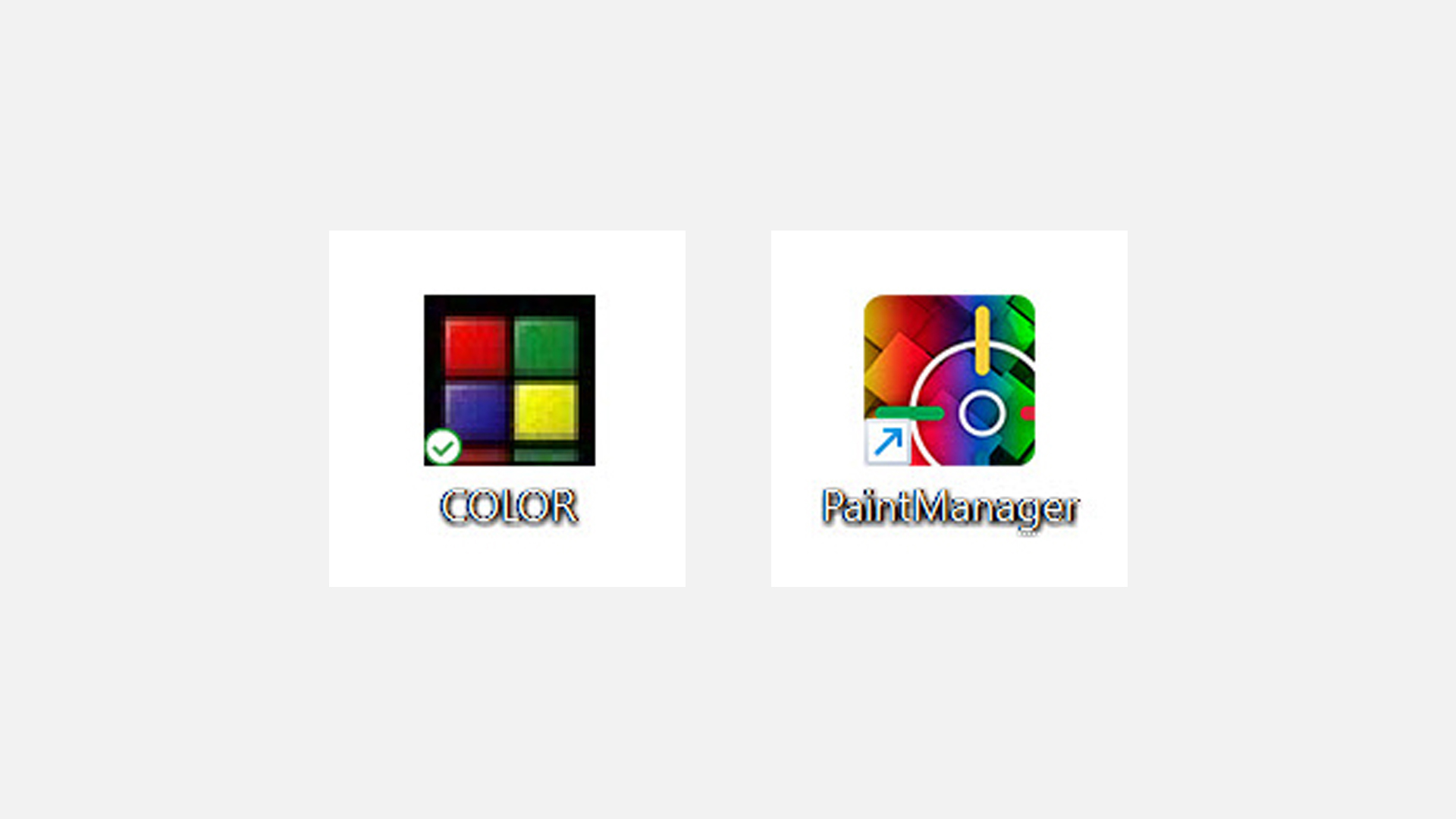
1. Om du kör applikationen PaintManager via ikonen på skrivbordet, kör den helt enkelt inte längre.
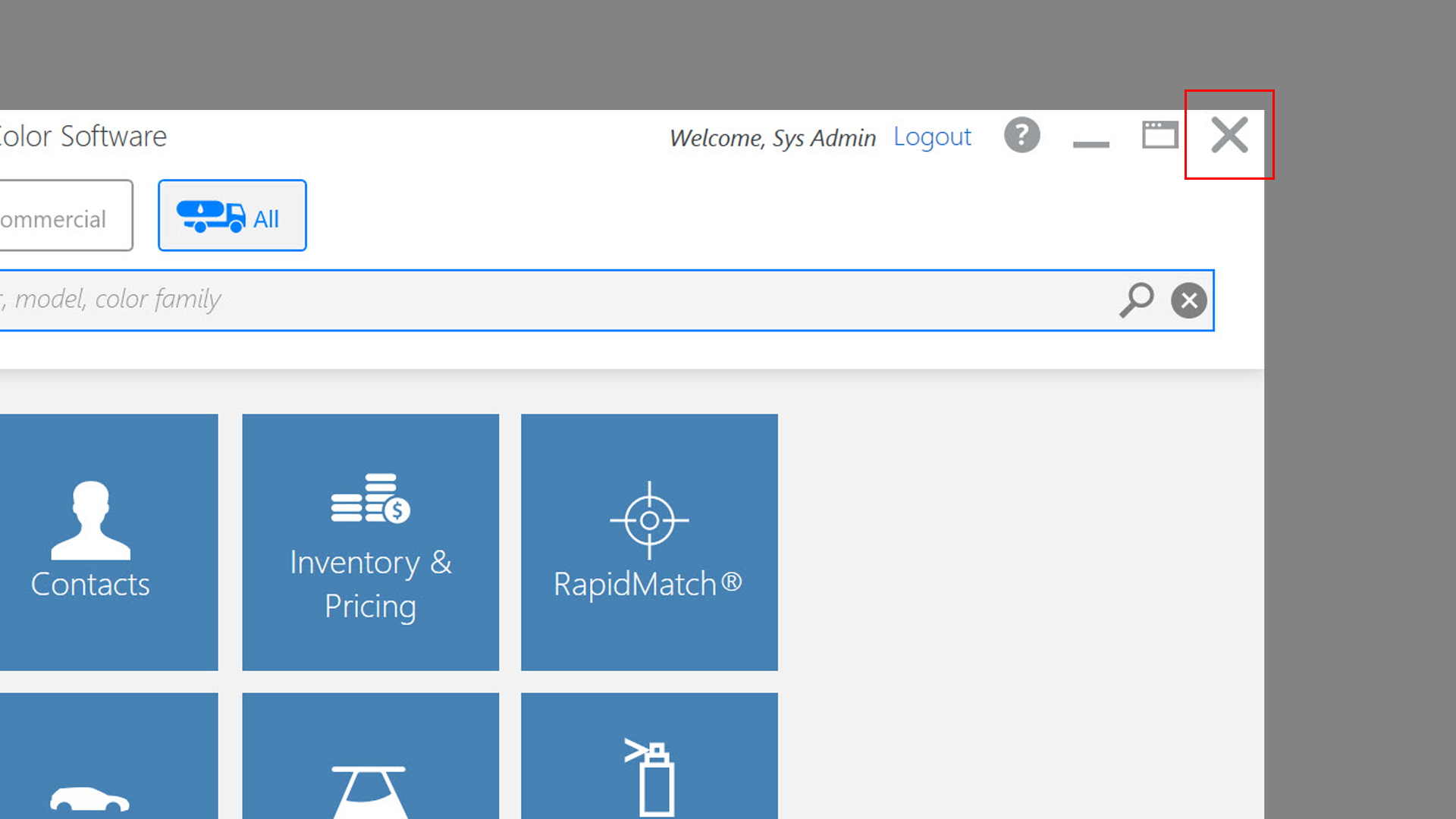
2. Om applikationen PaintManager startar automatiskt när datorn startas, stäng PaintManager. Observera att dessa åtgärder behövs varje gång du startar datorn.
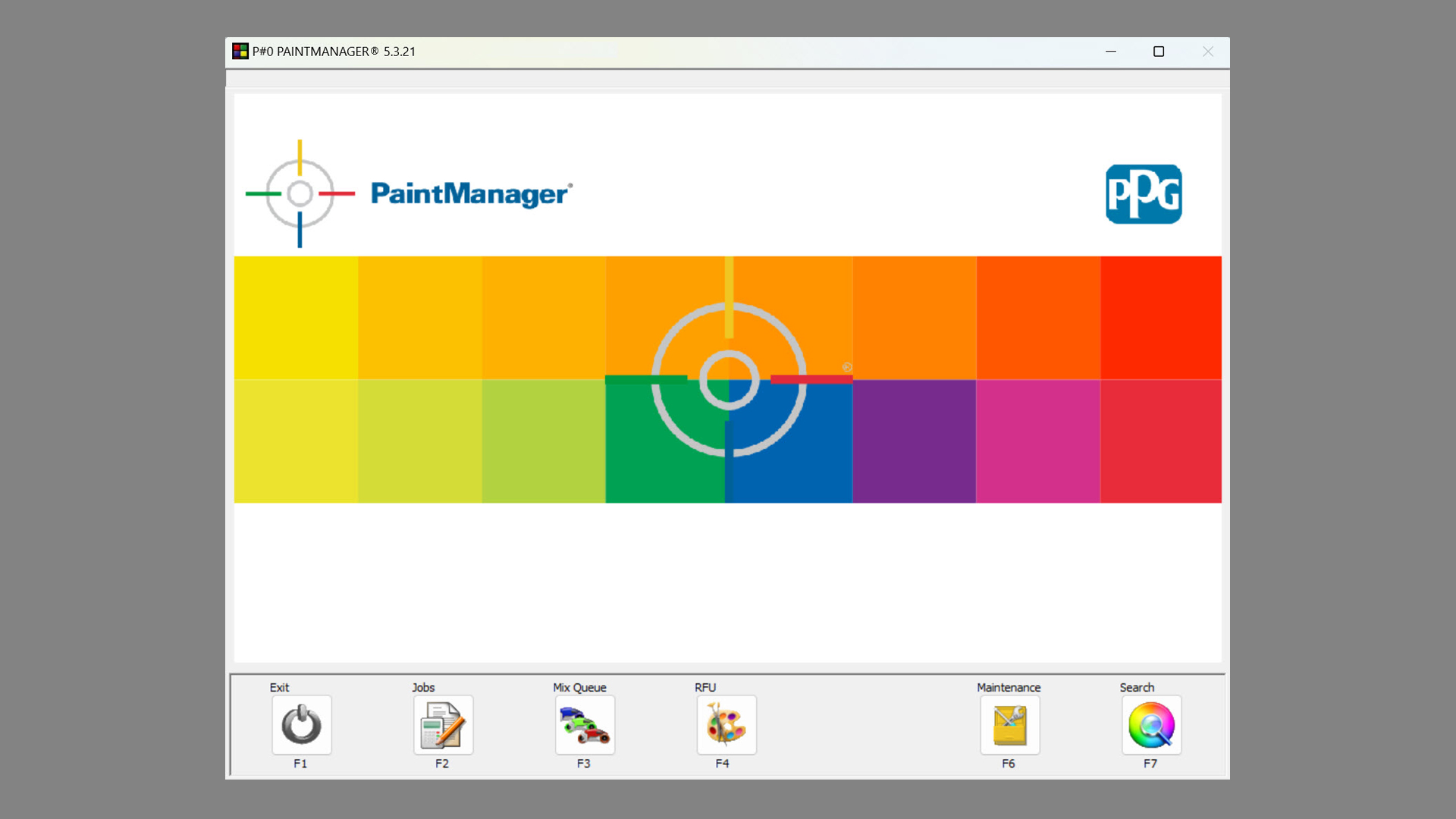
Eller: Stäng genom att trycka på knappen Exit (F1) från huvudsidan.
Se även till att stänga programmet för anslutning till spektrofotometern om det har startats.
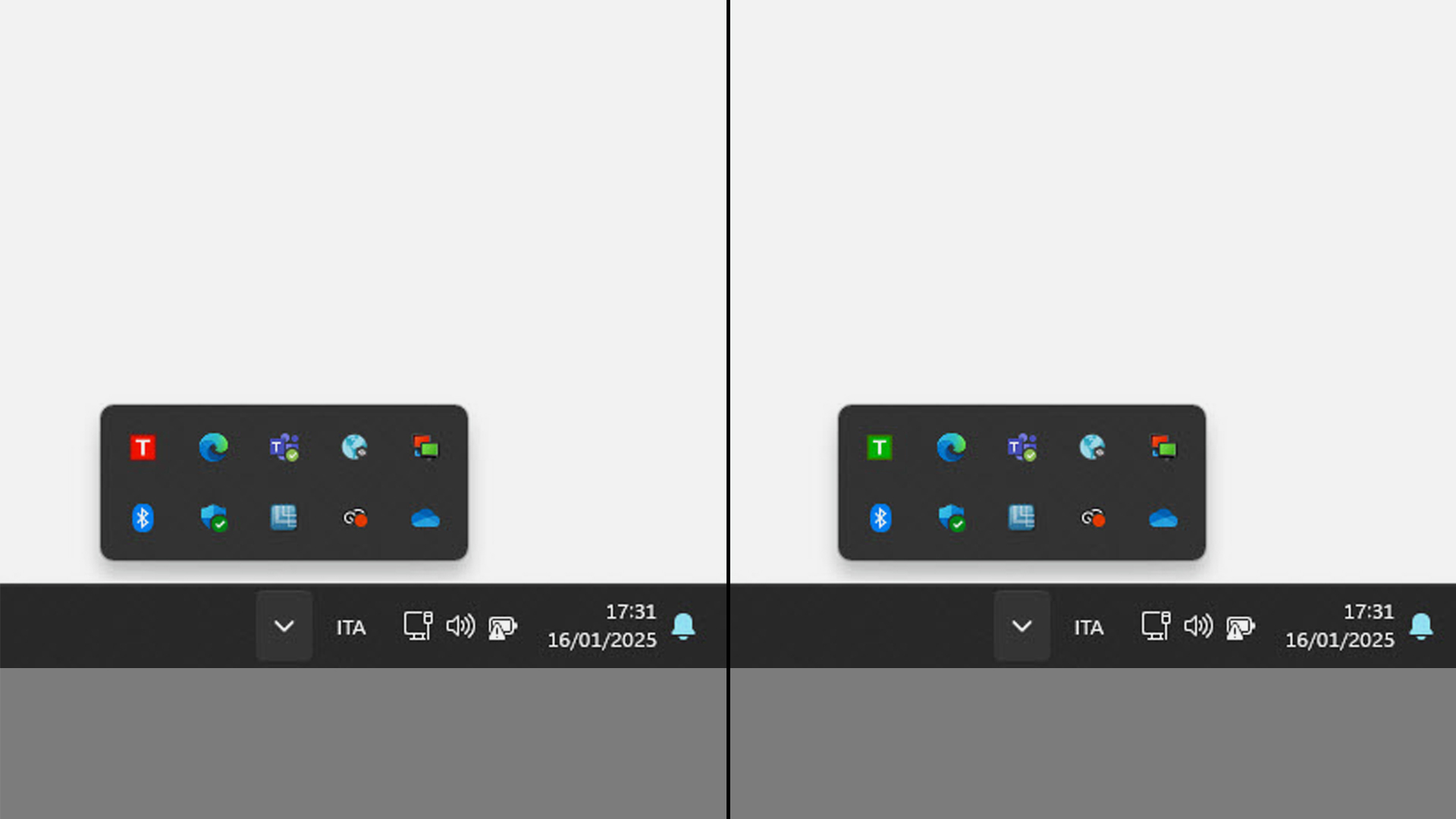
I. Kontrollera om det körs bland ikonerna i Windows nedersta fält
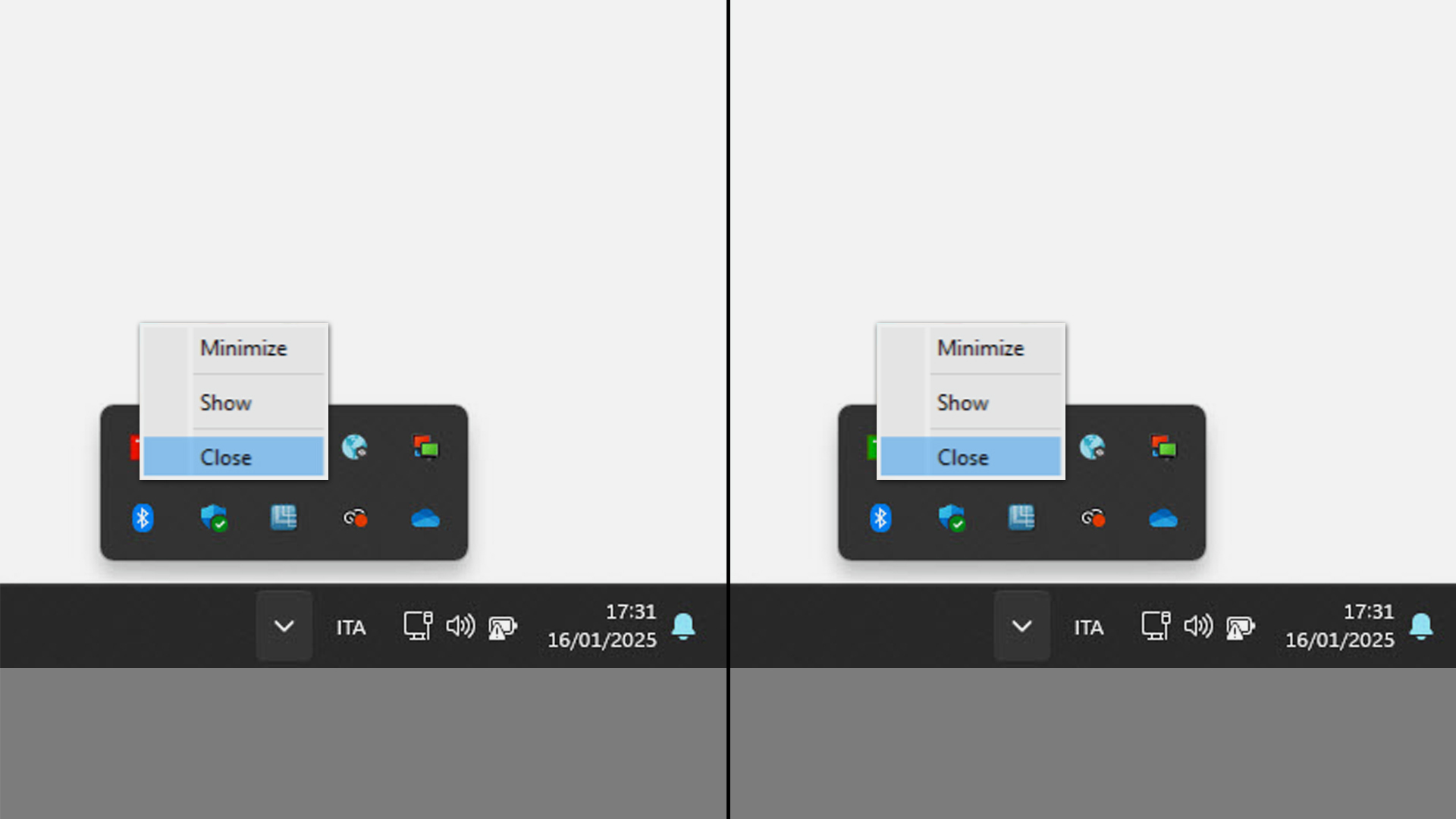
II. Om någon av de två ikonerna finns, högerklicka på den och välj Stäng.
Avancerat alternativ
Om du föredrar kan du inaktivera den automatiska uppstarten av PaintManager för att förhindra att den startar varje gång datorn slås på. Observera att denna åtgärd kräver MS Windows-administratör.
Windows 11
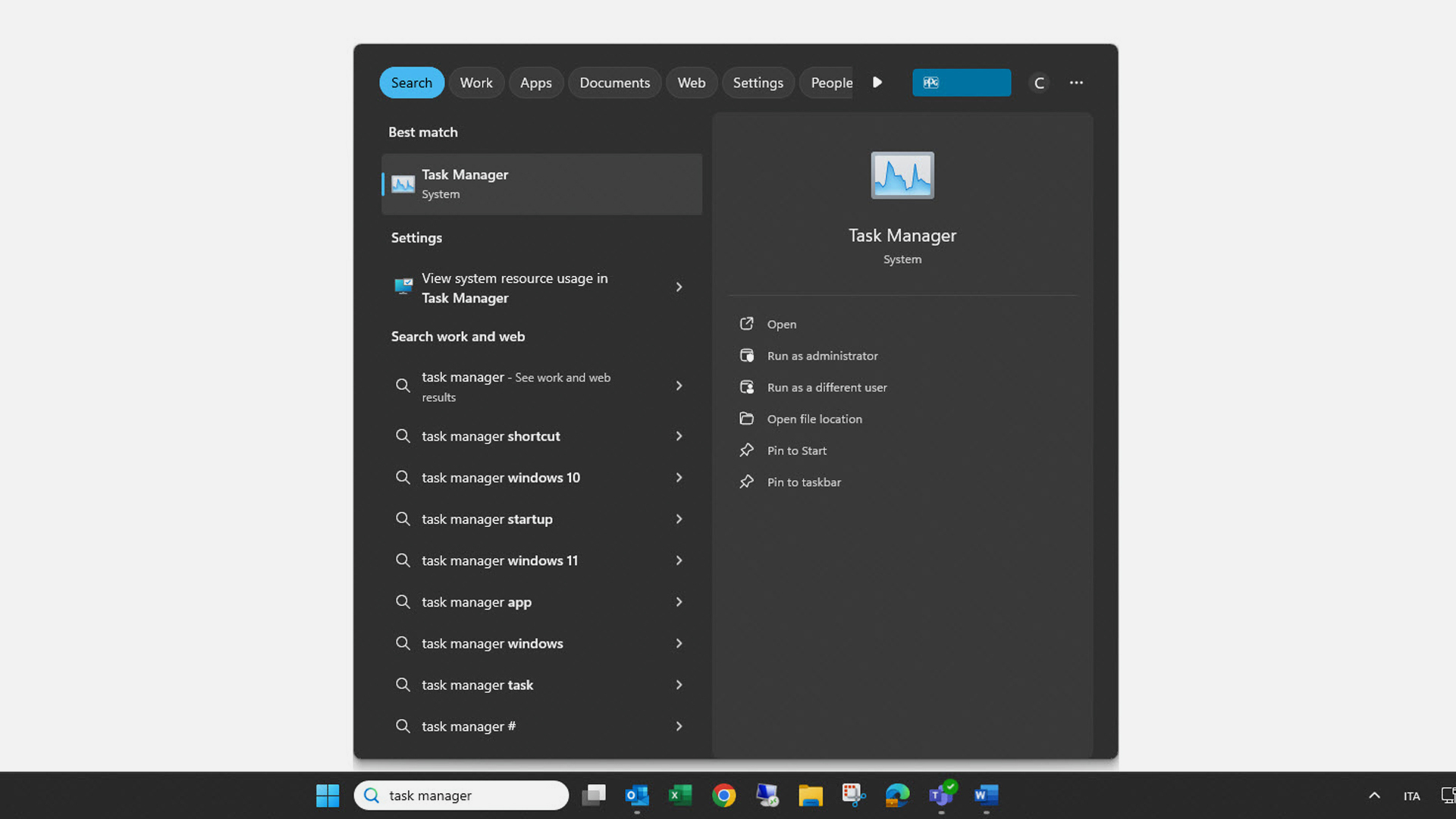
1. Skriv Aktivitetshanteraren i sökrutan i nedersta fältet. Sökresultatlistan visas. Klicka på applikationen på höger sida. Namnet kan variera beroende på språk.
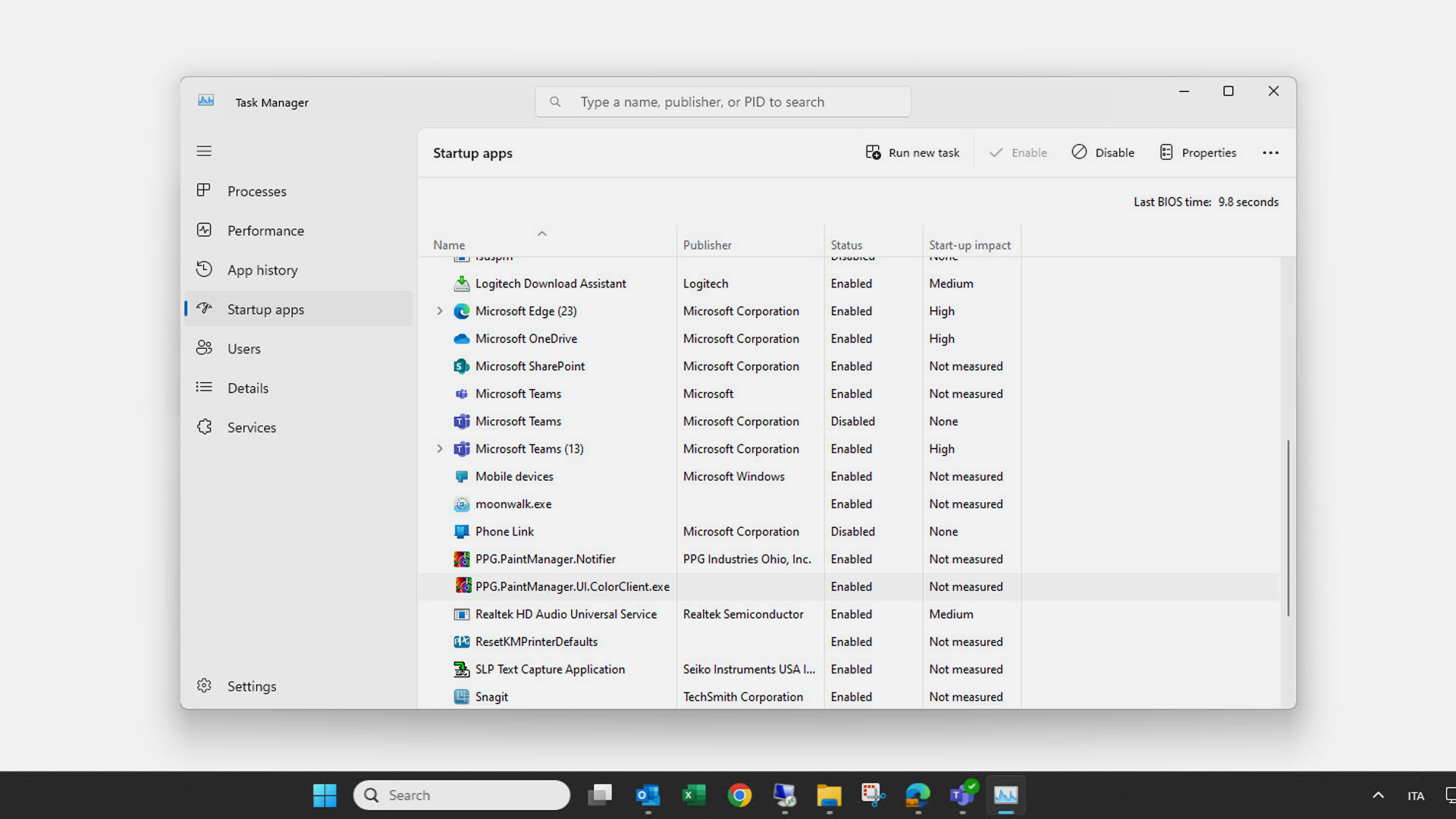
2. Välj Startappar eller motsvarande ikon i menyn till vänster. Välj PaintManager-applikationerna i listan för att stoppa automatisk uppstart och klicka på Inaktivera.
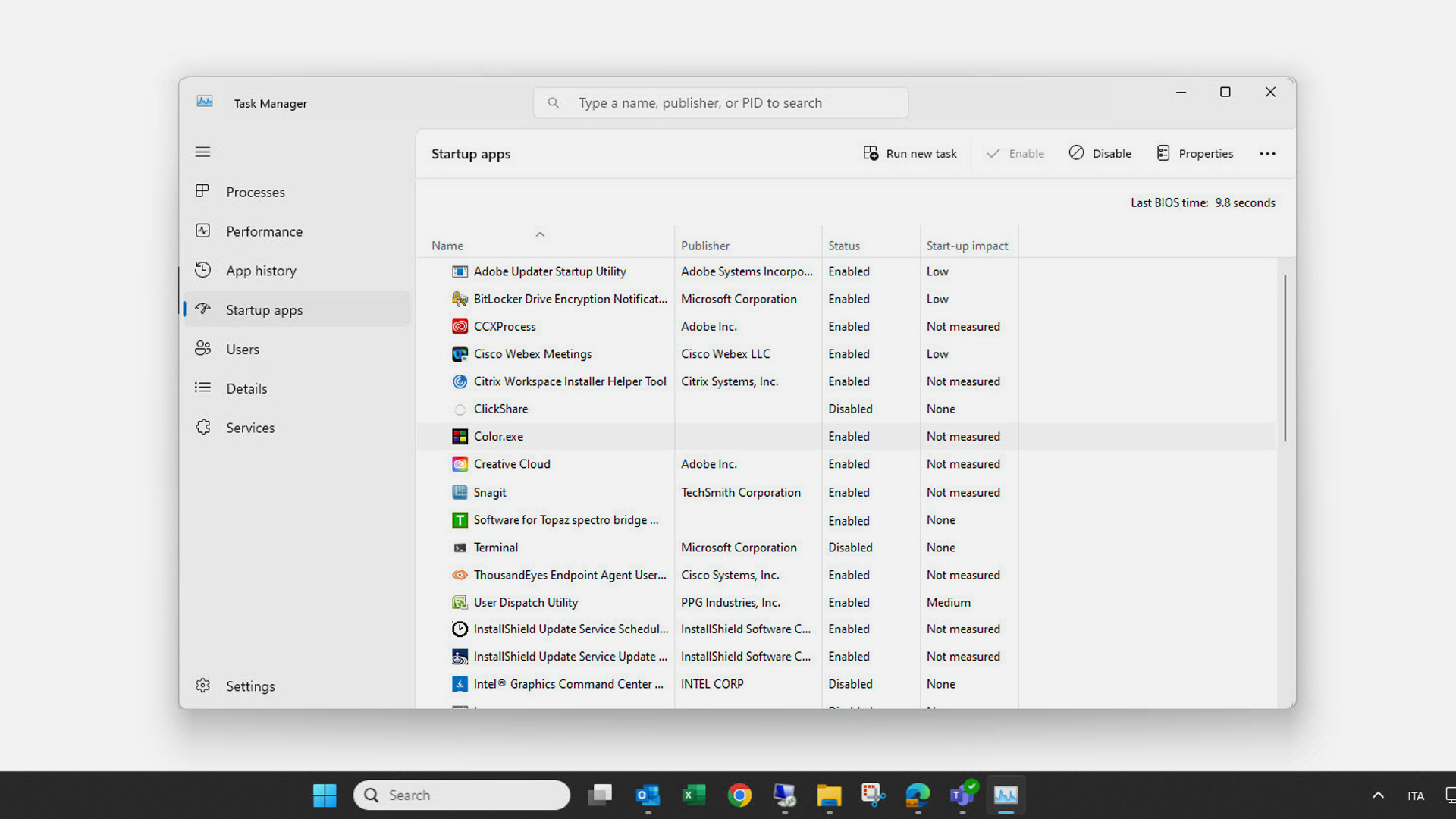
Välj PaintManager-applikationerna i listan för att stoppa automatisk uppstart och klicka på Inaktivera.
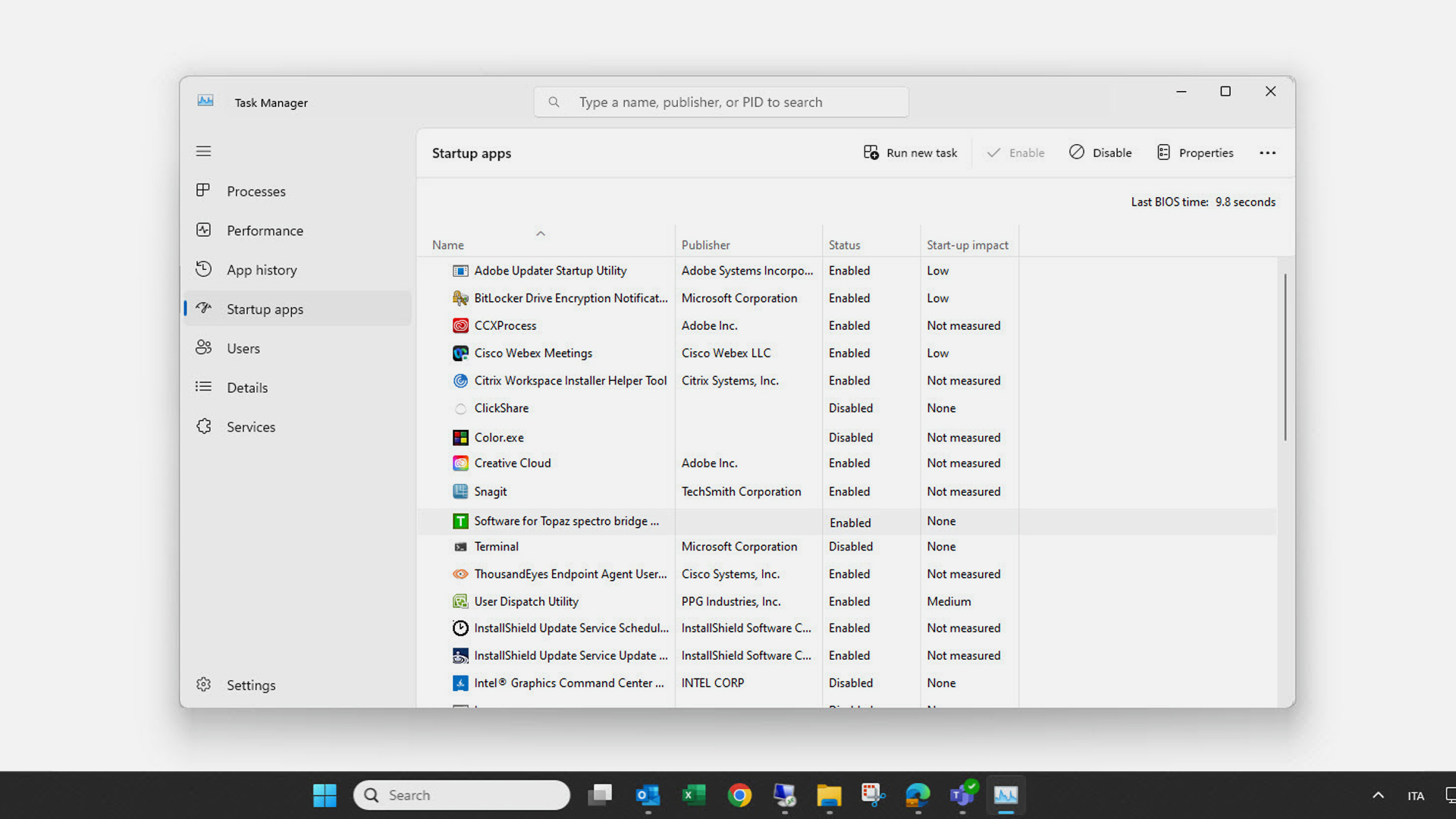
Välj applikationerna Software for Topaz i listan för att stoppa automatisk uppstart och klicka på Inaktivera.
Windows 10
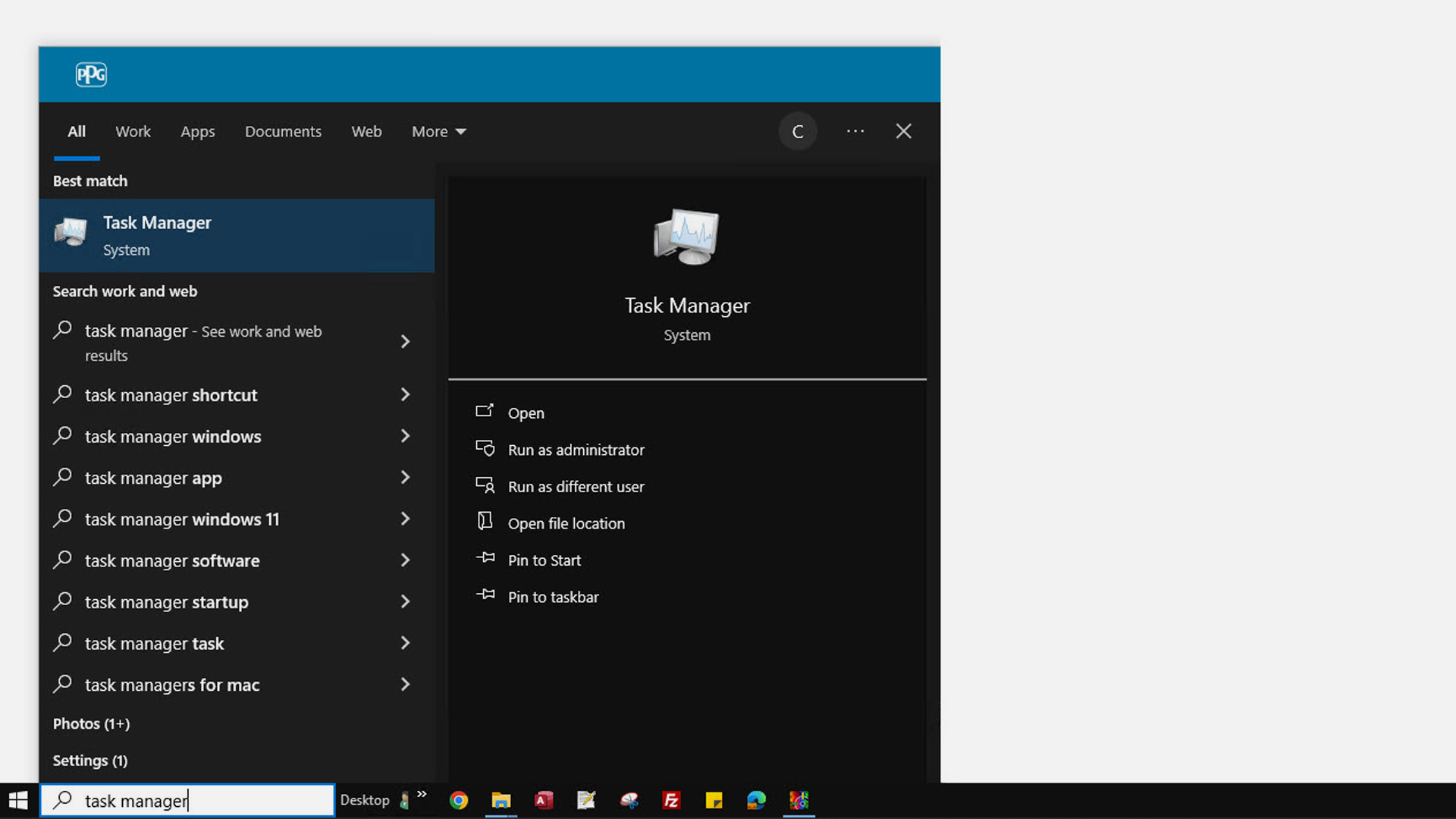
1. Skriv Aktivitetshanteraren i sökrutan i nedersta fältet. Sökresultatlistan visas. Klicka på applikationen på höger sida. Namnet kan variera beroende på språk.
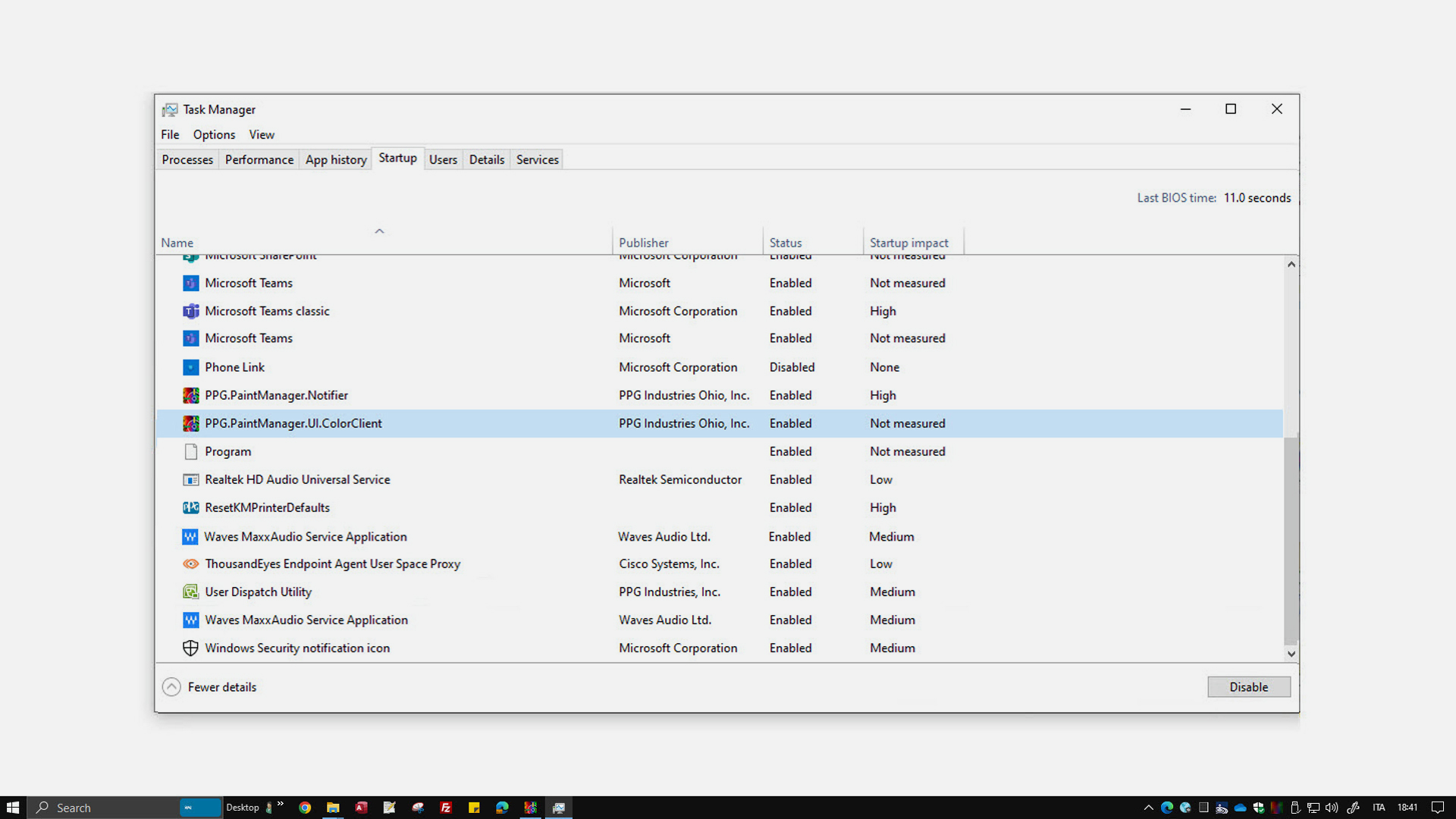
2. Välj PaintManager-applikationerna i listan för att stoppa den automatiska uppstarten och klicka på Inaktivera.
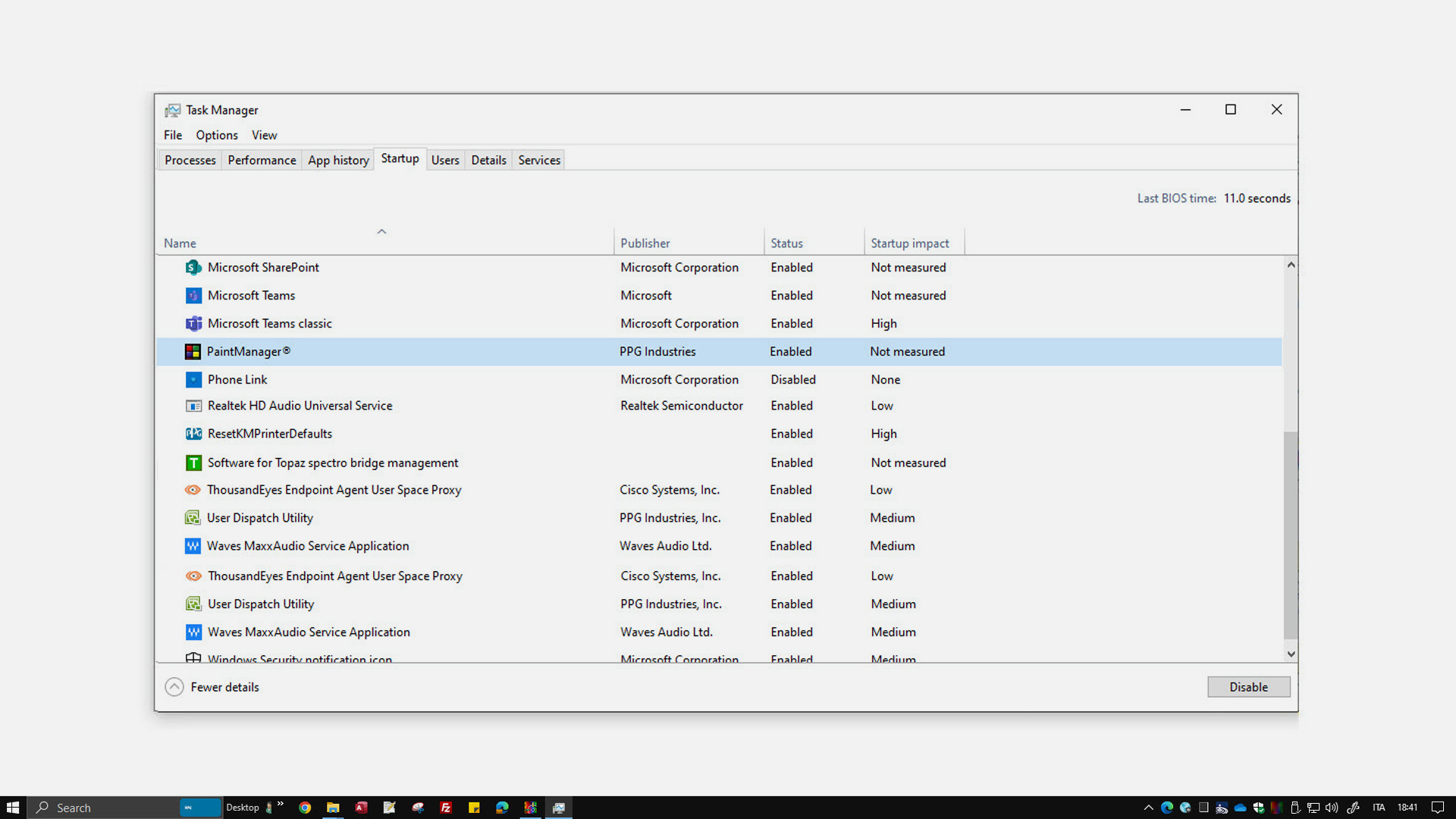
Välj applikationerna Color i listan för att stoppa automatisk uppstart och klicka på Inaktivera.
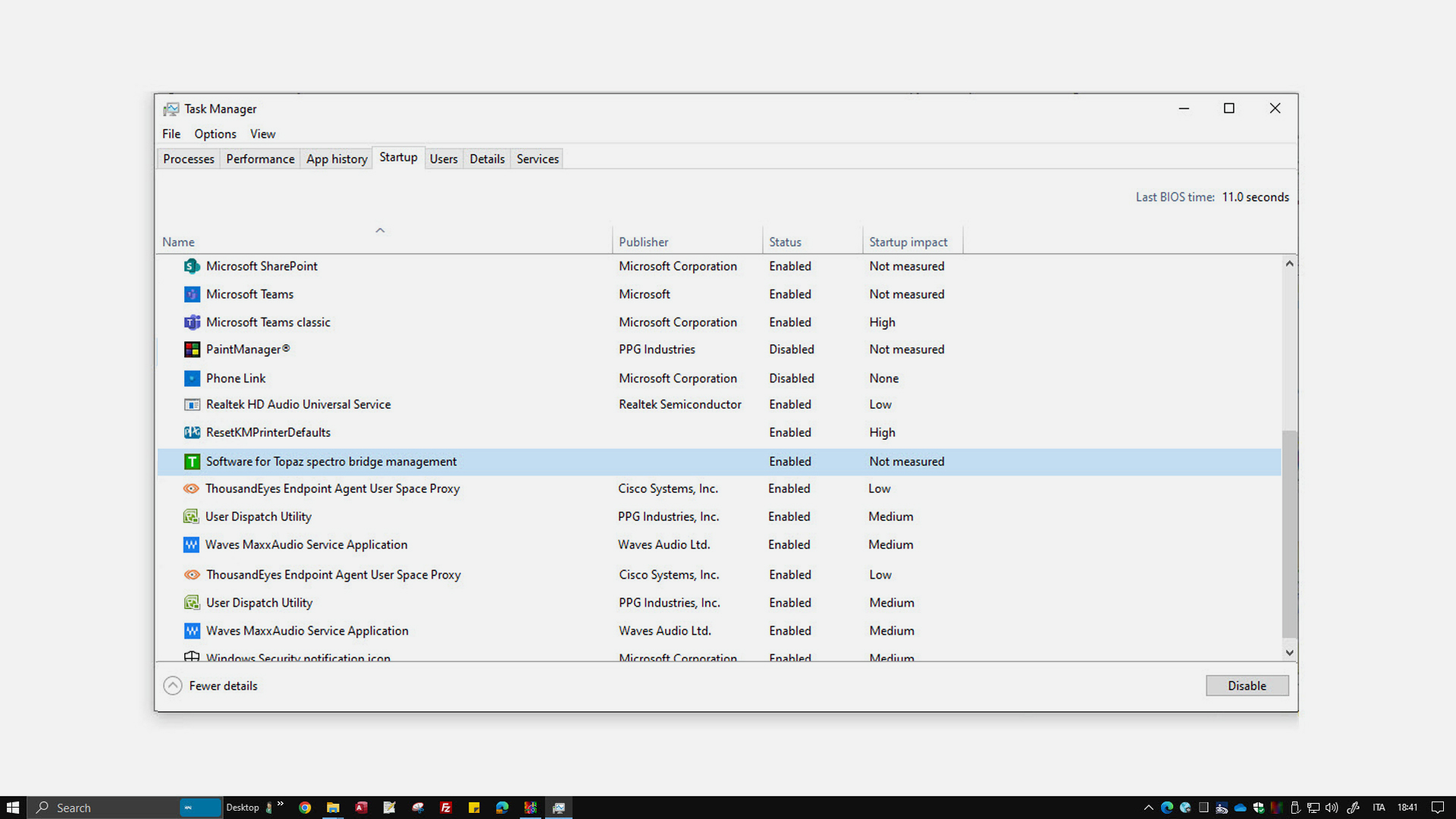
Välj applikationerna Software for Topaz i listan för att stoppa automatisk uppstart och klicka på Inaktivera.