
PPG LINQ™ Color Guia de Configuração Inicial
Está pronto para configurar o PPG LINQ Color com PPG MagicBox, PPG VisualizID, espectrofotómetros ou impressoras de etiquetas?
Estes passos mostram-lhe como!
Para desbloquear o poder do PPG LINQ Color e ativar uma pesquisa de cor sem precedentes, primeiro tem de configurar a sua conta. Siga estes passos para se registar agora.
1. Solicite o PPG LINQ Color ao seu representante PPG. Receberá um e-mail de boas-vindas. Clique na ligação do PPG LINQ Color para ser direcionado para o site.
2. Depois de clicar em “Criar conta agora”, introduza o seu endereço de e-mail e clique em “Enviar código de verificação”.
3. A partir do novo e-mail recebido, copie o código e cole-o na secção de verificação. Em seguida, crie uma palavra-passe e clique em “Criar”.
4. Introduza o seu código de ativação do e-mail original e siga o assistente para definir as suas preferências.
O seu site PPG LINQ Color está pronto a explorar. Da próxima vez que iniciar sessão, utilize o e-mail de registo e a palavra-passe e clique em “Iniciar sessão”.
O dispositivo inteligente PPG MagicBox elimina a necessidade de computadores dedicados na sala de mistura ao oferecer um assistente de oficina ligado à balança. Siga estes passos de unboxing e instalação para configurar corretamente o seu novo PPG MagicBox.
Na caixa encontrará o dispositivo PPG MagicBox, adaptador PoE universal, ficha, cabo mágico PPG de 5 m e guia de início rápido. Garanta que o dispositivo não está ligado à alimentação durante os passos 1 a 6.
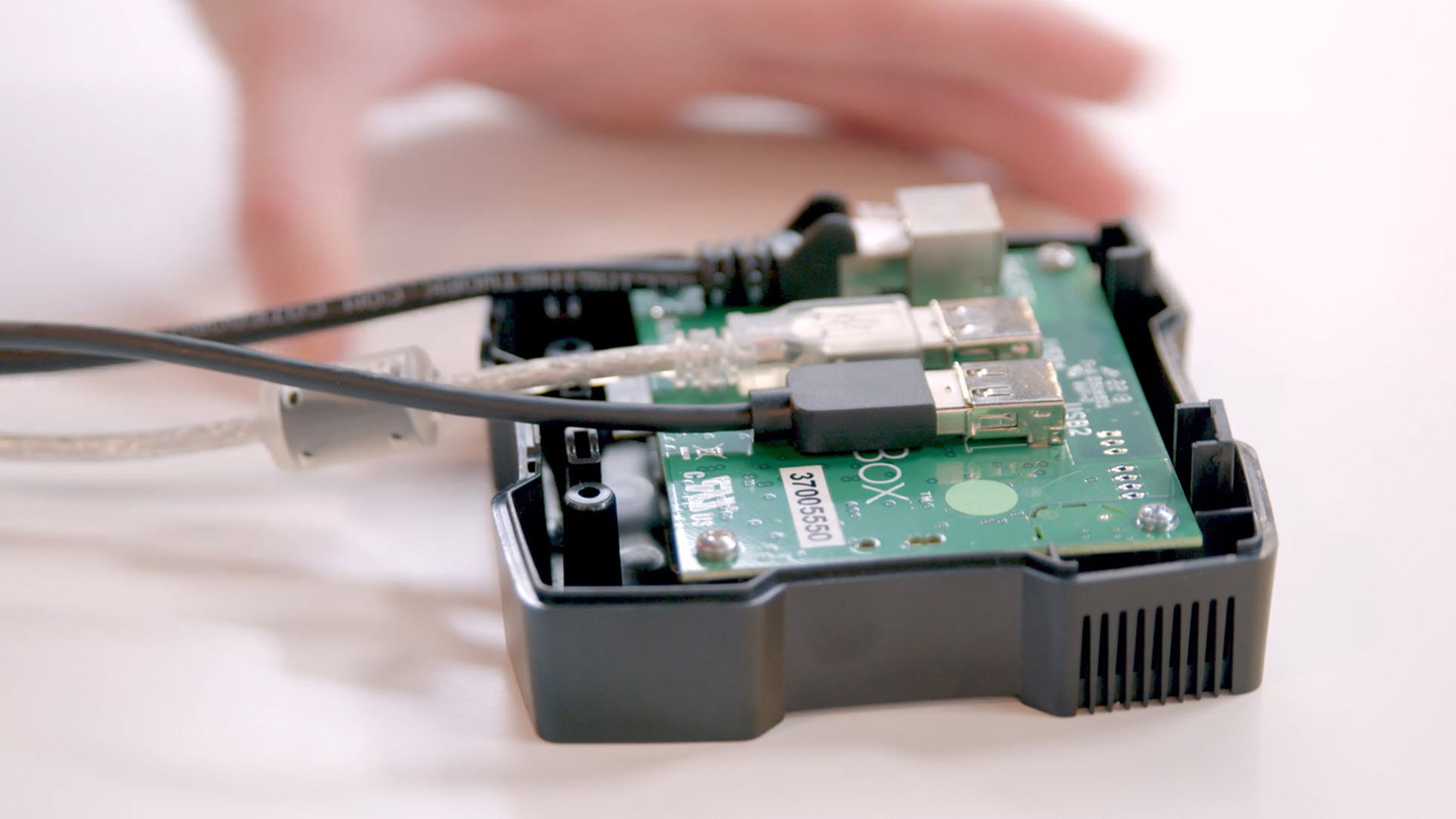
1. Certificando-se de que o dispositivo não está ligado à corrente, utilize uma chave Phillips para remover os dois parafusos na traseira da unidade. Retire a parte superior da caixa para ver os conectores internos.
2. De seguida, ligue o cabo PPG Magic à porta Ethernet RJ45 e depois ligue o cabo USB da sua balança à porta USB do PPG MagicBox.
3. Certifique-se de que ambos os cabos estão alinhados com o orifício de passagem segura e feche a parte superior da caixa, garantindo que os cabos ficam direitos. Volte a colocar os dois parafusos na traseira.
4. Selecione o tipo de ficha correto para a sua tomada e encaixe-o no adaptador PoE. Ligue a outra ponta do cabo mágico à porta do adaptador PoE.
5. Ligue uma ponta do cabo de rede à segunda porta LAN do adaptador PoE e a outra ponta ao seu router. Por fim, ligue o adaptador PoE à tomada.
6. Um LED verde no adaptador PoE confirma que o dispositivo está ligado e o processo de arranque do PPG MagicBox começará.
7. Deverá ver MagicBox no ecrã. Um LED azul intermitente e a mensagem no ecrã Register in LINQ Color significam que o seu dispositivo está ligado à Internet e pronto para registo.
Se o estado do LED for diferente e/ou surgirem mensagens diferentes no ecrã, consulte o documento de resolução de problemas.
Como passo opcional, também pode configurar o seu PPG MagicBox via Wi-Fi, especialmente útil quando a ligação por cabo LAN não está disponível, conforme descrito nos passos anteriores.
1. Selecione o tipo de ficha correto para a sua tomada e ligue-o ao adaptador PoE. Em seguida, ligue o cabo mágico à porta “PoE” do adaptador PoE e ligue o adaptador à tomada.
2. Se o LED estiver verde fixo, a balança está ligada e a comunicação ativa. Se o LED piscar azul e a balança mostrar No Network, Ready for Bluetooth, abra a app MagicBox no seu dispositivo móvel.

3. Descarregue a app “PPGMagicBox” da sua loja de aplicações. App Store ou Play Store.
4. Na app, confirme a utilização de GPS local e Bluetooth.
5. Toque em “Pesquisar Dispositivo” e selecione o número de série do seu MagicBox na lista de dispositivos disponíveis e escolha “Emparelhar”.
6. Para concluir a configuração de Wi-Fi, toque na rede que pretende configurar, introduza a palavra-passe e selecione “Ligar”.
7. Quando os três vistos estiverem preenchidos, toque na área azul. A sua balança mostrará as mensagens WiFi Configured e Rebooting.
Nota: se receber uma mensagem de erro, feche a app e desfaça o emparelhamento do dispositivo no Bluetooth antes de repetir os passos.
Agora, para ver a magia a acontecer – pode enviar trabalhos para a balança através do PPG MagicBox a partir do software PPG LINQ™ Color – e concluir a mistura rapidamente, sem necessidade de um computador grande em separado.
1. Aceda ao site do PPG LINQ Color e clique em Settings, depois selecione Magic Device Management.
2. Clique no botão com o sinal de mais na área “Add Magic Device” no canto inferior esquerdo do ecrã. Em seguida, clique no botão MagicBox e introduza o número de série (encontra-se na parte de trás do dispositivo).
3. Selecione o botão verde Continue e deverá ver o seu dispositivo na coluna do lado esquerdo com um visto verde. Depois, clique em Back to Settings.
4. Para verificar a disponibilidade da balança, clique em Devices e confirme que a balança aparece na lista com um visto verde.
Opcional: clique no seu dispositivo na lista para atribuir um nome personalizado ao seu MagicBox. O seu PPG MagicBox está pronto para receber uma mistura.
Nesta secção, aprenderá a ligar o seu espectrofotómetro ao PPG MagicBox. Pode ligá-lo com o cabo USB ou por Wi-Fi, se suportado.
Para ligar por Wi-Fi no espectrofotómetro:
1. No PPG DigiMatch toque em Settings, depois WiFi e selecione a rede PPG MAGICBOX.
2. Introduza a palavra-passe magicbox em minúsculas.
Em alternativa, ligue o cabo da base de ancoragem (“docking”) ao MagicBox para conectar via USB.
3. No PPG LINQ Color, clique em Settings e depois em Devices.
4. Certifique-se de que o espectrofotómetro aparece na coluna Devices com um visto verde.
Impressoras de etiquetas ligadas ao PPG MagicBox ficam prontas a imprimir a partir de qualquer dispositivo, em qualquer lugar.
Impressoras de etiquetas compatíveis: Brother QL-800, Seiko SLP 650, Dymo LabelPrinter 450 Turbo.
1. Primeiro, ligue a impressora à tomada e ligue-a. Depois, ligue o cabo USB da impressora diretamente ao seu PPG MagicBox.
2. No PPG LINQ Color, clique em Settings e depois em Devices.
3. Verifique se o modelo da impressora, o MagicBox e o ícone estão presentes na coluna Devices com um visto verde.