
Como atualizar de PaintManager para PPG LINQ™ Color
Está pronto para configurar o PPG LINQ Color ou ligar uma impressora de etiquetas e um espectro com o PPG MagicApp?
Estes passos vão ajudar!
Para desbloquear todo o potencial do PPG LINQ Color e permitir uma pesquisa de cor sem precedentes, primeiro tem de configurar a sua conta. Siga estes passos para saber como se registar agora.
1. Solicite o PPG LINQ Color ao seu representante PPG. Receberá um e-mail de boas-vindas. Clique na ligação para o PPG LINQ Color para aceder ao site.
2. Depois de clicar em registar agora, introduza o seu e-mail e clique em enviar código de verificação.
3. No novo e-mail recebido, copie o código e cole-o no campo de verificação; depois crie uma palavra-passe e clique em criar.
4. Introduza o código de ativação do e-mail original e siga o assistente para definir as suas preferências.
O seu site do PPG LINQ Color está pronto para explorar. Da próxima vez, basta usar o e-mail de registo e a palavra-passe e clicar em iniciar sessão.
O PPG MagicApp é necessário para o ajudar a ligar a balança, o espectro e a impressora de etiquetas. Antes de descarregar a app, certifique-se de que o PaintManager® não está a correr no PC.
1. Certifique-se de que a balança está ligada ao PC e ligada.
2. No PPG LINQ Color, clique em Definições e depois em MagicDevice Management.
3. Clique no botão com o sinal de mais na área Adicionar Magic Device e depois clique no botão MagicApp.
4. Descarregue a aplicação e execute a instalação.
5. O MagicApp solicita um código de ativação. Volte ao site do PPG LINQ Color e clique em Continuar para gerar esse código.
6. Após inserir o código, o registo do MagicApp fica concluído.
7. Deve agora ver o mesmo código do MagicApp na coluna Magic Devices, no lado esquerdo do ecrã, com um visto verde.
Nesta secção, aprenderá a ligar a sua câmara espectro com o PPG MagicApp. Pode ligá-la por cabo USB ou via Wi-Fi. Ou ligar um espectrofotómetro com capacidade Wi-Fi através de Wi-Fi.
Antes de quaisquer instalações ou ligações de dispositivos, certifique-se de que o PaintManager® não está a correr no PC.
1. Certifique-se de que o espectrofotómetro está ligado ao PC por cabo USB ou colocado na base, e está ligado.
2. No PPG LINQ Color, clique em Definições e depois em Dispositivos. Verifique se o espectrofotómetro está disponível e Online.
Ou ligar por Wi-Fi com o espectrofotómetro inicialmente ligado por USB.
1. Abra o MagicApp e clique na área Devices. Selecione o espectrofotómetro, clique em Show Device Info e depois em WiFi Setup.
2. Selecione a rede correta, introduza a palavra-passe e clique em Submit.
3. No PPG LINQ Color, clique em Definições e depois em Dispositivos. Verifique se o espectrofotómetro está disponível e Online.
As impressoras de etiquetas podem ser ligadas ao MagicApp, permitindo imprimir a partir de qualquer lugar! As mesmas impressoras usadas com o PaintManager podem ser usadas aqui. Siga os passos abaixo para configurar rapidamente a sua impressora e formatar a etiqueta com as definições pretendidas.
Antes de quaisquer instalações ou ligações, certifique-se de que o PaintManager® não está a correr no PC.
1. Certifique-se de que a impressora de etiquetas está ligada ao PC por cabo USB e está ligada.
2. Abra o MagicApp, clique em Devices e selecione Add Printer.
3. Selecione a sua impressora na lista e clique em Add Printer.
4. No PPG LINQ Color, clique em Definições e depois em Device. Verifique se a impressora de etiquetas está disponível e Online.
Depois de instalar o MagicApp, está pronto para mover os seus dados do PaintManager para o PPG LINQ Color e desbloquear todas as novas vantagens deste software. Siga estes passos para migrar os dados do seu espectro RapidMatch e transferir as suas fórmulas personalizadas.
1. Certifique-se de que o PPG MagicApp está instalado no mesmo PC que o PaintManager®.
2. Se estiver a migrar do PaintManager XI, utilize a mesma conta para o PPG LINQ Color. Para verificar, selecione Settings/Shop Information na página principal em ambas as aplicações. Confirme que o campo CTS ID coincide.
3. Abra o MagicApp e selecione Data Migration.
4. Se migrar do PaintManager, selecione a pasta da aplicação quando solicitado.
5. Selecione o tipo de dados e o intervalo de datas.
6. Os dados ficarão visíveis no PPG LINQ Color.
Nota: A migração pode ser executada uma segunda vez. No entanto, para evitar carregamentos duplicados, apenas migrará dados mais recentes do que os já enviados anteriormente.
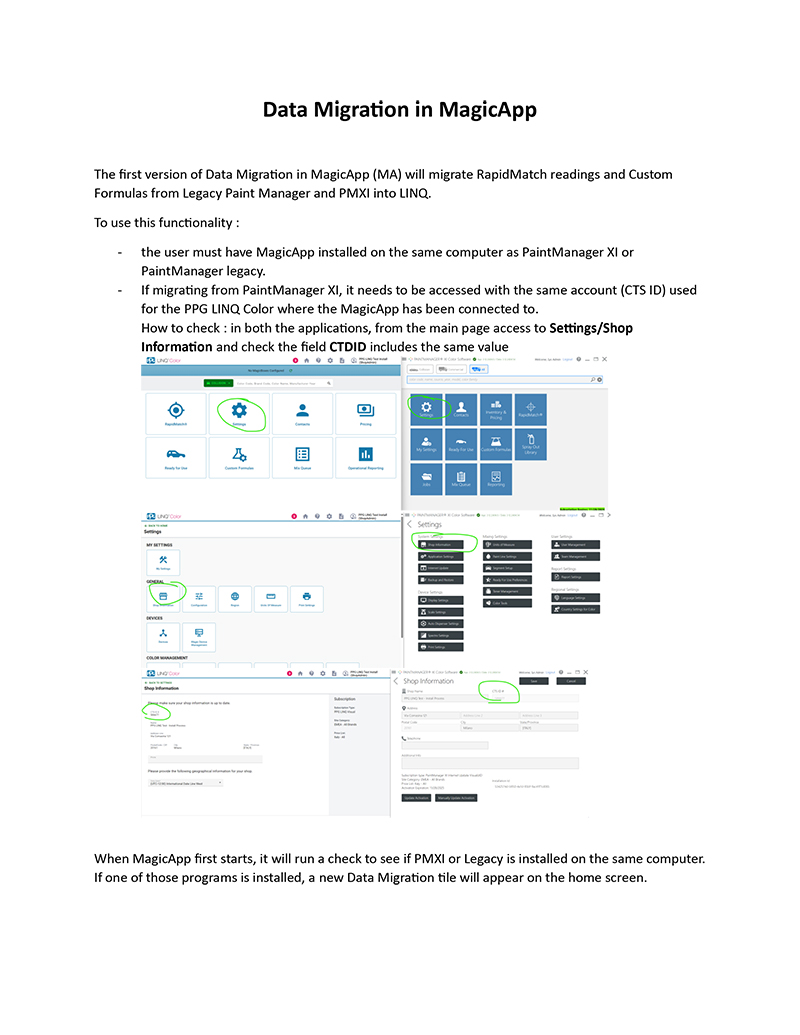
Para evitar conflitos entre o PaintManager e o MagicApp, garanta que o PaintManager não está em execução em segundo plano no PC e, se necessário, feche-o. Siga os passos abaixo.
Quando estiver confiante no uso do PPG LINQ™ Color e todos os dados tiverem sido migrados do PaintManager, pode remover/desinstalar o PaintManager.
Desinstalar ou remover aplicações e programas no Windows — Suporte Microsoft
Opção Básica
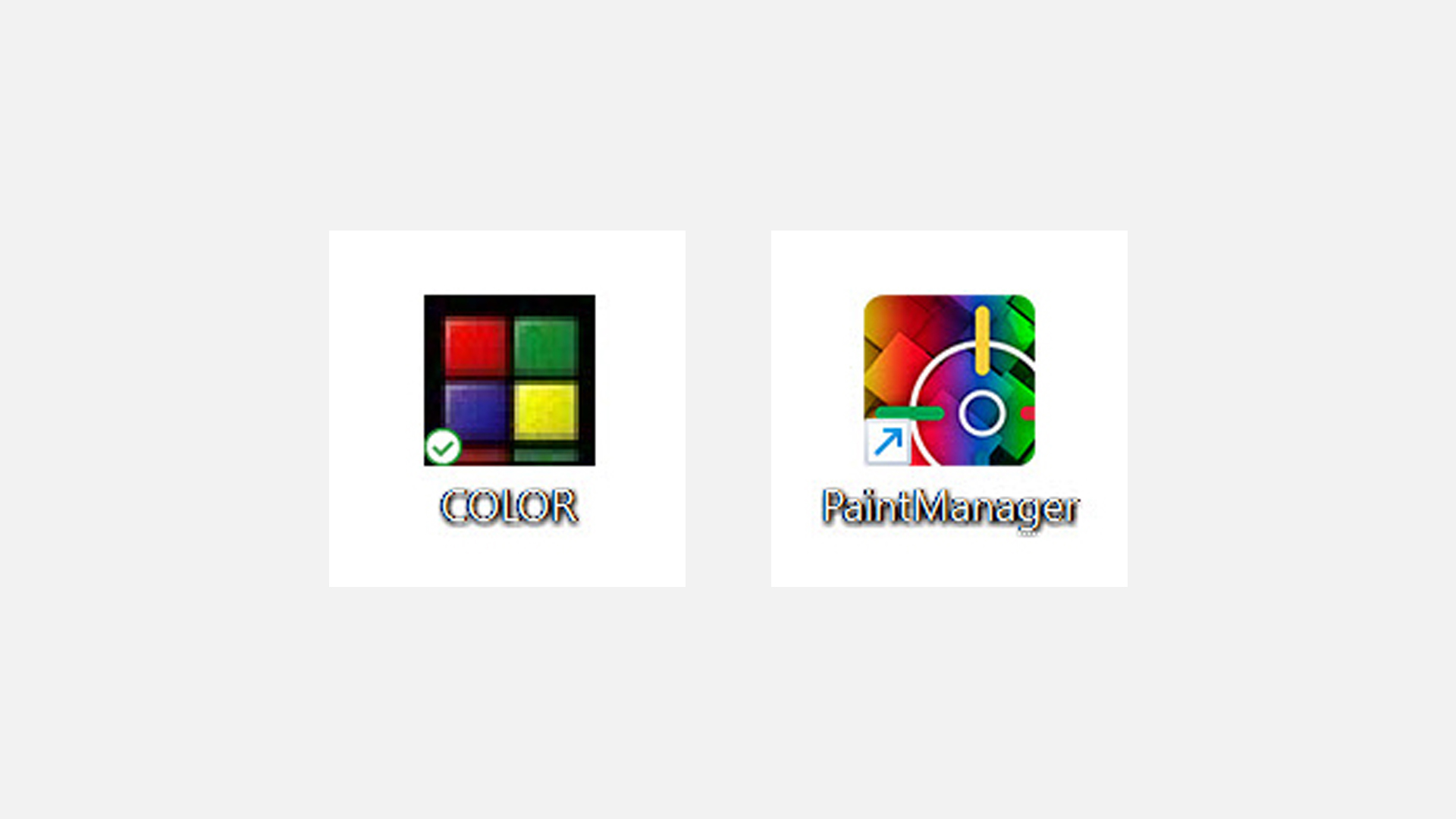
1. Se inicia a aplicação PaintManager pelo ícone no ambiente de trabalho, simplesmente deixe de a iniciar.
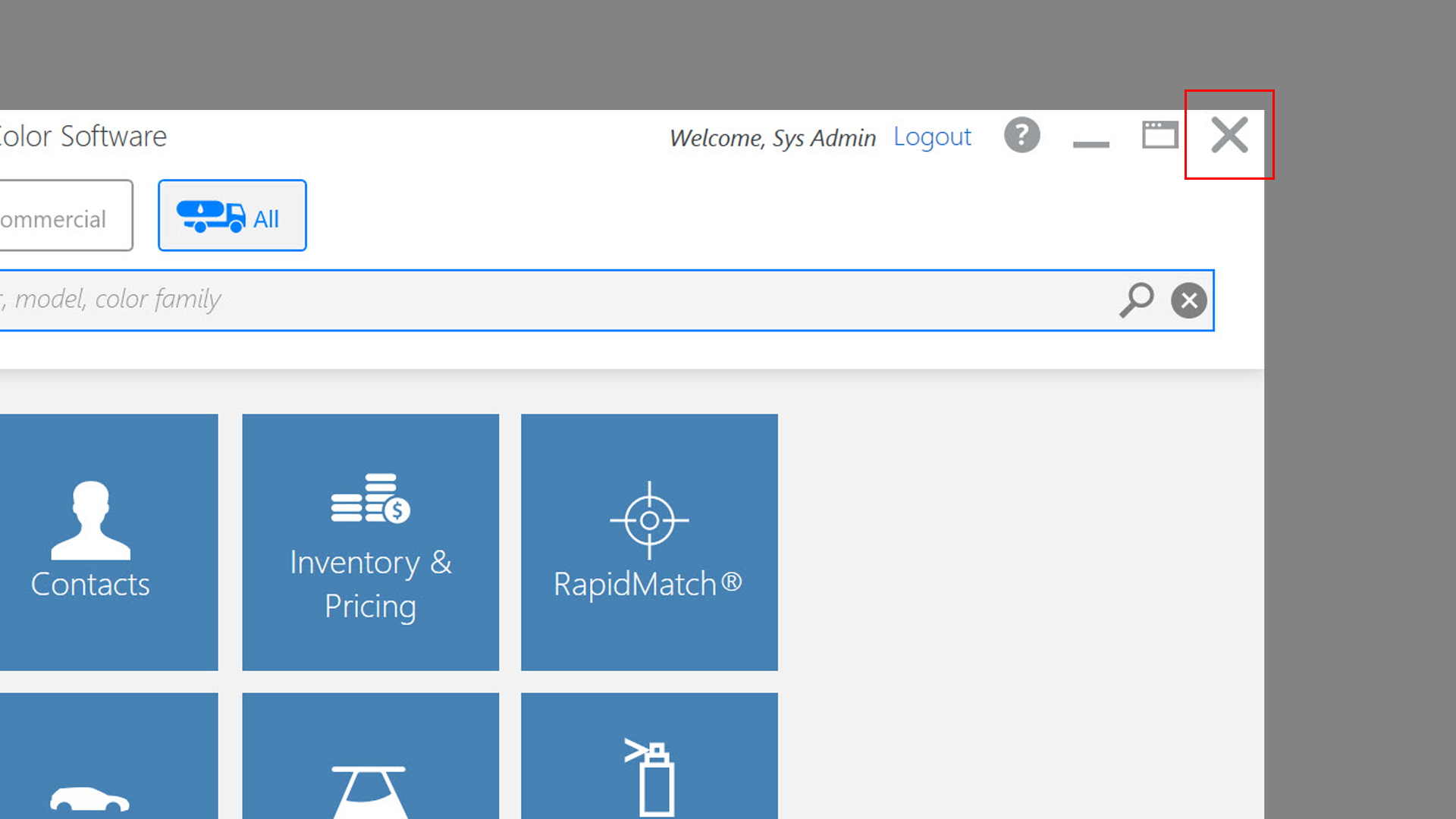
2. Se a aplicação PaintManager arrancar automaticamente ao iniciar o PC, feche o PaintManager. Tenha em atenção que estas ações são necessárias sempre que ligar o PC.
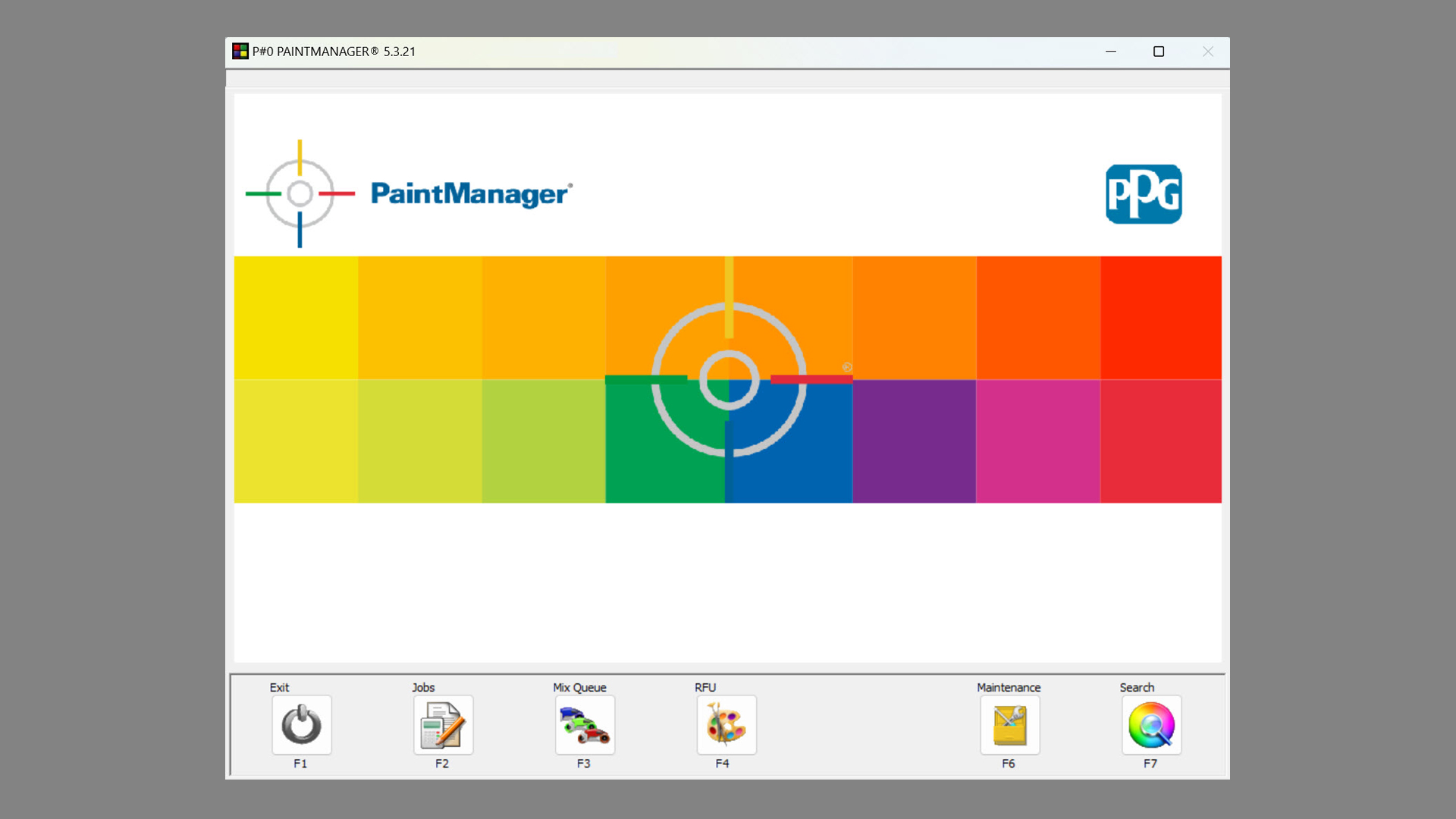
Ou: Feche premindo o botão Exit (F1) na página principal.
Certifique-se também de fechar o programa de ligação do espectrofotómetro, se iniciado.
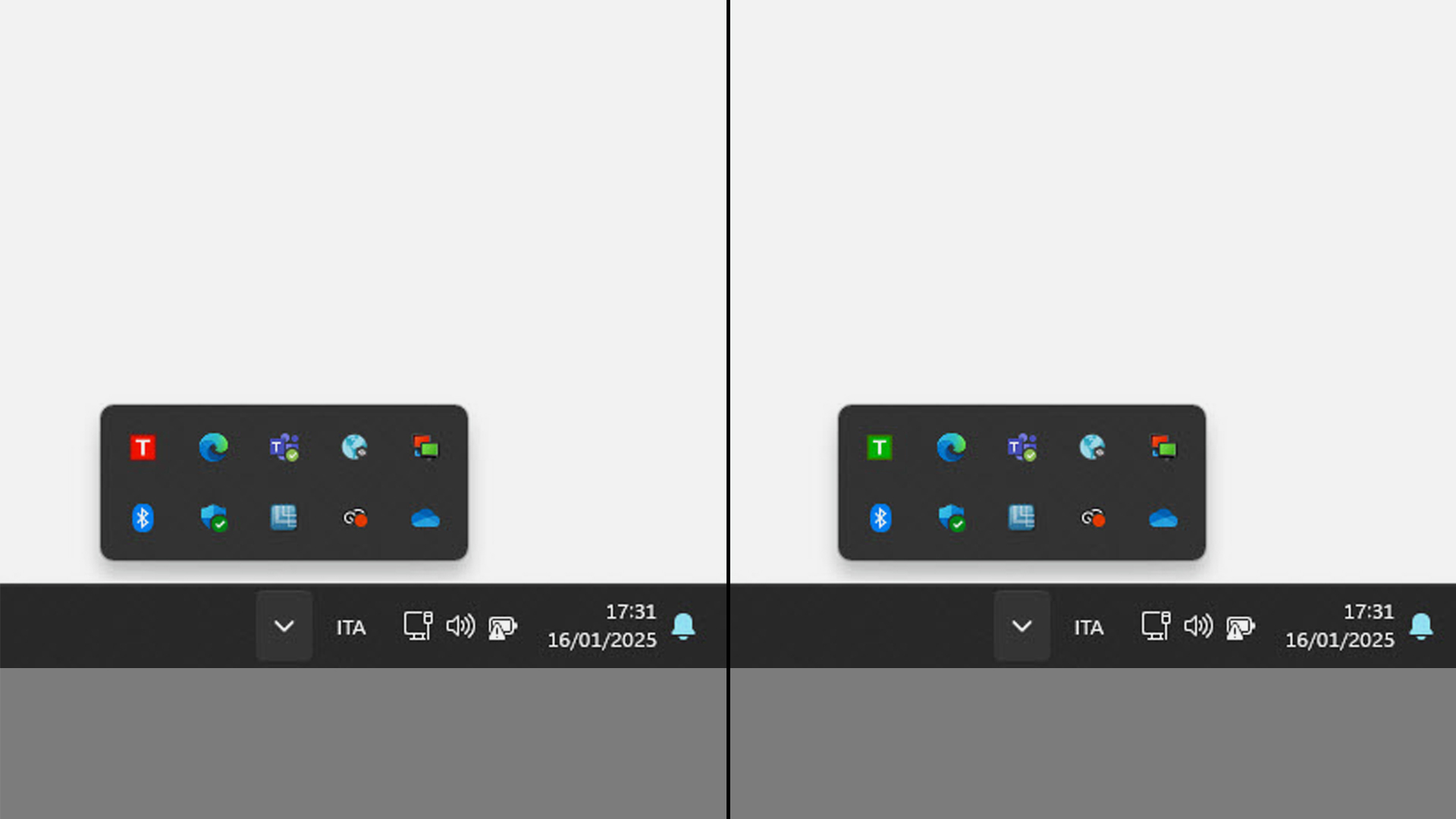
I. Verifique se está a correr nos ícones da barra inferior do Windows.
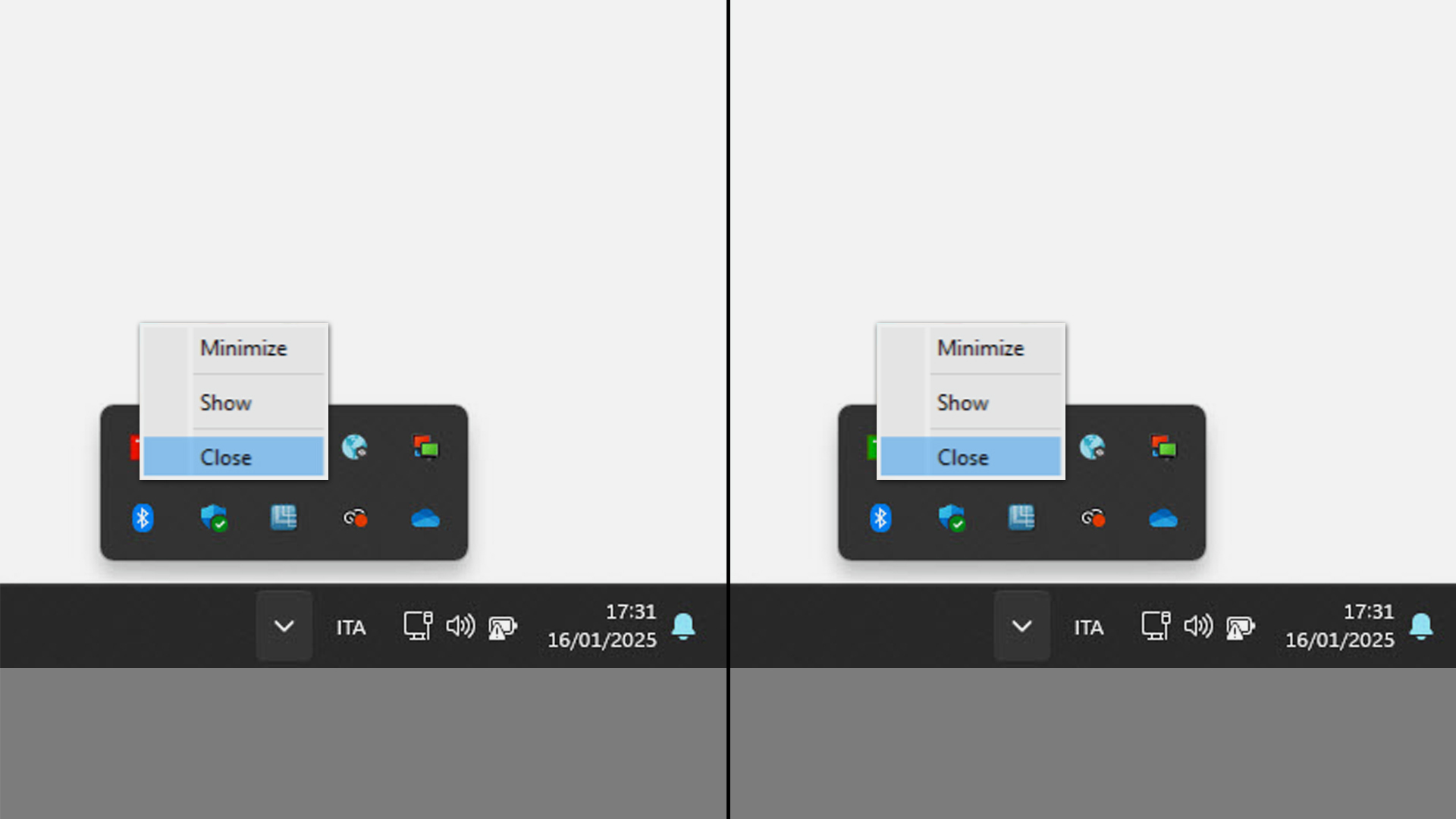
II. Se um dos dois ícones estiver presente, clique nele com o botão direito do rato e selecione Close.
Opção Avançada
Se preferir, pode desativar o arranque automático do PaintManager para impedir que inicie sempre que o PC é ligado. Note que esta operação requer privilégios de Administrador do MS Windows.
Windows 11
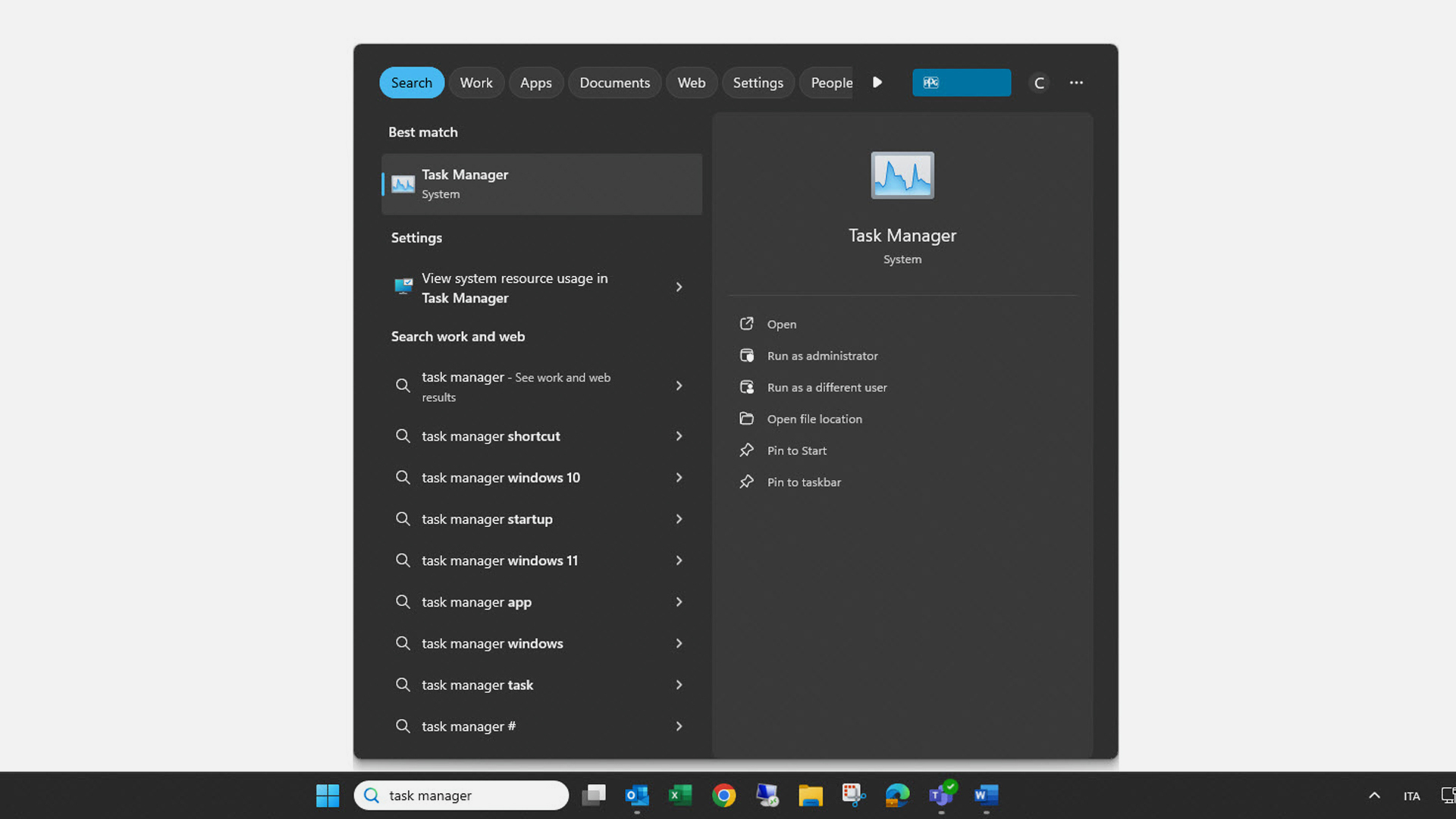
1. Escreva Gestor de Tarefas na caixa de pesquisa da barra inferior. Surge a lista de resultados. Clique na aplicação do lado direito. O nome pode variar consoante o idioma.
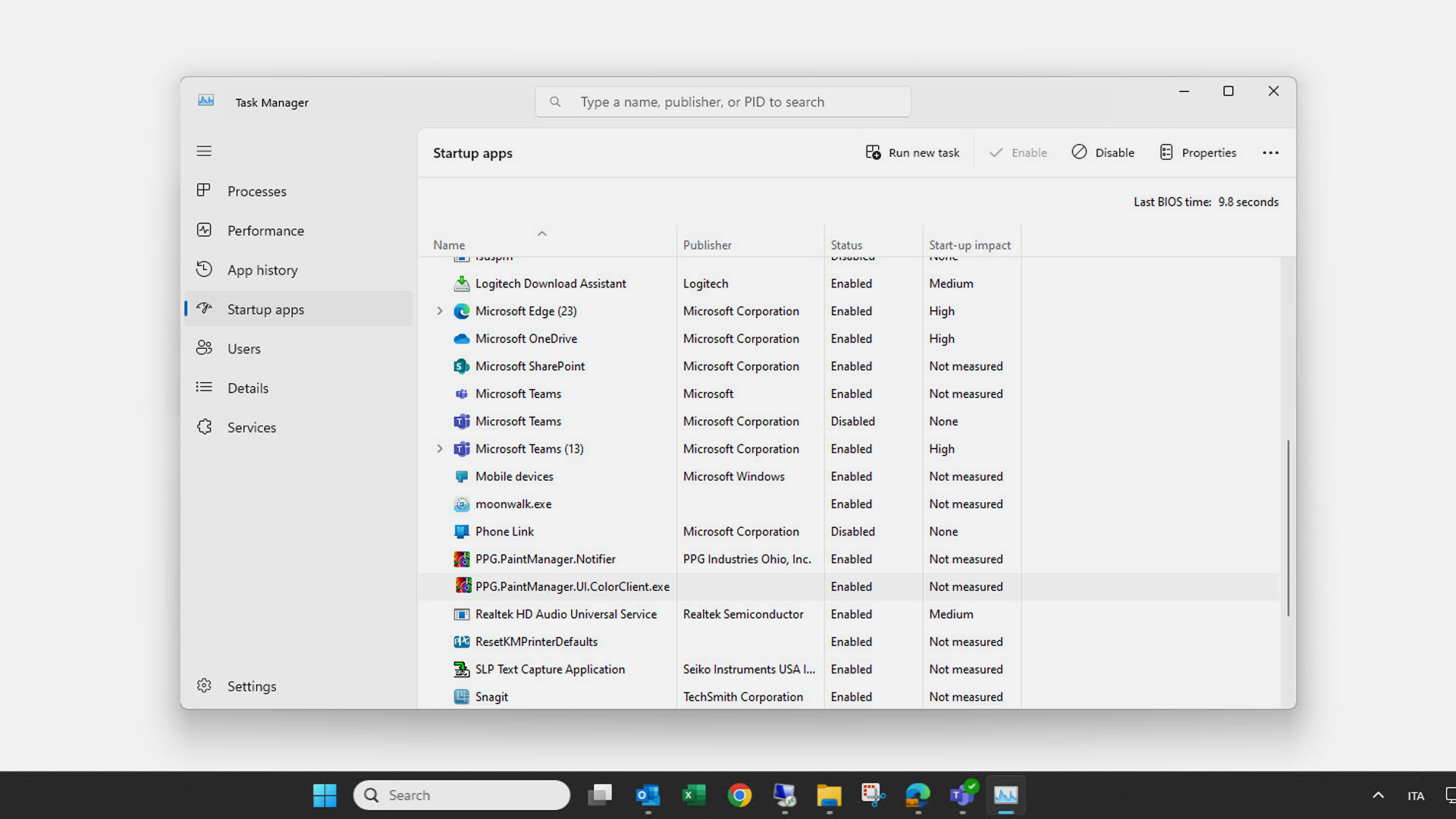
2. Selecione Aplicações de Arranque (Startup Apps) ou o ícone correspondente no menu esquerdo. Selecione as aplicações PaintManager na lista para parar o arranque automático e clique em Disable.
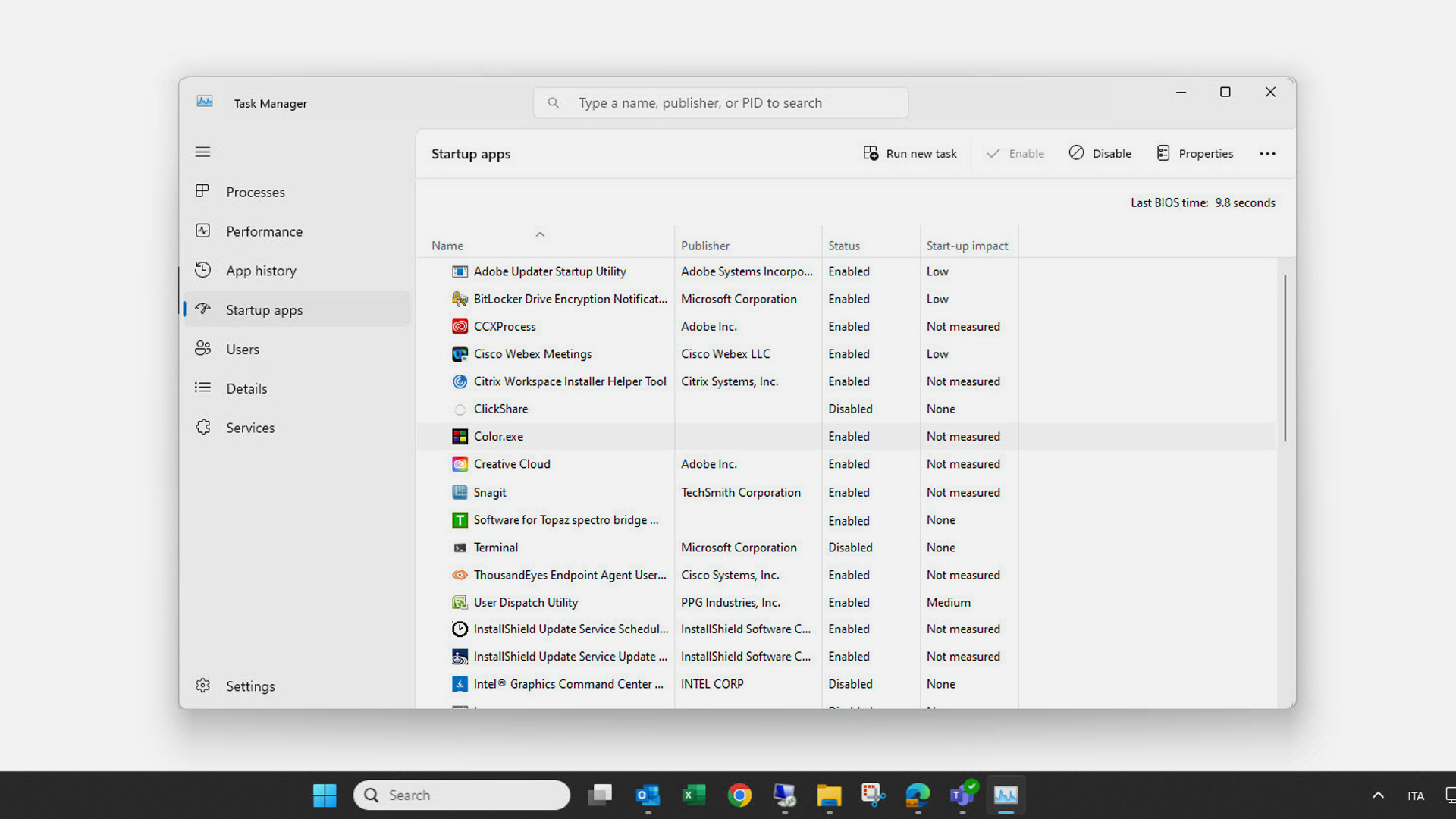
Selecione as aplicações PaintManager na lista para parar o arranque automático e clique em Disable.
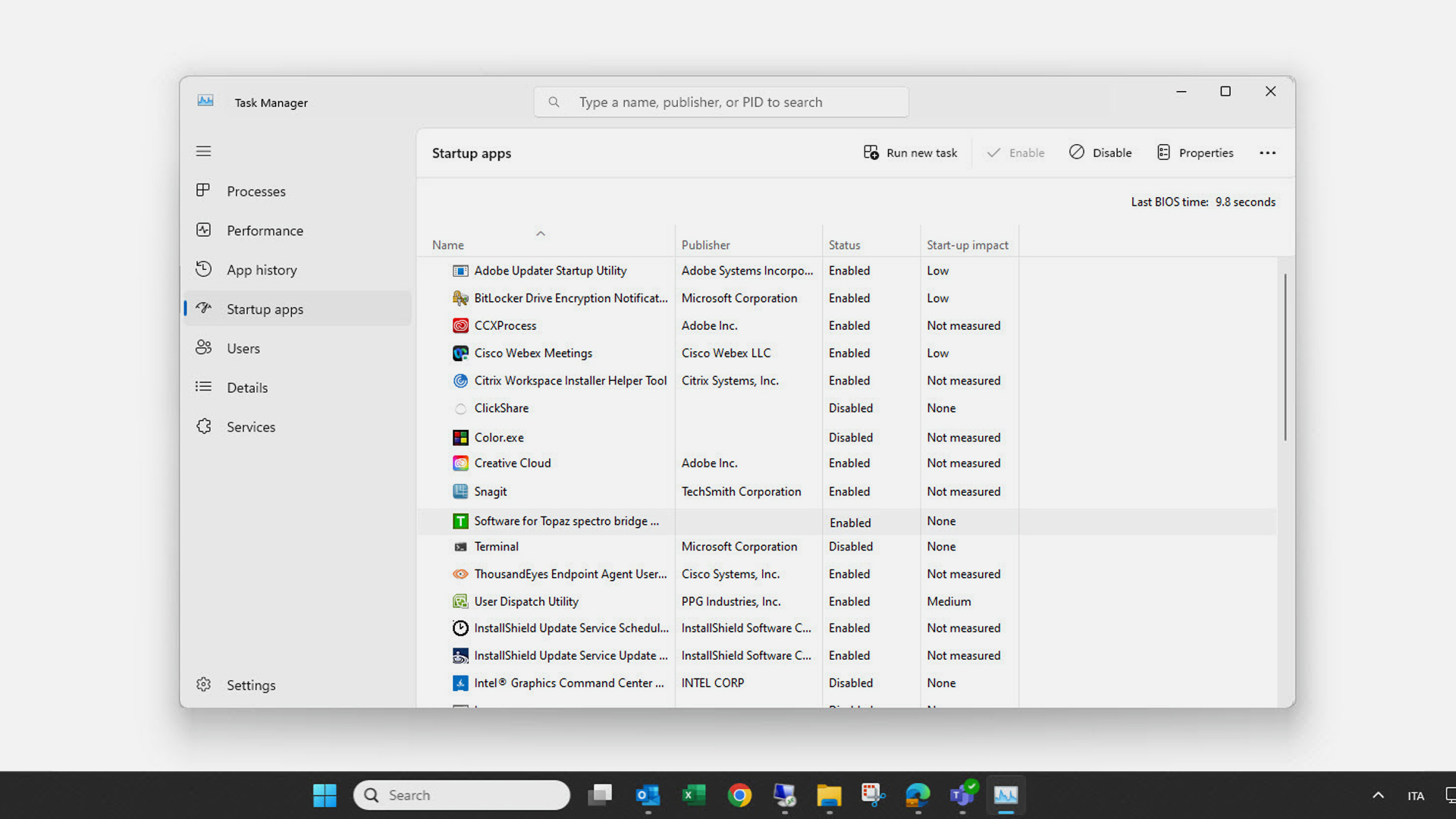
Selecione as aplicações Software for Topaz na lista para parar o arranque automático e clique em Disable.
Windows 10
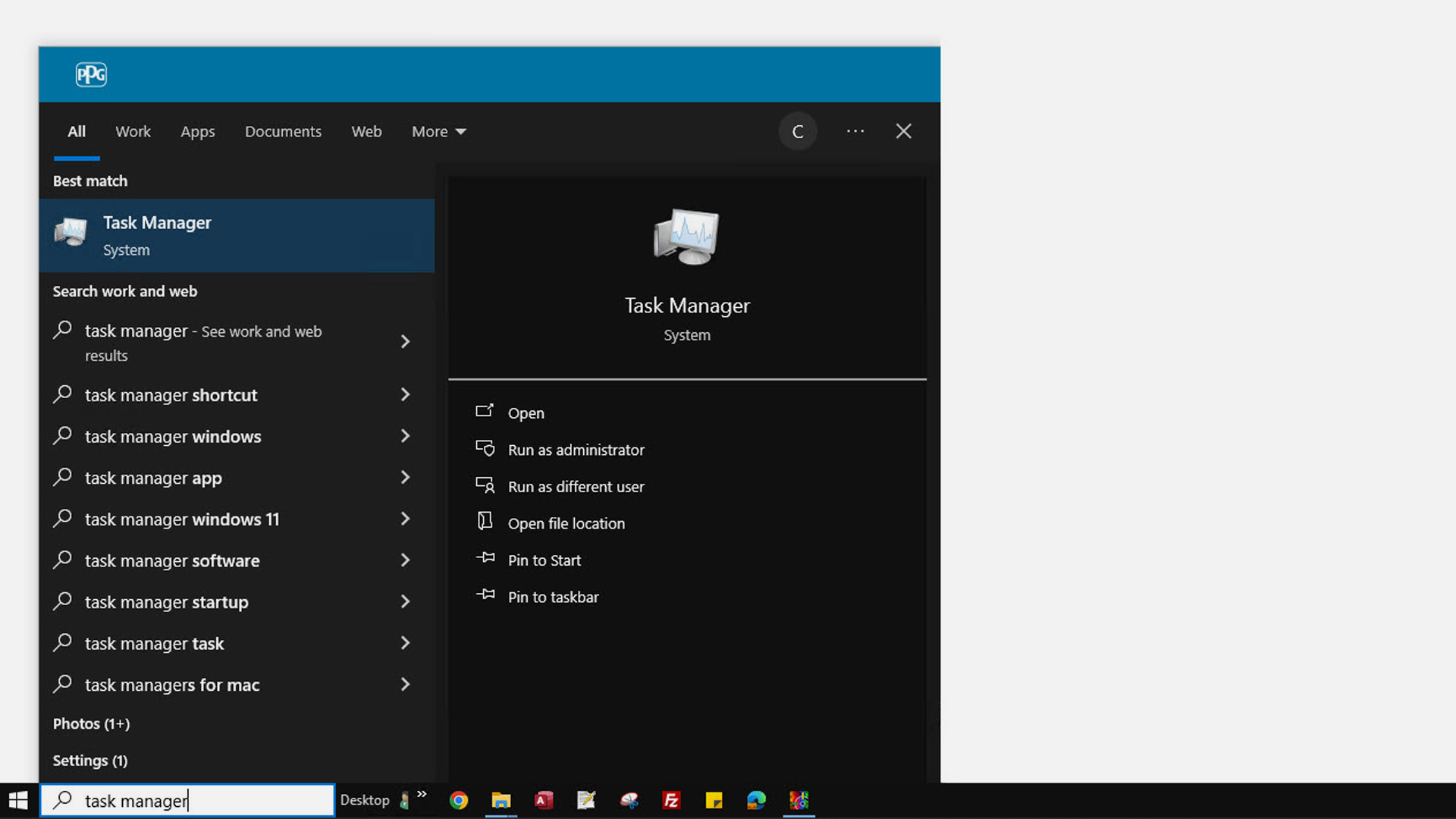
1. Escreva Gestor de Tarefas na caixa de pesquisa da barra inferior. Surge a lista de resultados. Clique na aplicação do lado direito. O nome pode variar consoante o idioma.
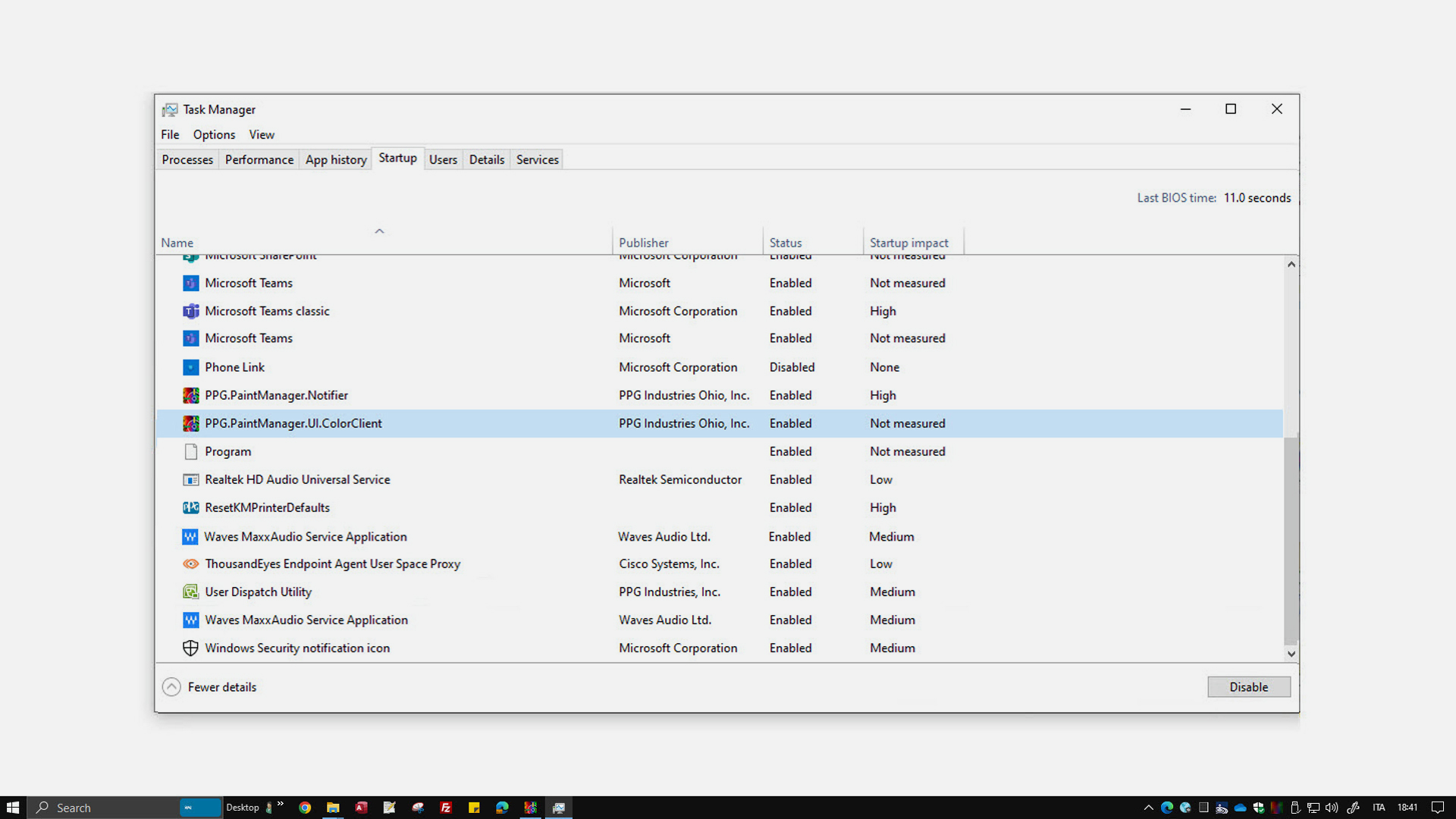
2. Selecione as aplicações PaintManager na lista para parar o arranque automático e clique em Disable.
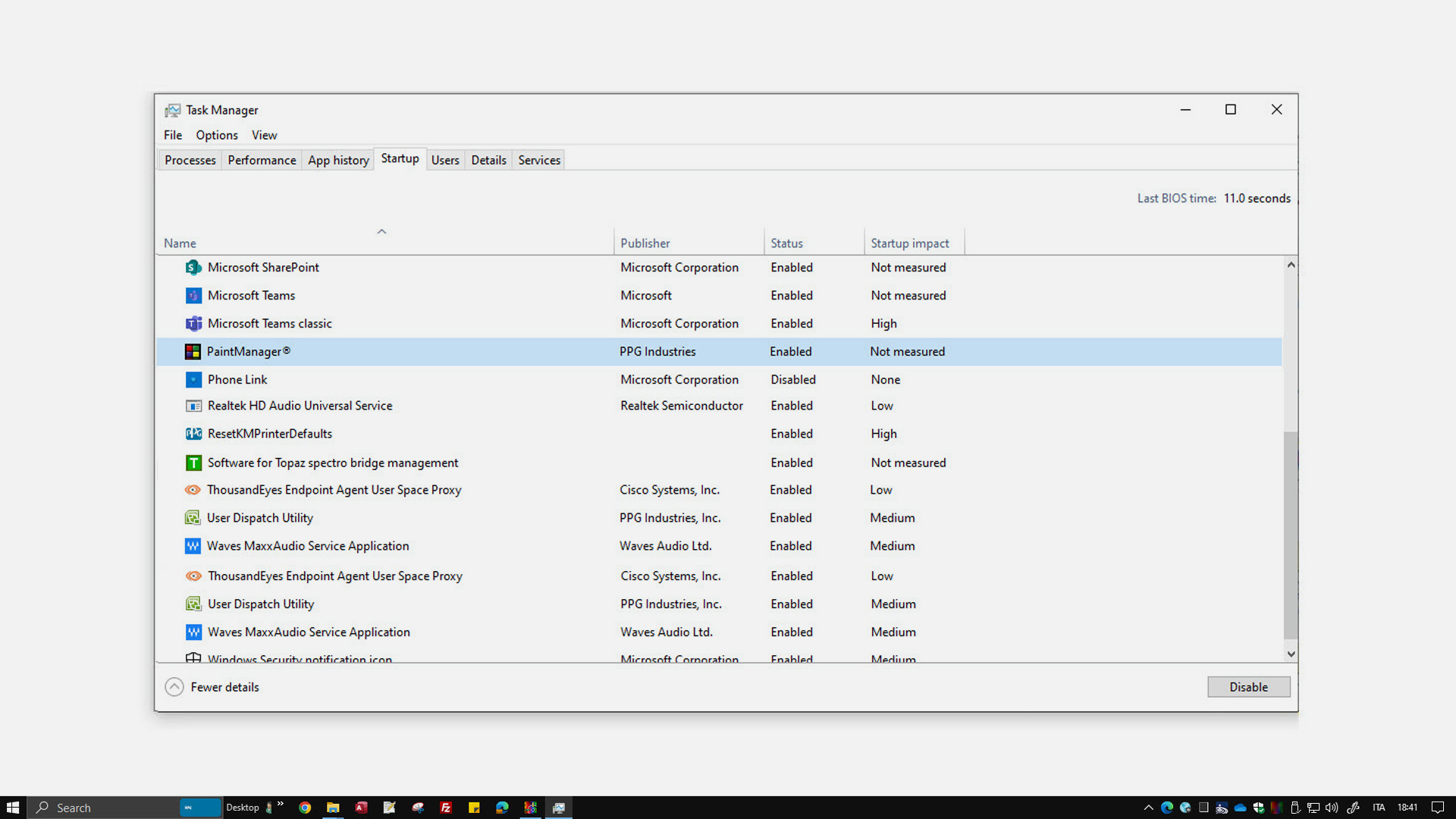
Selecione as aplicações Color na lista para parar o arranque automático e clique em Disable.
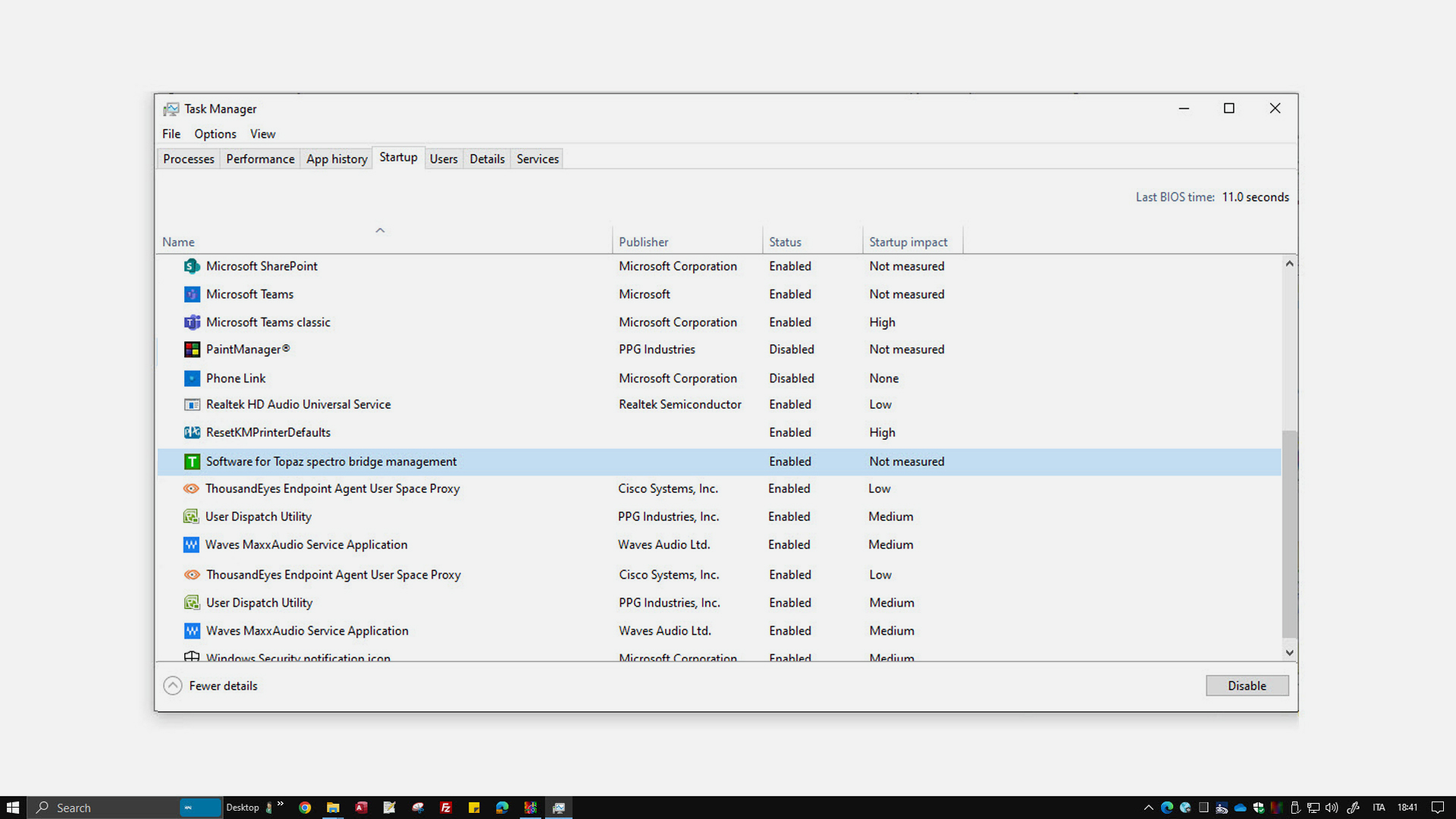
Selecione as aplicações Software for Topaz na lista para parar o arranque automático e clique em Disable.