
Guía de configuración por primera vez de PPG LINQ™ Color
¿Listo para configurar PPG LINQ Color con PPG MagicBox, PPG VisualizID, espectrofotómetros o impresoras de etiquetas?
¡Estos pasos te mostrarán cómo hacerlo!
Para desbloquear el potencial de PPG LINQ Color y habilitar una búsqueda de color sin precedentes, primero debes configurar tu cuenta. Sigue estos pasos para aprender a registrarte ahora.
1. Solicita PPG LINQ Color a tu representante de PPG. Recibirás un correo de bienvenida. Haz clic en el enlace de PPG LINQ Color para acceder al sitio web.
2. Tras pulsar “Registrarse ahora”, introduce tu dirección de correo y haz clic en “Enviar código de verificación”.
3. Desde el nuevo correo que has recibido, copia el código y pégalo en el campo de verificación; después crea una contraseña y pulsa “Crear”.
4. Introduce tu código de activación del correo original y sigue el asistente para configurar tus preferencias.
Tu sitio de PPG LINQ Color ya está listo para explorar. La próxima vez, inicia sesión con tu correo de registro y contraseña y pulsa “Iniciar sesión”.
El dispositivo inteligente PPG MagicBox elimina la necesidad de ordenadores especializados en la sala de mezclas al proporcionar un asistente de taller conectado a la báscula. Sigue estos pasos de desempaquetado e instalación para configurar correctamente tu nueva PPG MagicBox.
Dentro de la caja encontrarás el dispositivo PPG MagicBox, adaptador PoE universal, enchufe, cable mágico PPG de 5 m y guía de inicio rápido. Asegúrate de que el dispositivo no esté conectado a la corriente durante los pasos del 1 al 6.
1. Asegurándote de que el dispositivo no esté conectado a la corriente, utiliza un destornillador Phillips para retirar los dos tornillos de la parte posterior. Luego quita la parte superior de la caja para ver los conectores internos.
2. A continuación, conecta el cable PPG Magic al puerto RJ45 de ethernet y luego conecta el cable USB de tu báscula al puerto USB de la PPG MagicBox.
3. Asegúrate de que ambos cables estén alineados con el orificio de paso seguro y cierra la parte superior de la carcasa, manteniendo los cables rectos. Vuelve a colocar los dos tornillos de la parte posterior.
4. Selecciona el tipo de enchufe correcto para tu toma de corriente y colócalo en el adaptador PoE. Conecta el otro extremo del cable mágico al adaptador PoE usando su puerto.
5. Conecta un extremo del cable de red al segundo puerto LAN del adaptador PoE y el otro extremo a tu router. Por último, enchufa el adaptador PoE a la toma de corriente.
6. Un LED verde en el adaptador PoE confirma que el dispositivo está encendido y comenzará el proceso de inicio de la PPG MagicBox.
7. Deberías ver MagicBox en pantalla. Un LED azul intermitente y el mensaje en pantalla Register in LINQ Color indican que tu dispositivo está conectado a internet y listo para registrarse.
Si el estado del LED es diferente y/o aparecen otros mensajes en pantalla, consulta el documento de resolución de problemas.
Como paso opcional, también puedes configurar tu PPG MagicBox por Wifi, especialmente útil cuando no hay una conexión por cable LAN disponible, como se describió en los pasos anteriores.
1. Selecciona el tipo de enchufe correcto para tu toma de corriente y colócalo en el adaptador PoE. Luego, conecta el cable mágico al puerto “PoE” del adaptador PoE y enchufa el adaptador a la pared.
2. Si el LED está en verde, la báscula está conectada y la comunicación es activa. Si el LED parpadea en azul y el mensaje en la báscula indica No Network, Ready for Bluetooth, abre la app MagicBox en tu dispositivo móvil.
3. Descarga la app "PPGMagicBox" desde tu tienda de aplicaciones. App Store o Play Store.
4. En la app, confirma el uso de GPS local y Bluetooth.
5. Pulsa el botón “Search Device” y selecciona el número de serie de tu MagicBox de la lista de dispositivos disponibles y elige “pair”.
6. Para finalizar la configuración WiFi, selecciona la red que deseas configurar, introduce la contraseña y elige “connect”.
7. Cuando se completen las tres marcas de verificación, pulsa el área azul. En tu báscula aparecerán los mensajes “WiFi Configured” y “Rebooting”.
Nota: si recibes un mensaje de error, cierra la app y desempareja el dispositivo de Bluetooth antes de repetir los pasos.
Ahora, para ver la verdadera magia: puedes enviar trabajos a la báscula a través de PPG MagicBox desde el software PPG LINQ™ Color y completar la mezcla rápidamente, sin necesidad de un ordenador grande independiente.
1. Ve al sitio web de PPG LINQ Color y haz clic en Settings, luego selecciona Magic Device Management.
2. Haz clic en el botón de signo más en el área 'Add Magic Device' en la parte inferior izquierda de la pantalla. Luego pulsa el botón MagicBox y escribe el número de serie (lo encontrarás en la parte posterior del dispositivo).
3. Selecciona el botón verde Continue y ahora deberías ver tu dispositivo en la columna de la izquierda con una marca verde. Luego pulsa Back to Settings.
4. Por último, para comprobar la disponibilidad de la báscula, haz clic en Devices y confirma que la báscula aparece en la lista de dispositivos con una marca verde.
Opcional: haz clic en tu dispositivo en la lista para introducir un nombre personalizado para tu MagicBox. Tu PPG MagicBox ya está lista para recibir una mezcla.
En esta sección aprenderás a conectar tu espectrofotómetro con PPG MagicBox. Puedes conectarlo con el cable USB o por WiFi, si es compatible.
Para conectar por WiFi en el espectrofotómetro:
1. En el PPG DigiMatch toca Settings, luego WiFi y selecciona la red PPG MAGICBOX.
2. Introduce la contraseña magicbox en minúsculas.
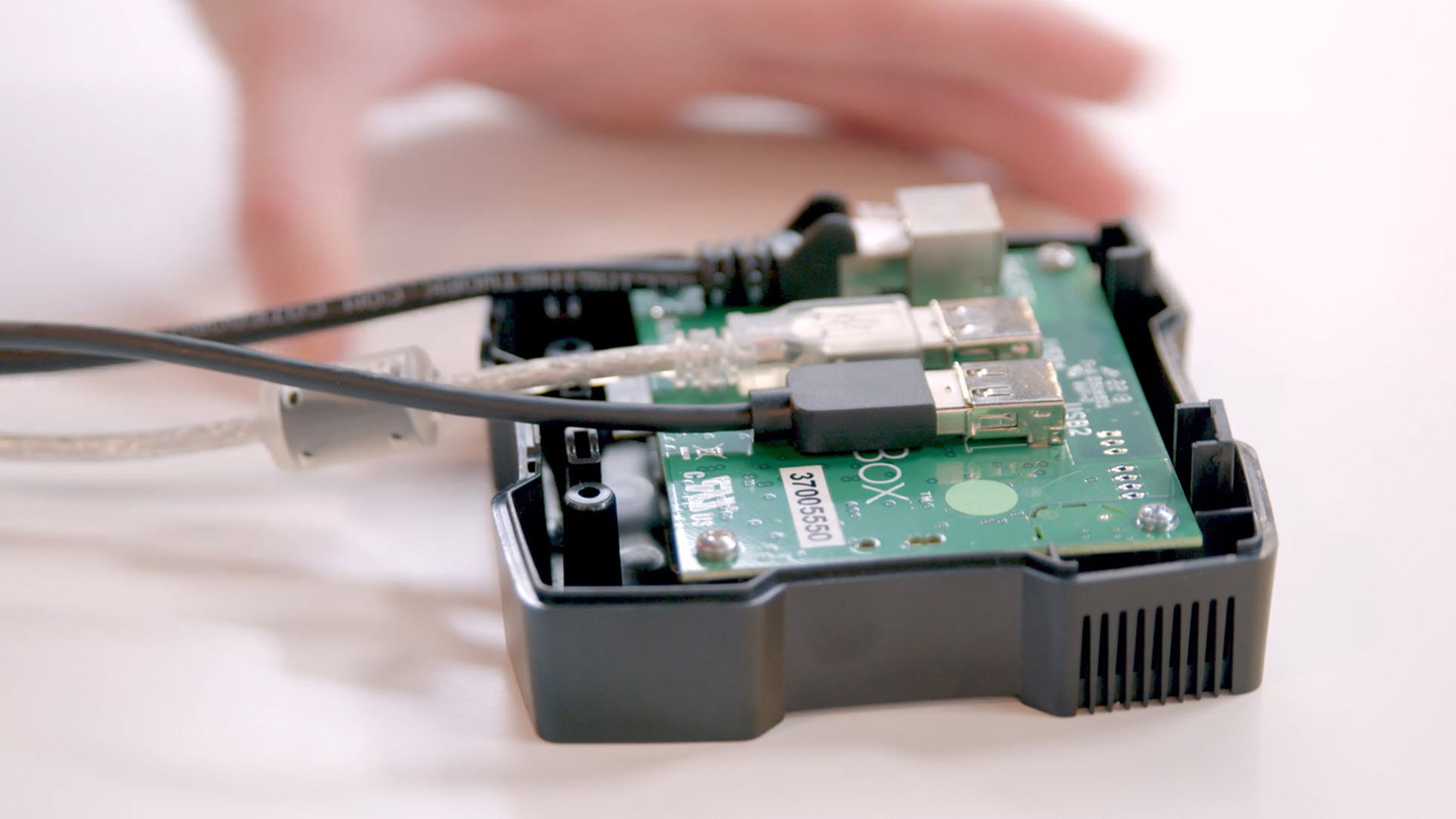
Como alternativa, conecta el cable de la base de acoplamiento al dispositivo MagicBox para vincular por USB.
3. En PPG LINQ Color, haz clic en Settings y luego en Devices.
4. Asegúrate de que el espectrofotómetro aparezca en la columna Devices con una marca verde.
Las impresoras de etiquetas conectadas a PPG MagicBox están listas para imprimir desde cualquier dispositivo y en cualquier lugar.
Impresoras de etiquetas compatibles: Brother QL-800, Seiko SLP 650, Dymo LabelPrinter 450 Turbo.
1. Primero, enchufa la impresora y enciéndela. Después, conecta el cable USB de la impresora directamente a tu PPG MagicBox.
2. En PPG LINQ Color, haz clic en Settings y luego en Devices.
3. Comprueba que el modelo de la impresora, la MagicBox y el icono aparezcan en la columna Devices con una marca verde.