
Cómo actualizar de PaintManager a PPG LINQ™ Color
¿Listo para configurar PPG LINQ Color o conectar una impresora de etiquetas y un espectro con PPG MagicApp?
¡Estos pasos te ayudarán!
Para desbloquear el potencial de PPG LINQ Color y habilitar una búsqueda de color sin precedentes, primero debes configurar tu cuenta. Sigue estos pasos para aprender a registrarte ahora.
1. Solicita PPG LINQ Color a tu representante de PPG. Recibirás un correo de bienvenida. Haz clic en el enlace de PPG LINQ Color para ir al sitio web.
2. Tras hacer clic en sign up now, introduce tu correo electrónico y pulsa send verification code.
3. Desde el nuevo correo que has recibido, copia el código y pégalo en la sección de verificación; crea una contraseña y haz clic en create.
4. Introduce tu código de activación del correo original y sigue el asistente para configurar tus preferencias.
Tu sitio de PPG LINQ Color ya está listo para explorar. La próxima vez inicia sesión con tu correo de registro y contraseña y haz clic en sign in.
PPG MagicApp es necesaria para ayudarte a conectar tu balanza, espectro e impresora de etiquetas. Antes de descargar la app, asegúrate de que PaintManager® no esté ejecutándose en tu PC.
1. Asegúrate de que la balanza esté conectada al PC y encendida.
2. En PPG LINQ Color, haz clic en Settings y luego en MagicDevice Management.
3. Haz clic en el botón de suma en el área Add Magic Device y luego en el botón MagicApp.
4. Descarga la app y ejecuta la instalación.
5. MagicApp solicita un código de activación. Vuelve al sitio de PPG LINQ Color y haz clic en Continue para generarlo.
6. Tras introducir el código, se completa el registro de MagicApp.
7. Ahora deberías ver el mismo código de MagicApp en la columna Magic Devices a la izquierda con una marca verde.
En esta sección aprenderás a conectar tu cámara espectro con PPG MagicApp. Puedes conectarla mediante cable USB o por Wi-Fi. También se explica cómo conectar por Wi-Fi un espectrofotómetro con capacidad Wi-Fi.
Antes de realizar instalaciones o conexiones, asegúrate de que PaintManager® no esté ejecutándose en tu PC.
1. Asegúrate de que el espectrofotómetro esté conectado al PC por USB o en la base de carga y que esté encendido.
2. En PPG LINQ Color, haz clic en Settings y luego en Devices. Comprueba que el espectrofotómetro esté disponible y Online.
O bien, para conectar por Wi-Fi con el espectrofotómetro conectado por USB:
1. Abre MagicApp y ve a Devices. Selecciona el espectrofotómetro, haz clic en Show Device Info y luego en WiFi Setup.
2. Selecciona la red correcta, añade la contraseña y pulsa Submit.
3. En PPG LINQ Color, haz clic en Settings y luego en Devices. Comprueba que el espectrofotómetro esté disponible y Online.
Las impresoras de etiquetas pueden conectarse a MagicApp para permitirte imprimir ¡desde cualquier lugar! Las mismas impresoras usadas con PaintManager también se pueden usar aquí. Sigue los pasos para configurar rápidamente tu impresora y formatear la etiqueta con tus preferencias.
Antes de realizar instalaciones o conexiones, asegúrate de que PaintManager® no esté ejecutándose en tu PC.
1. Asegúrate de que la impresora de etiquetas esté conectada por USB a tu PC y encendida.
2. Abre MagicApp, entra en Devices y selecciona Add Printer.
3. Selecciona tu impresora de la lista y haz clic en Add Printer.
4. En PPG LINQ Color, haz clic en Settings y luego en Device. Comprueba que la impresora esté disponible y en estado Online.
Después de instalar MagicApp, ya puedes mover tus datos de PaintManager a PPG LINQ Color y desbloquear los nuevos beneficios del software. Sigue estos pasos para migrar los datos de tu espectro RapidMatch y transferir tus fórmulas personalizadas.
1. Asegúrate de que PPG MagicApp esté instalada en el mismo PC que PaintManager®.
2. Si migras desde PaintManager XI, usa la misma cuenta para PPG LINQ Color. Para comprobarlo, selecciona Settings/Shop Information desde la página principal en ambas aplicaciones. Verifica que el campo CTS ID coincida.
3. Abre MagicApp y selecciona Data Migration.
4. Si migras desde PaintManager, selecciona la carpeta de la aplicación cuando se te solicite.
5. Selecciona el tipo de datos y el rango de fechas.
6. Los datos serán visibles en PPG LINQ Color.
Nota: la migración puede ejecutarse una segunda vez. Sin embargo, para evitar duplicados, solo migrará datos más recientes que los ya subidos.
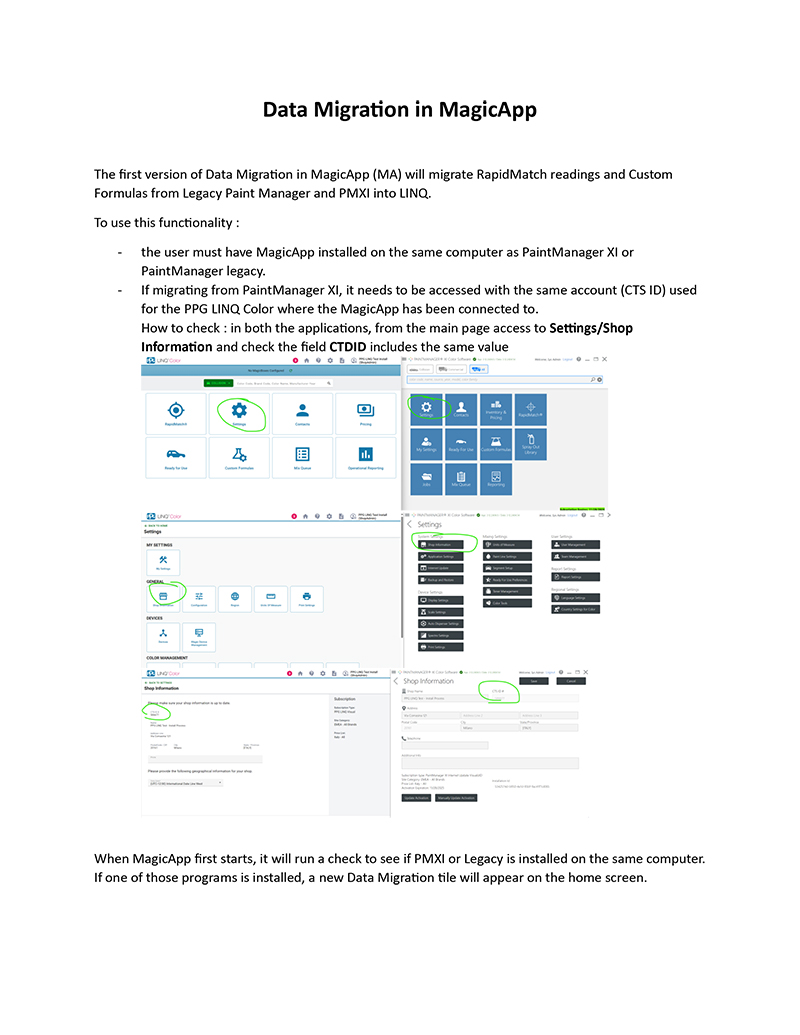
Para evitar conflictos entre PaintManager y MagicApp, asegúrate de que PaintManager no esté ejecutándose en segundo plano y, si es necesario, ciérralo. Sigue los pasos siguientes.
Cuando te sientas cómodo con PPG LINQ™ Color y todos los datos migrados desde PaintManager, ya puedes eliminar/desinstalar PaintManager.
Desinstalar o quitar apps y programas en Windows - Soporte de Microsoft
Opción básica
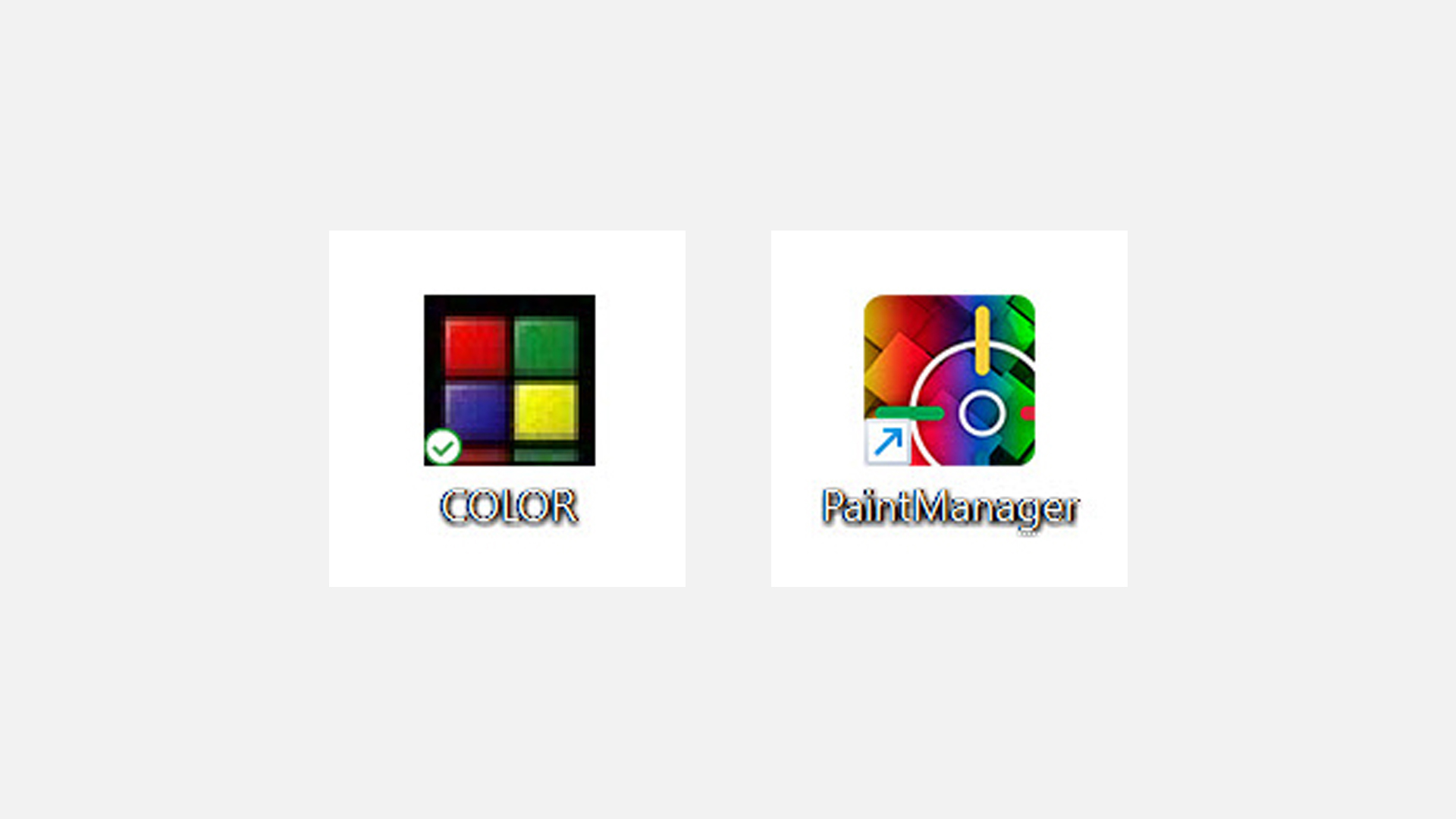
1. Si ejecutas PaintManager desde el icono del escritorio, simplemente deja de ejecutarlo.
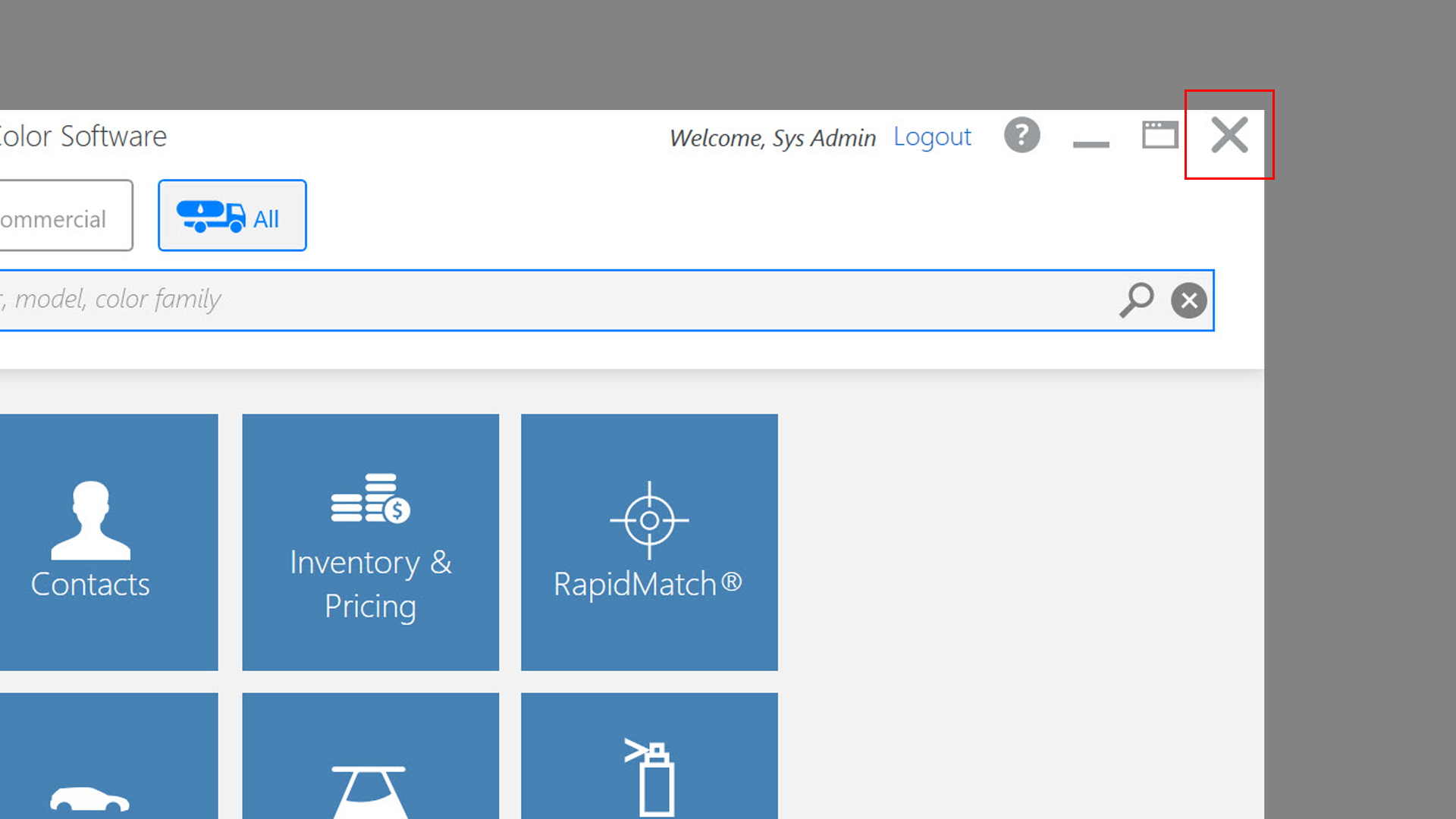
2. Si PaintManager se inicia automáticamente al encender el PC, ciérralo. Ten en cuenta que deberás hacerlo cada vez que inicies el PC.
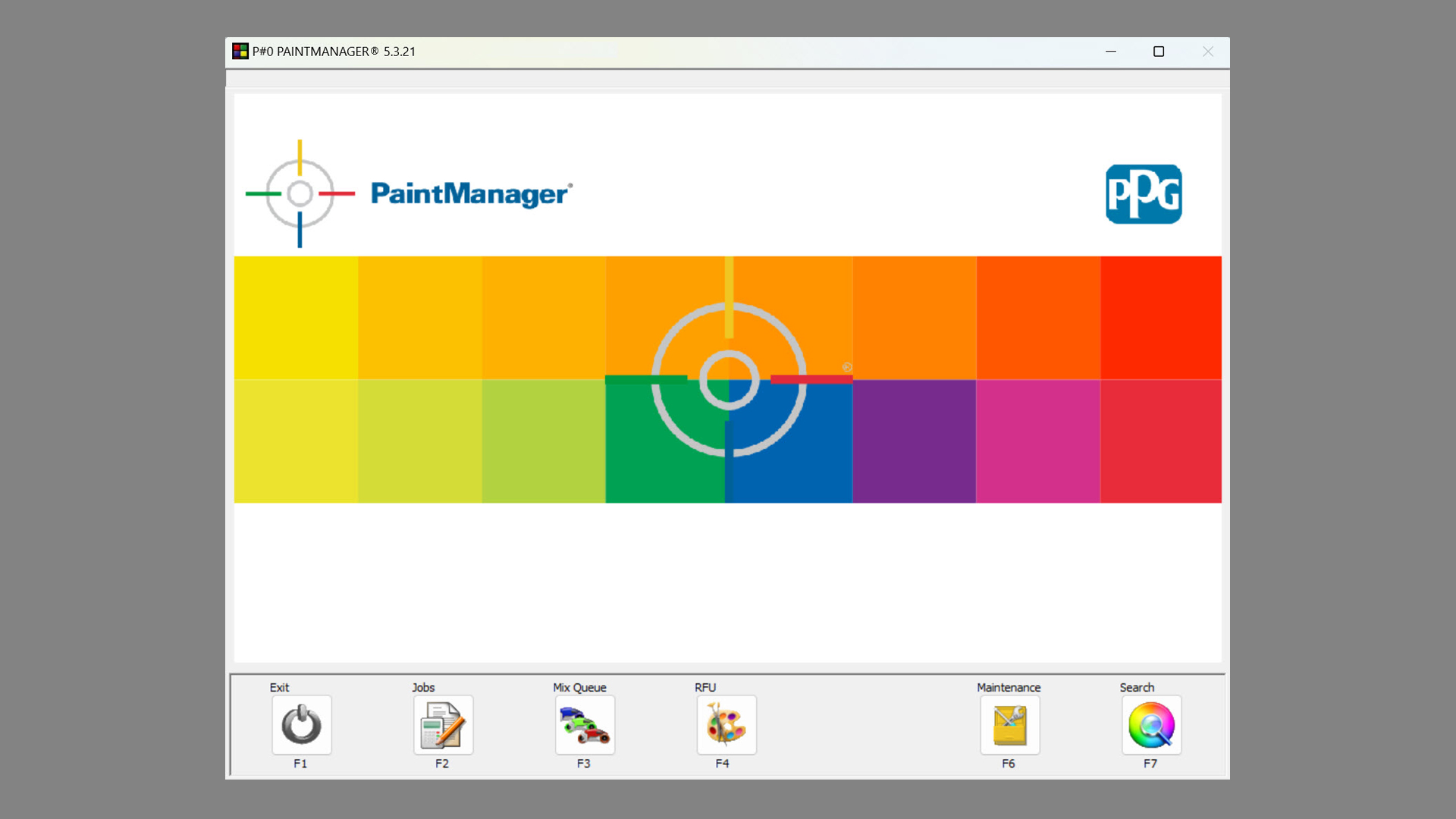
O: ciérralo pulsando el botón Exit (F1) en la página principal.
Además, asegúrate de cerrar el programa de conexión del espectrofotómetro si está iniciado.
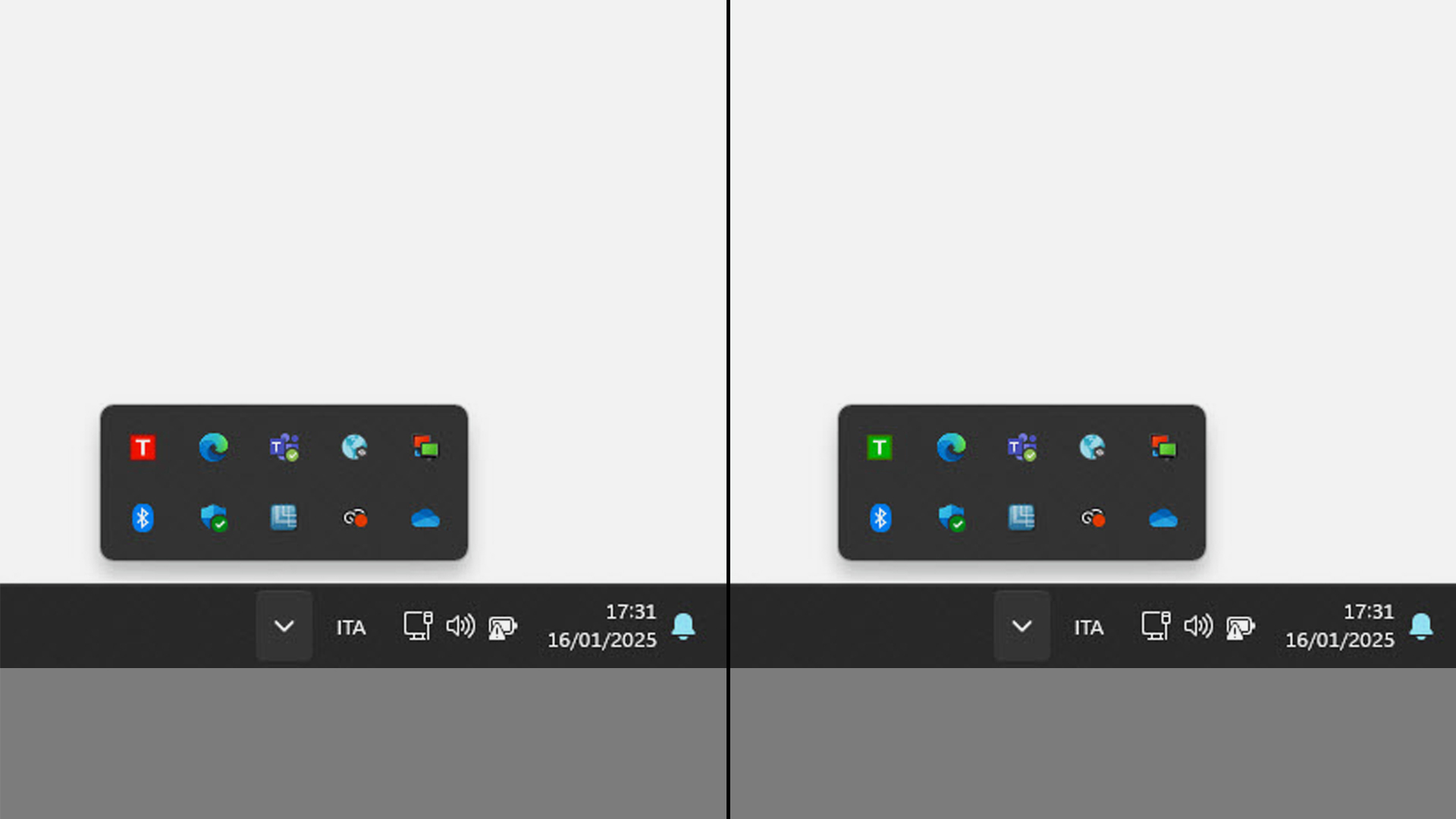
I. Comprueba si se está ejecutando en los iconos de la barra inferior de Windows.
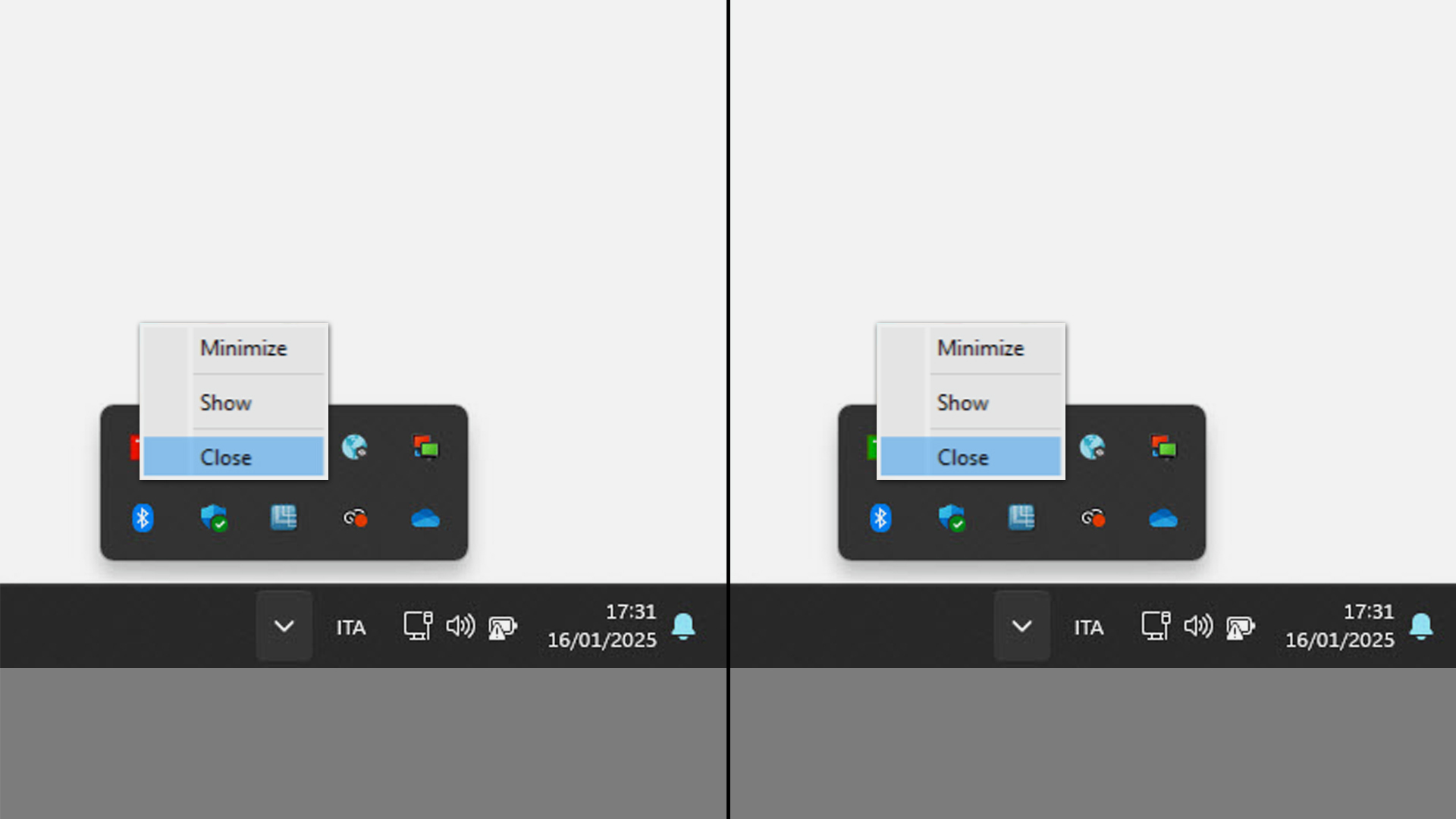
II. Si aparece alguno de los dos iconos, haz clic derecho y selecciona Close.
Opción avanzada
Si lo prefieres, puedes deshabilitar el inicio automático de PaintManager para impedir que se ejecute al encender el PC. Ten en cuenta que esta operación requiere privilegios de administrador en Windows.
Windows 11
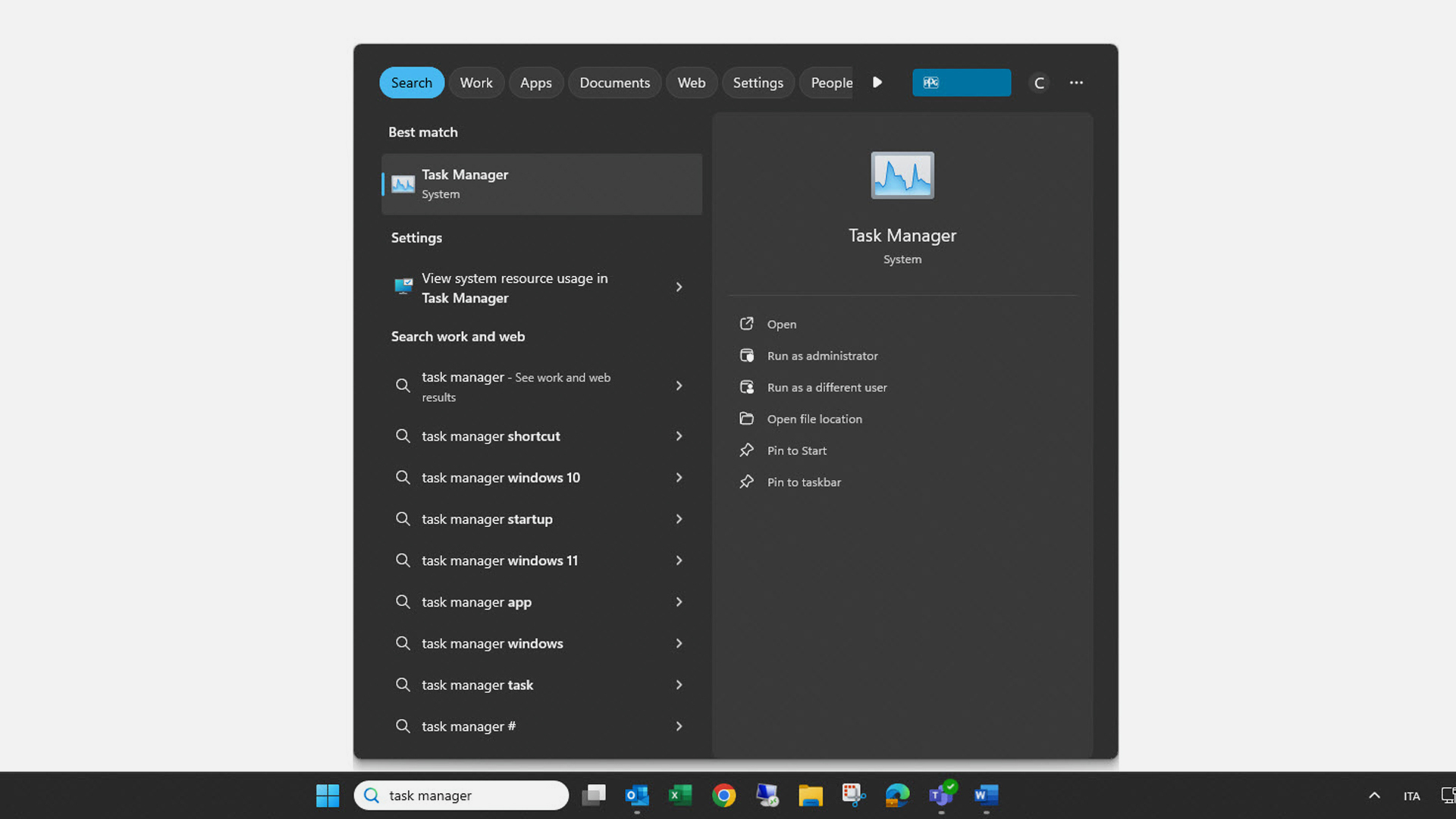
1. Escribe Task Manager en el cuadro de búsqueda de la barra inferior. Aparecerán los resultados. Haz clic en la aplicación de la derecha (el nombre puede variar según el idioma).
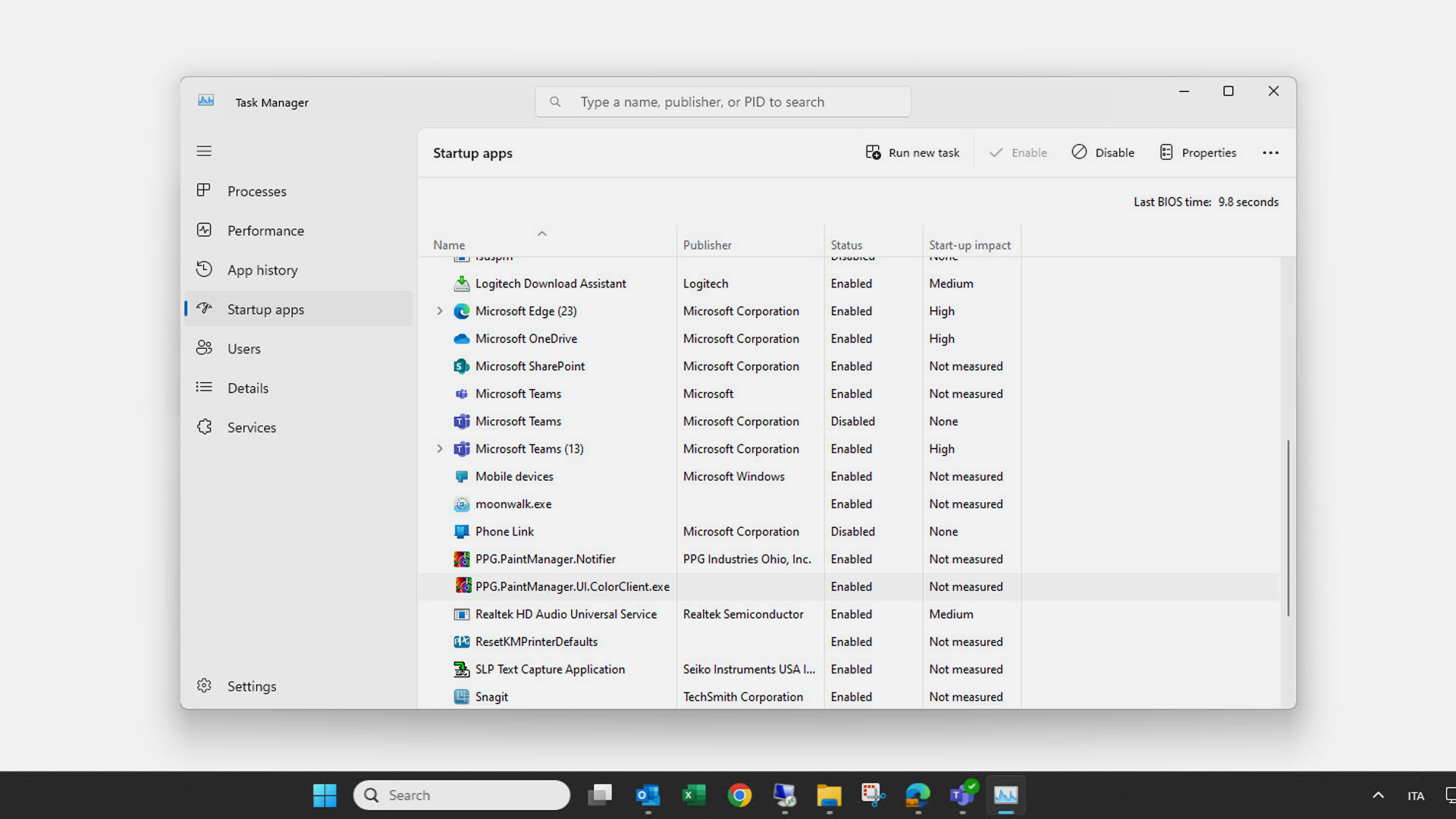
2. Selecciona Startup Apps o su icono en el menú izquierdo. Selecciona las aplicaciones PaintManager para detener el inicio automático y haz clic en Disable.
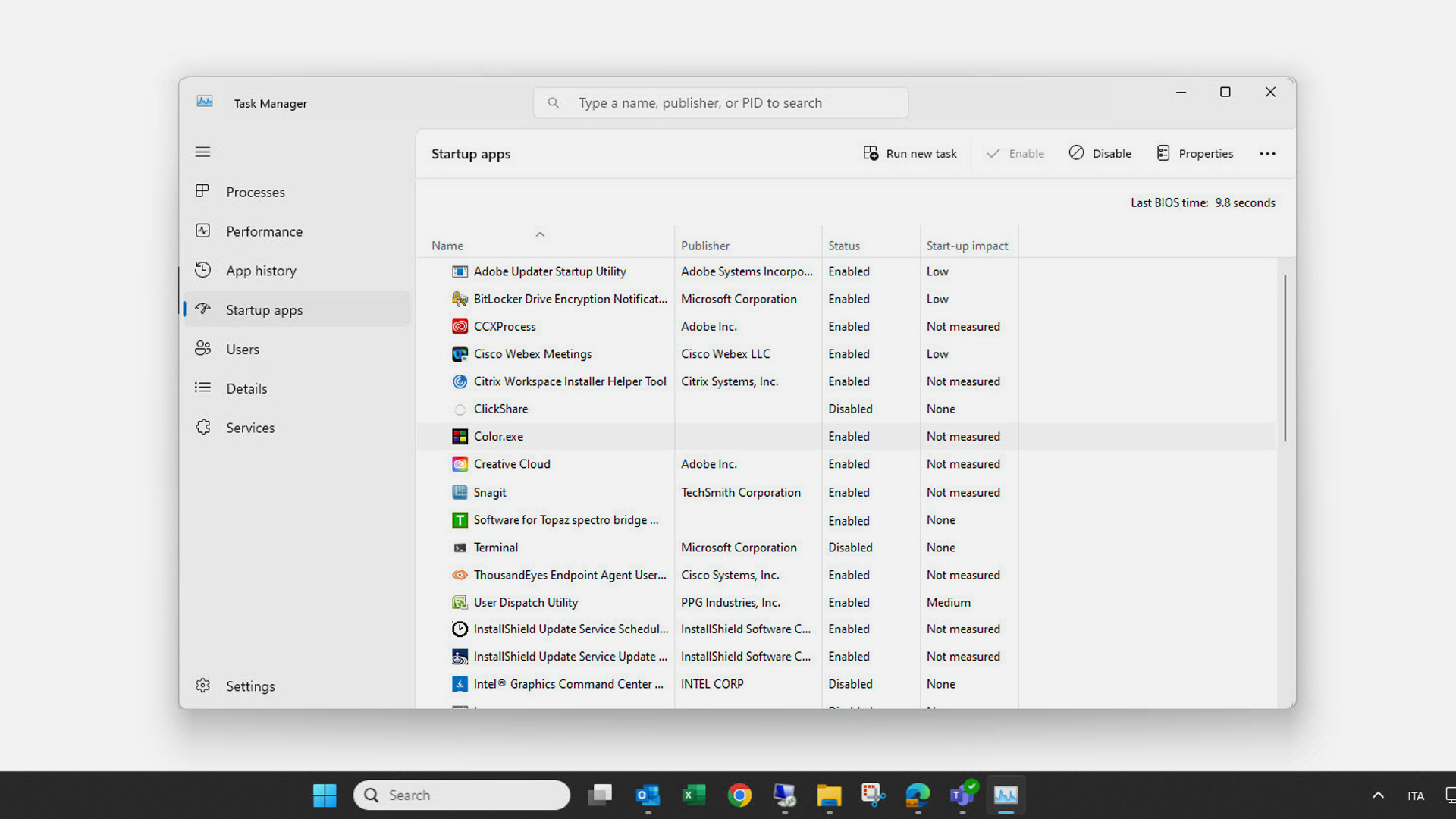
Selecciona las aplicaciones de PaintManager para detener su inicio automático y pulsa Disable.
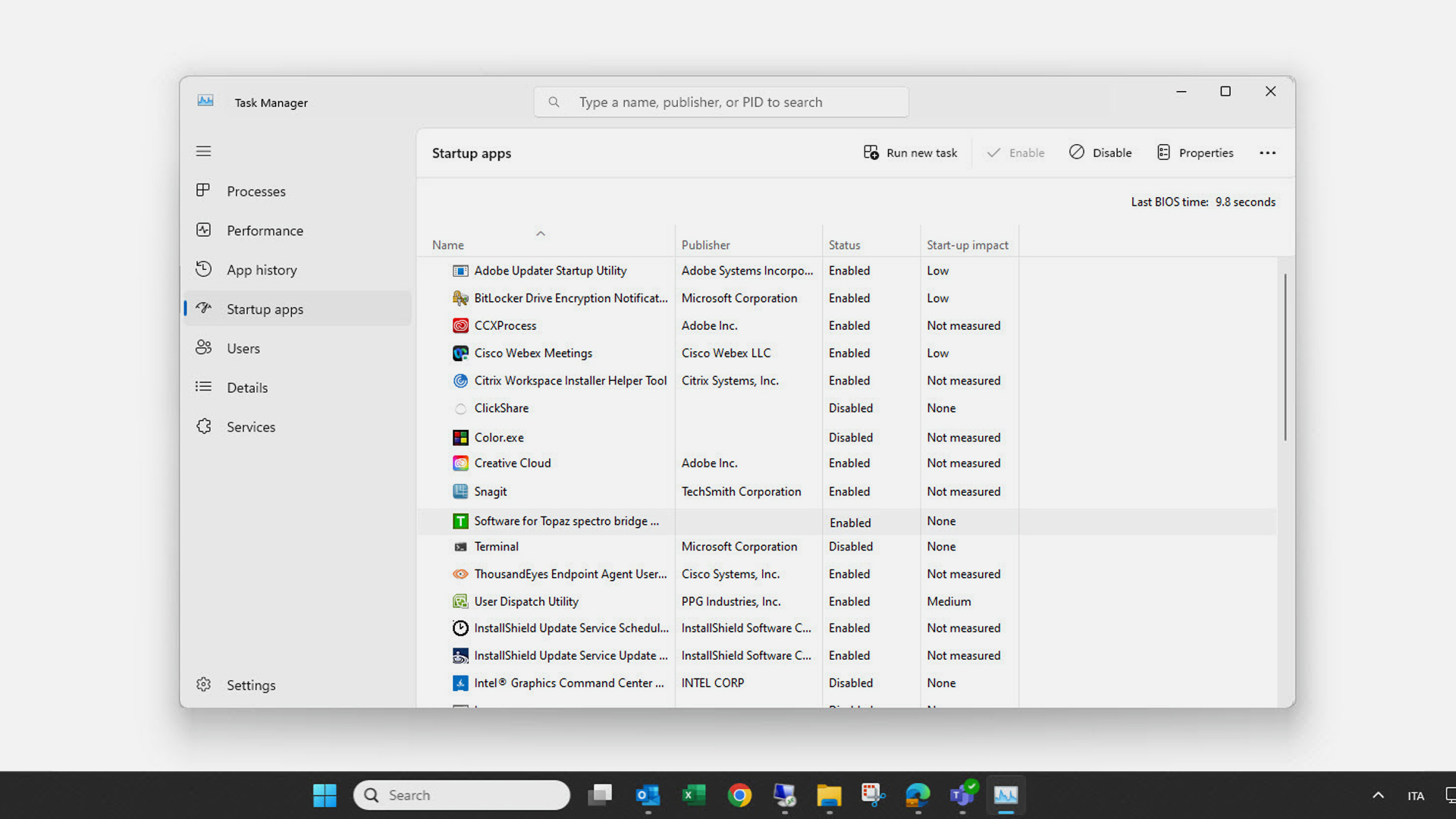
Selecciona las aplicaciones Software for Topaz de la lista para detener su inicio automático y haz clic en Disable.
Windows 10
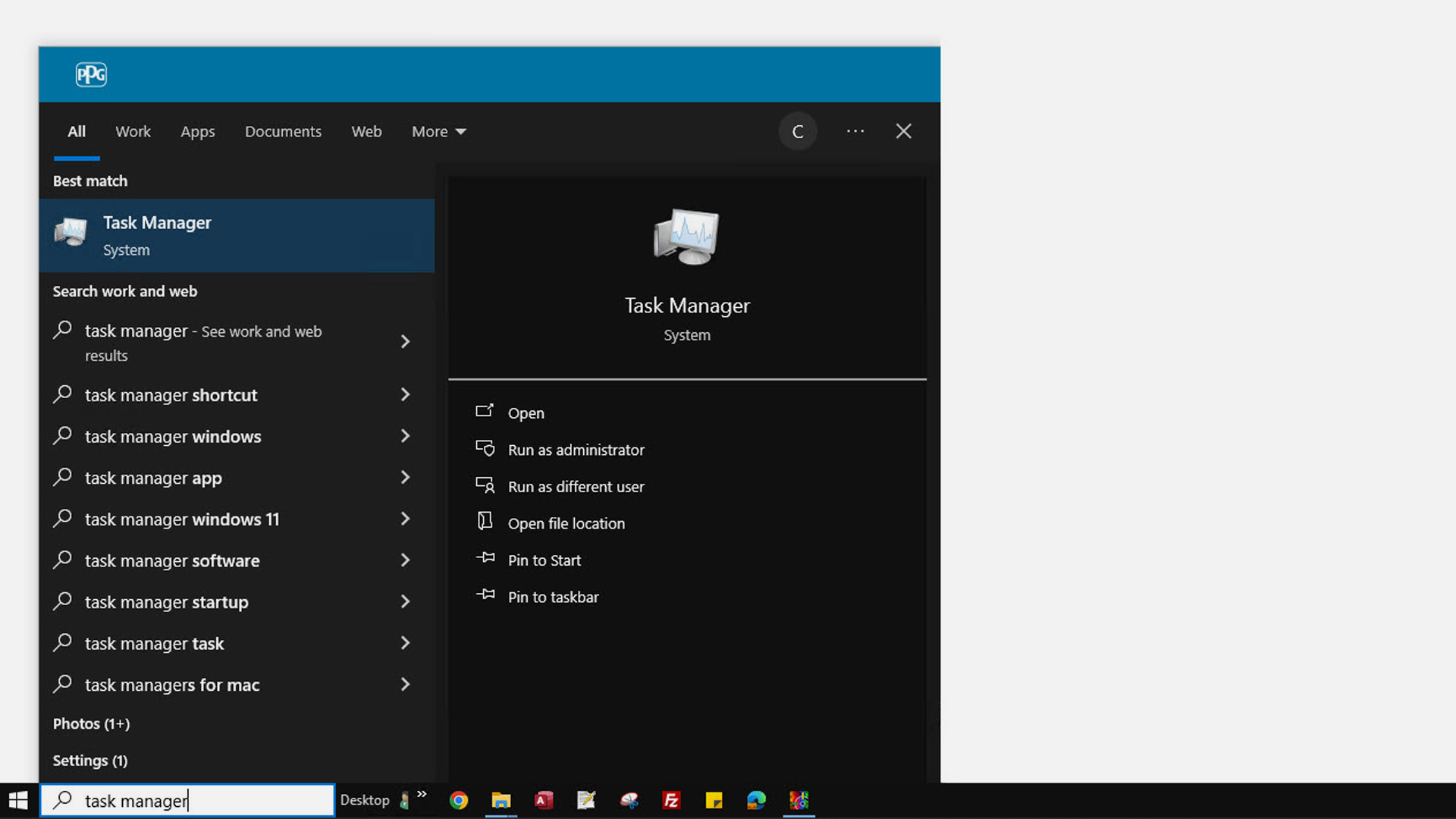
1. Escribe Task Manager en el cuadro de búsqueda de la barra inferior. Aparecerán los resultados. Haz clic en la aplicación de la derecha (el nombre puede variar según el idioma).
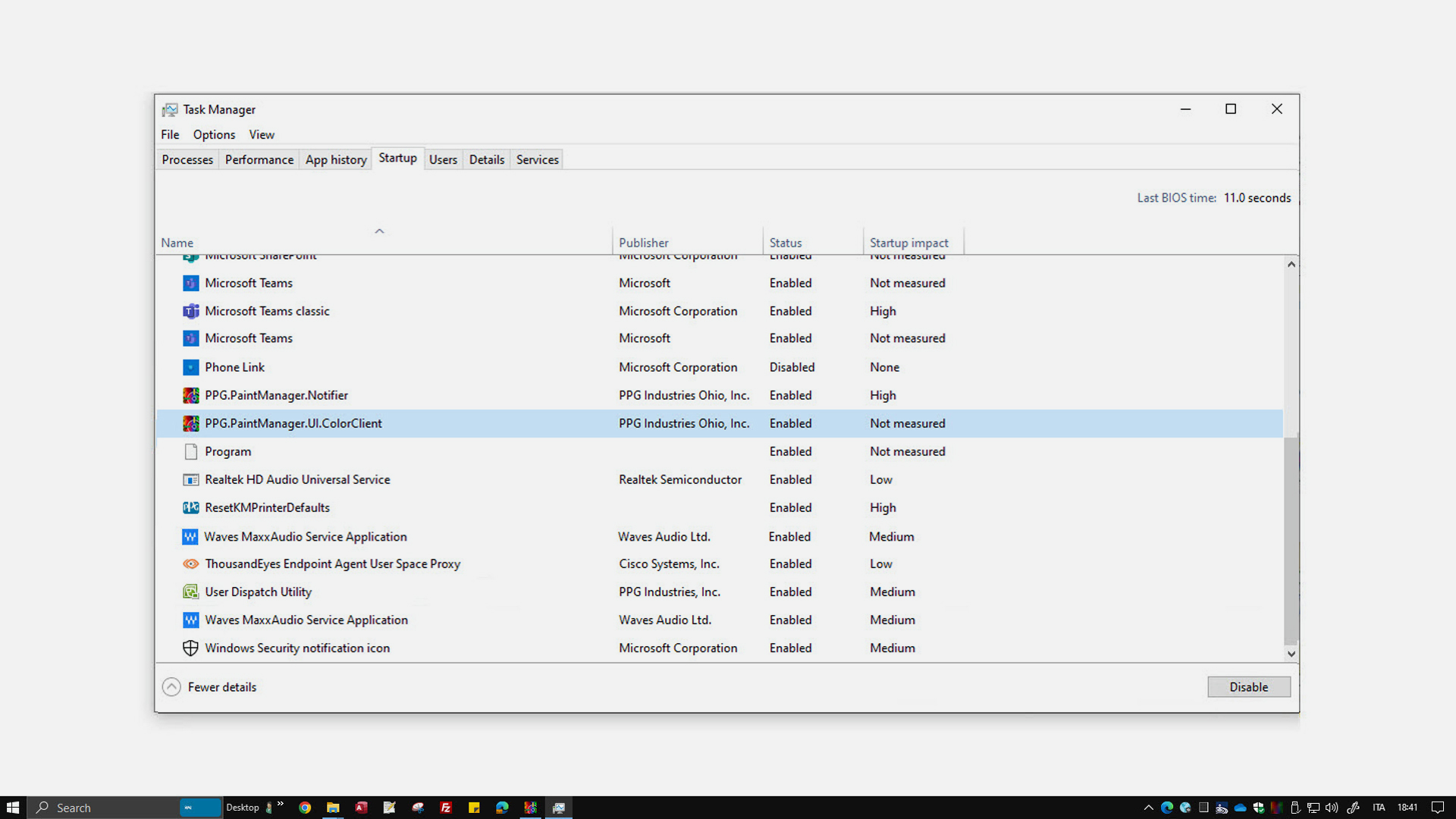
2. Selecciona las aplicaciones PaintManager para detener el inicio automático y haz clic en Disable.
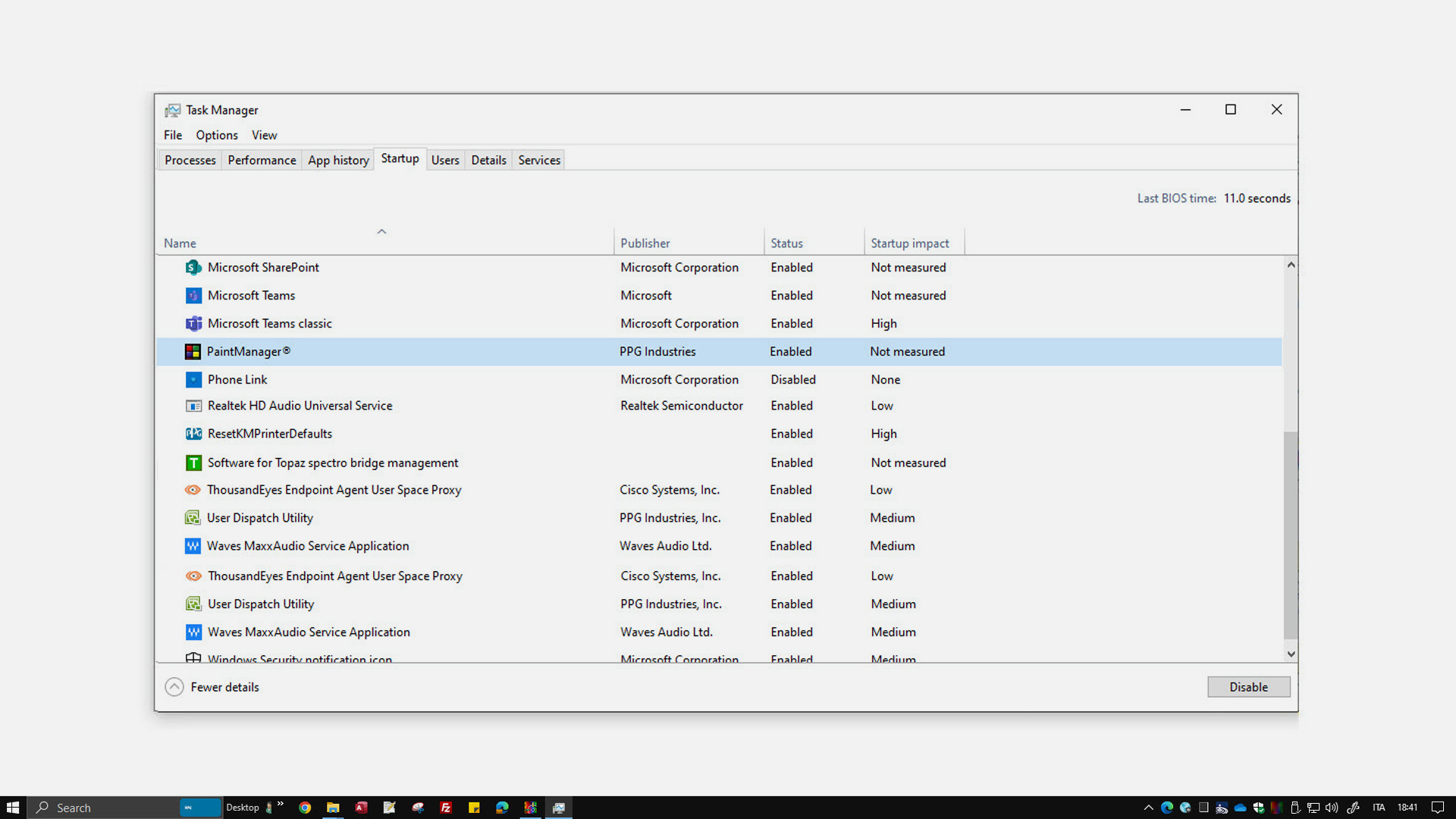
Selecciona las aplicaciones Color de la lista para detener el inicio automático y haz clic en Disable.
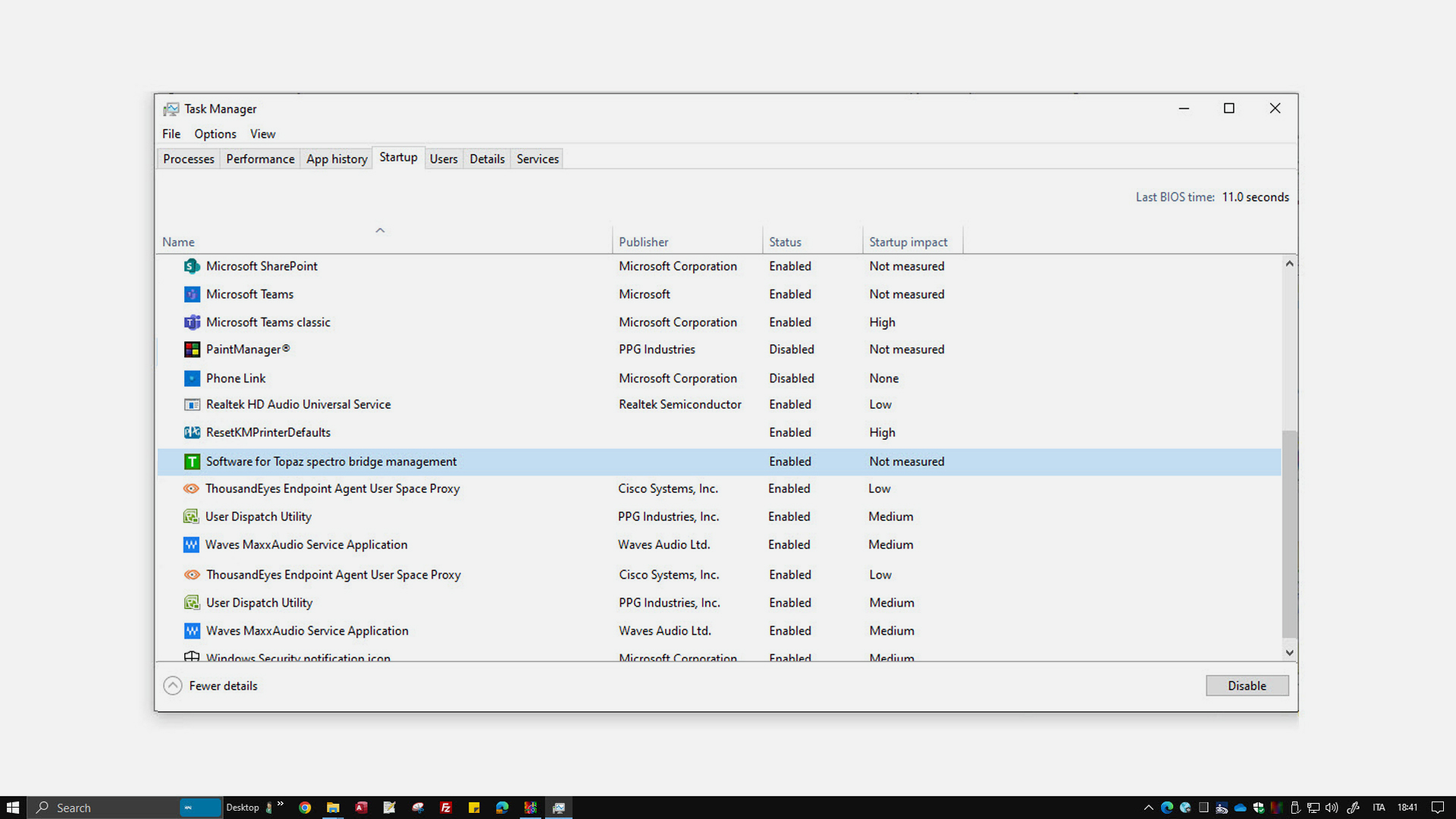
Selecciona las aplicaciones Software for Topaz de la lista para detener el inicio automático y haz clic en Disable.