
PPG LINQ™ Color Leitfaden zur Ersteinrichtung
Sind Sie bereit, PPG LINQ Color mit PPG MagicBox, PPG VisualizID, Spektrophotometern oder Etikettendruckern einzurichten?
Diese Schritte zeigen Ihnen, wie es geht!
Um die Leistungsfähigkeit von PPG LINQ Color zu nutzen und eine beispiellose Farbsuche zu ermöglichen, richten Sie zunächst Ihr Konto ein. Folgen Sie diesen Schritten, um sich jetzt zu registrieren.
1. Fordern Sie PPG LINQ Color bei Ihrem PPG Ansprechpartner an. Sie erhalten dann eine Willkommens-E-Mail. Klicken Sie auf den Link zu PPG LINQ Color, um zur Website zu gelangen.
2. Nach Klick auf „Jetzt registrieren“ geben Sie Ihre E-Mail-Adresse ein und klicken Sie auf „Bestätigungscode senden“.
3. Kopieren Sie den Code aus der neuen E-Mail, fügen Sie ihn in das Feld „Bestätigungscode“ ein, erstellen Sie ein Passwort und klicken Sie auf „Erstellen“.
4. Geben Sie Ihren Aktivierungscode aus der ursprünglichen E-Mail ein und folgen Sie dem Assistenten, um Ihre Einstellungen festzulegen.
Ihre PPG LINQ Color Website ist jetzt einsatzbereit. Bei der nächsten Anmeldung verwenden Sie einfach Ihre Registrierungs-E-Mail und Ihr Passwort und klicken auf „Anmelden“.
Das Smart Device PPG MagicBox macht Spezialcomputer im Mischraum überflüssig, indem es einen mit der Waage verbundenen Assistenten für die Werkstatt bereitstellt. Folgen Sie diesen Auspack- und Installationsschritten, um Ihre neue PPG MagicBox korrekt einzurichten.
Im Lieferumfang finden Sie das PPG MagicBox Gerät, ein universelles PoE-Netzteil, Netzstecker, ein 5-m-PPG-Magic-Kabel und eine Kurzanleitung. Stellen Sie sicher, dass das Gerät während der Schritte 1 bis 6 nicht mit Strom versorgt wird.
1. Stellen Sie sicher, dass keine Stromversorgung anliegt. Entfernen Sie mit einem Kreuzschlitzschraubendreher die zwei Schrauben auf der Rückseite. Nehmen Sie den oberen Teil des Gehäuses ab, um die internen Anschlüsse zu sehen.
2. Stecken Sie das PPG Magic Kabel in den RJ45-Ethernet-Port und verbinden Sie anschließend das USB-Kabel Ihrer Waage mit dem USB-Port der PPG MagicBox.
3. Richten Sie beide Kabel in der Kabeldurchführung aus und setzen Sie den Gehäusedeckel wieder auf, sodass die Kabel gerade liegen. Schrauben Sie die zwei Rückseitenschrauben wieder ein.
4. Wählen Sie den passenden Stecker für Ihre Steckdose und stecken Sie ihn in das PoE-Netzteil. Verbinden Sie das andere Ende des Magic-Kabels mit dem PoE-Port des Netzteils.
5. Stecken Sie ein Netzwerkkabel in den zweiten LAN-Port des PoE-Netzteils und das andere Ende in Ihren Router. Stecken Sie anschließend das PoE-Netzteil in die Steckdose.
6. Eine grüne LED am PoE-Netzteil bestätigt die Stromversorgung, und der Startvorgang der PPG MagicBox beginnt.
7. Auf dem Bildschirm sollte MagicBox angezeigt werden. Eine blau blinkende LED und die Meldung In LINQ Color registrieren bedeuten, dass das Gerät mit dem Internet verbunden ist und registriert werden kann.
Wenn der LED-Status oder die Bildschirmmeldungen abweichen, lesen Sie bitte das Troubleshooting-Dokument.
Optional können Sie Ihre PPG MagicBox auch per WLAN einrichten – hilfreich, wenn keine LAN-Kabelverbindung (wie zuvor beschrieben) verfügbar ist.
1. Wählen Sie den passenden Netzstecker und stecken Sie ihn in das PoE-Netzteil. Verbinden Sie danach das Magic-Kabel mit dem „PoE“-Port des Netzteils und stecken Sie das Netzteil in die Steckdose.
2. Leuchtet die LED grün, ist die Waage verbunden und die Kommunikation aktiv. Blinkt die LED blau und zeigt die Waage No Network, Ready for Bluetooth, öffnen Sie die MagicBox-App auf Ihrem Mobilgerät.
3. Laden Sie die App "PPGMagicBox" aus Ihrem Store herunter. App Store oder Play Store.
4. Bestätigen Sie in der App die Nutzung von GPS (Standort) und Bluetooth.
5. Tippen Sie auf „Gerät suchen“, wählen Sie die Seriennummer Ihrer MagicBox aus der Liste und koppeln Sie („pair“).
6. Wählen Sie das gewünschte WLAN, geben Sie das Passwort ein und tippen Sie auf „Verbinden“.
7. Wenn alle drei Häkchen ausgefüllt sind, tippen Sie auf den blauen Bereich. Auf der Waage erscheinen die Meldungen „WiFi Configured“ und „Rebooting“.
Hinweis: Bei einer Fehlermeldung schließen Sie die App und entkoppeln das Gerät in Bluetooth, bevor Sie die Schritte wiederholen.
Jetzt wird’s magisch: Sie können Mischaufträge aus der PPG LINQ™ Color Software über die PPG MagicBox an die Waage senden – schnell und ohne separaten großen Computer.
1. Öffnen Sie die Website von PPG LINQ Color und klicken Sie auf Einstellungen, dann auf Magic Device Management.
2. Klicken Sie unten links im Bereich „Add Magic Device“ auf das Plus-Symbol. Klicken Sie anschließend auf MagicBox und geben Sie die Seriennummer ein (auf der Geräterückseite).
3. Klicken Sie auf den grünen Button Continue. Ihr Gerät erscheint nun in der linken Spalte mit einem grünen Häkchen. Klicken Sie anschließend auf Back to Settings.
4. Prüfen Sie unter Devices, ob die Waage in der Geräteliste mit grünem Häkchen erscheint.
Optional: Klicken Sie in der Liste auf Ihr Gerät, um einen individuellen Namen für Ihre MagicBox zu vergeben. Ihre PPG MagicBox ist nun bereit, eine Mischung zu empfangen.
In diesem Abschnitt lernen Sie, wie Sie Ihr Spektrophotometer mit der PPG MagicBox verbinden. Die Verbindung ist per USB-Kabel oder – sofern unterstützt – über WLAN möglich.
So verbinden Sie das Spektro per WLAN:
1. Tippen Sie auf dem PPG DigiMatch auf Settings, dann WiFi und wählen Sie das Netzwerk PPG MAGICBOX aus.
2. Geben Sie das Passwort magicbox in Kleinbuchstaben ein.
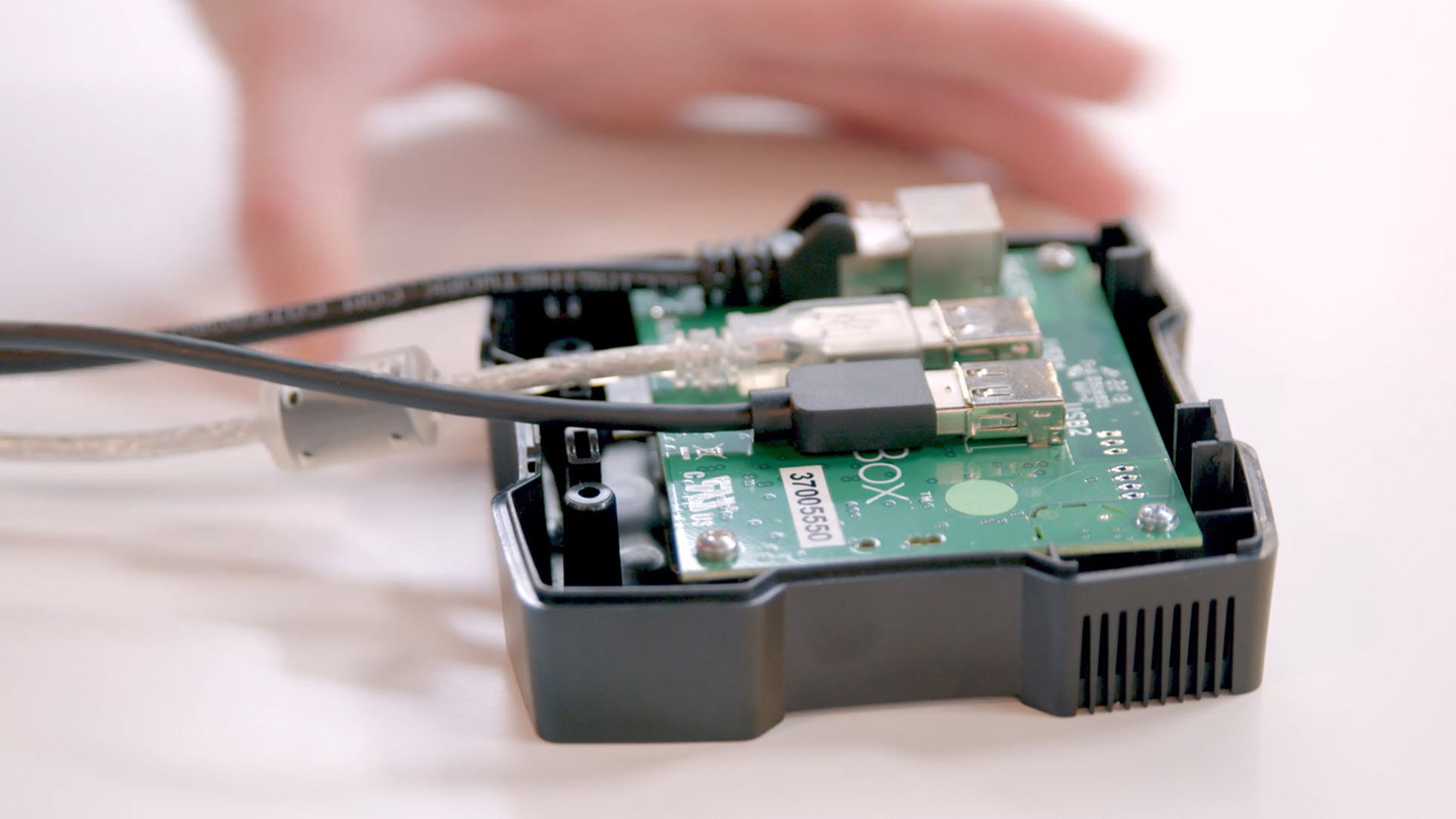
Alternativ können Sie für die USB-Verbindung das Kabel der Dockingstation in die MagicBox stecken.
3. Klicken Sie in PPG LINQ Color auf Settings und anschließend auf Devices.
4. Stellen Sie sicher, dass das Spektrophotometer in der Spalte Devices mit einem grünen Häkchen aufgeführt ist.
An die PPG MagicBox angeschlossene Etikettendrucker sind bereit, von jedem Gerät und überall zu drucken.
Kompatible Etikettendrucker: Brother QL-800, Seiko SLP 650, Dymo LabelPrinter 450 Turbo.
1. Stecken Sie den Drucker in die Steckdose und schalten Sie ihn ein. Stecken Sie dann das USB-Druckerkabel direkt in Ihre PPG MagicBox.
2. Klicken Sie in PPG LINQ Color auf Settings und dann auf Devices.
3. Prüfen Sie, ob das Druckermodell, die MagicBox und das Symbol in der Spalte „Devices“ mit grünem Häkchen angezeigt werden.