
So upgraden Sie von PaintManager auf PPG LINQ™ Color
Bereit, PPG LINQ Color einzurichten oder Etikettendrucker und Spectro mit PPG MagicApp zu verbinden?
Diese Schritte helfen weiter!
Um die Leistung von PPG LINQ Color freizuschalten – inklusive einer neuartigen Farbsuche – richten Sie zunächst Ihr Konto ein. Folgen Sie diesen Schritten zur Anmeldung.
1. Fordern Sie PPG LINQ Color bei Ihrem PPG Ansprechpartner an. Sie erhalten eine Willkommens-E-Mail. Klicken Sie dort auf den Link zu PPG LINQ Color, um zur Website zu gelangen.
2. Nach „Jetzt registrieren“ geben Sie Ihre E-Mail-Adresse ein und klicken auf „Verifizierungscode senden“.
3. Kopieren Sie den per E-Mail erhaltenen Code in das Feld „Verifizierungscode“, legen Sie ein Passwort fest und klicken Sie auf „Erstellen“.
4. Geben Sie den Aktivierungscode aus der ersten E-Mail ein und folgen Sie dem Einrichtungsassistenten.
Ihre PPG LINQ Color Seite ist nun einsatzbereit. Beim nächsten Login verwenden Sie Ihre Registrierungs-E-Mail und Ihr Passwort und klicken auf „Anmelden“.
PPG MagicApp verbindet Waage, Spectro und Etikettendrucker. Vor dem Download sicherstellen, dass PaintManager® nicht läuft.
1. Stellen Sie sicher, dass die Waage per USB mit dem PC verbunden und eingeschaltet ist.
2. In PPG LINQ Color auf Einstellungen → MagicDevice Management klicken.
3. Im Bereich Magic Device hinzufügen auf das Plus-Symbol klicken und MagicApp wählen.
4. App herunterladen und Installation ausführen.
5. MagicApp fordert einen Aktivierungscode an. Gehen Sie zur PPG LINQ Color Seite zurück und klicken Sie auf Weiter, um den Code zu generieren.
6. Nach Eingabe des Codes ist die Registrierung der MagicApp abgeschlossen.
7. In der linken Spalte sollte nun derselbe MagicApp-Code mit grünem Haken erscheinen.
Hier lernen Sie, Ihr Spectro mit PPG MagicApp zu verbinden – per USB/Docking oder via WLAN.
Vor jeder Installation bzw. Verbindung sicherstellen, dass PaintManager® nicht aktiv ist.
1. Spectro via USB/Docking mit dem PC verbinden und einschalten.
2. In PPG LINQ Color unter Einstellungen → Geräte prüfen, ob das Spectro Online ist.
WLAN-Verbindung (bei per USB angeschlossenem Spectro):
1. MagicApp öffnen, zu Devices wechseln, Spectro wählen → Show Device Info → WiFi Setup.
2. WLAN wählen, Passwort eingeben und Submit klicken.
3. In PPG LINQ Color erneut unter Einstellungen → Geräte prüfen, ob das Spectro Online ist.
Etikettendrucker lassen sich über MagicApp anbinden – so drucken Sie von überall. Dieselben Drucker wie für PaintManager sind kompatibel. Folgen Sie den Schritten zur Einrichtung und Label-Formatierung.
Vor der Verbindung sicherstellen, dass PaintManager® nicht läuft.
1. Drucker per USB mit dem PC verbinden und einschalten.
2. MagicApp öffnen → Devices → Add Printer.
3. Drucker in der Liste wählen und Add Printer klicken.
4. In PPG LINQ Color unter Einstellungen → Geräte prüfen, ob der Drucker verfügbar und Online ist.
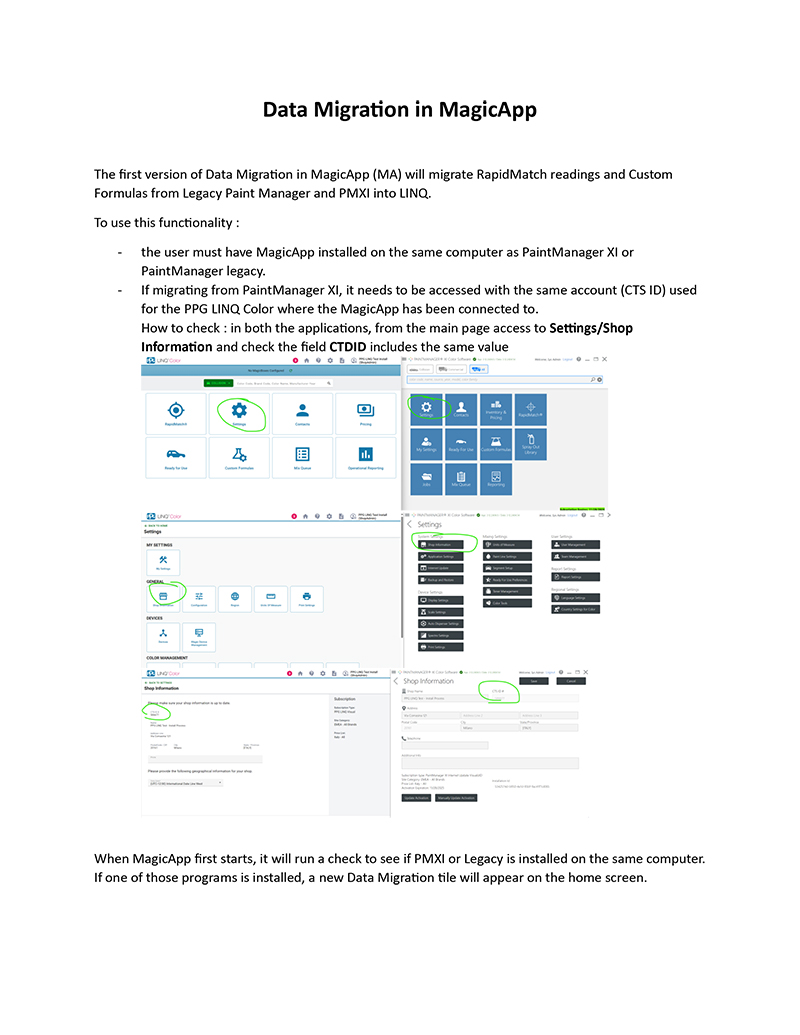
Nach der Installation von MagicApp können Sie Daten von PaintManager zu PPG LINQ Color übertragen – inkl. RapidMatch-Messungen und benutzerdefinierten Rezepturen.
1. PPG MagicApp muss auf demselben PC wie PaintManager® installiert sein.
2. Beim Umzug von PaintManager XI denselben Account für PPG LINQ Color verwenden. Prüfen unter Einstellungen/Werkstattinformationen in beiden Anwendungen, ob die CTS ID übereinstimmt.
3. MagicApp öffnen und Data Migration wählen.
4. Beim Umzug von PaintManager den Anwendungsordner auswählen, wenn angefordert.
5. Datentyp und Zeitraum festlegen.
6. Die Daten sind anschließend in PPG LINQ Color sichtbar.
Hinweis: Eine zweite Migration ist möglich. Um Dubletten zu vermeiden, werden nur Daten migriert, die neuer als die bereits hochgeladenen sind.
Um Konflikte zwischen PaintManager und MagicApp zu vermeiden, stellen Sie sicher, dass PaintManager nicht im Hintergrund läuft – schließen Sie es ggf. wie folgt.
Wenn Sie PPG LINQ™ Color sicher beherrschen und die Daten migriert sind, können Sie PaintManager deinstallieren.
Apps und Programme in Windows deinstallieren – Microsoft Support
Basis-Variante
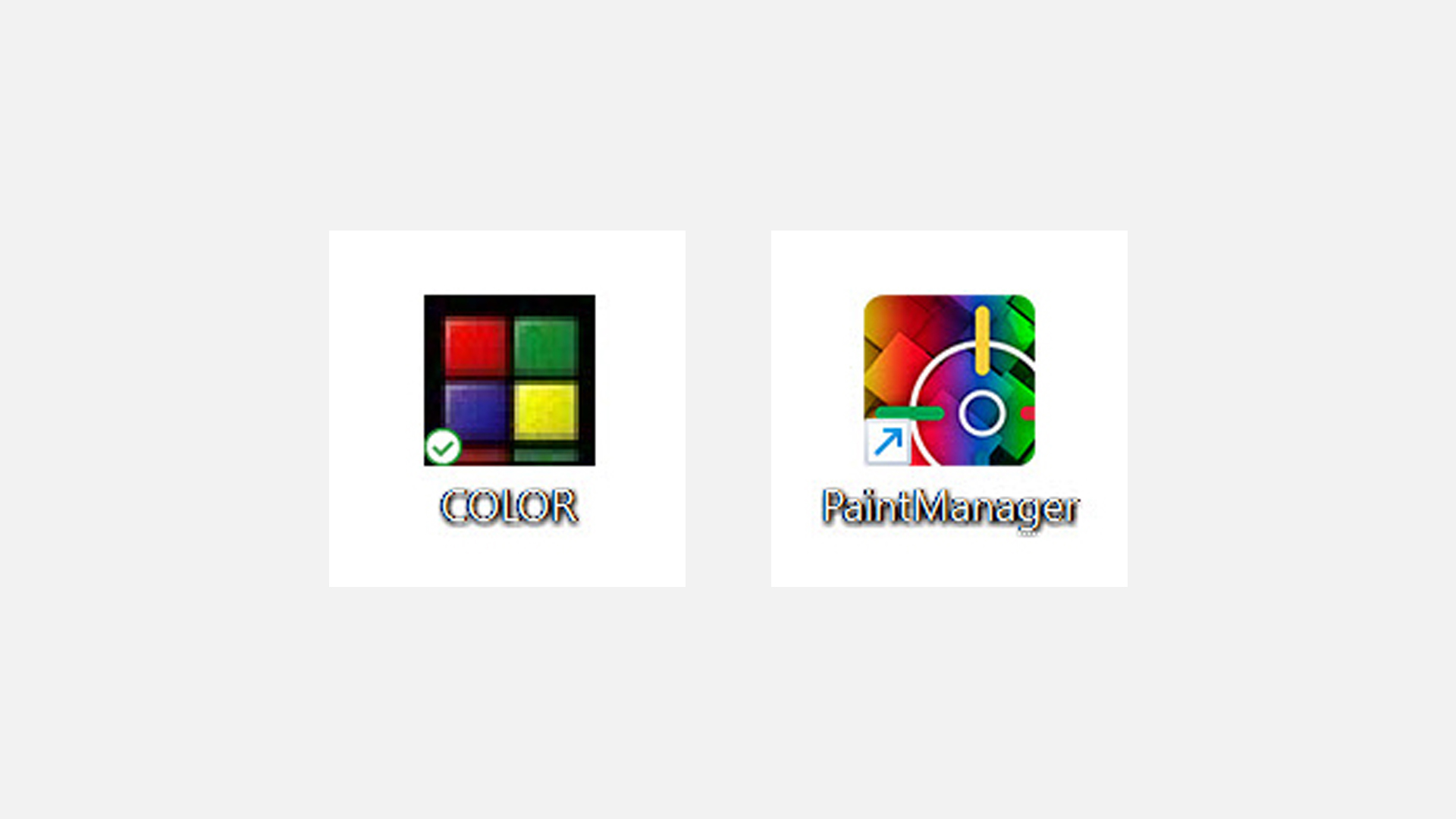
1. Starten Sie die PaintManager-App nicht mehr über das Desktop-Symbol.
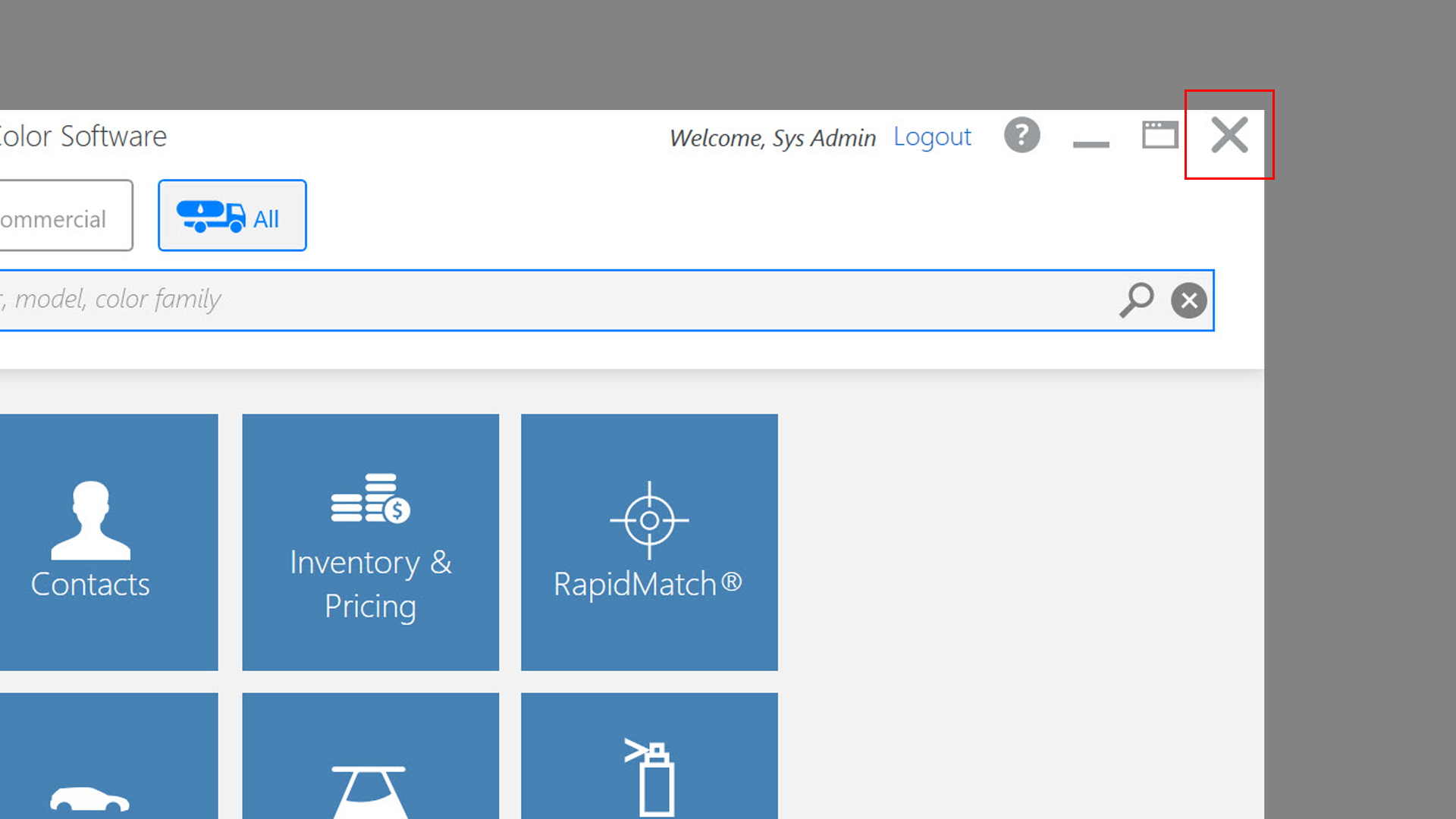
2. Falls PaintManager beim Windows-Start automatisch geöffnet wird, schließen Sie PaintManager. Das ist nach jedem PC-Start nötig.
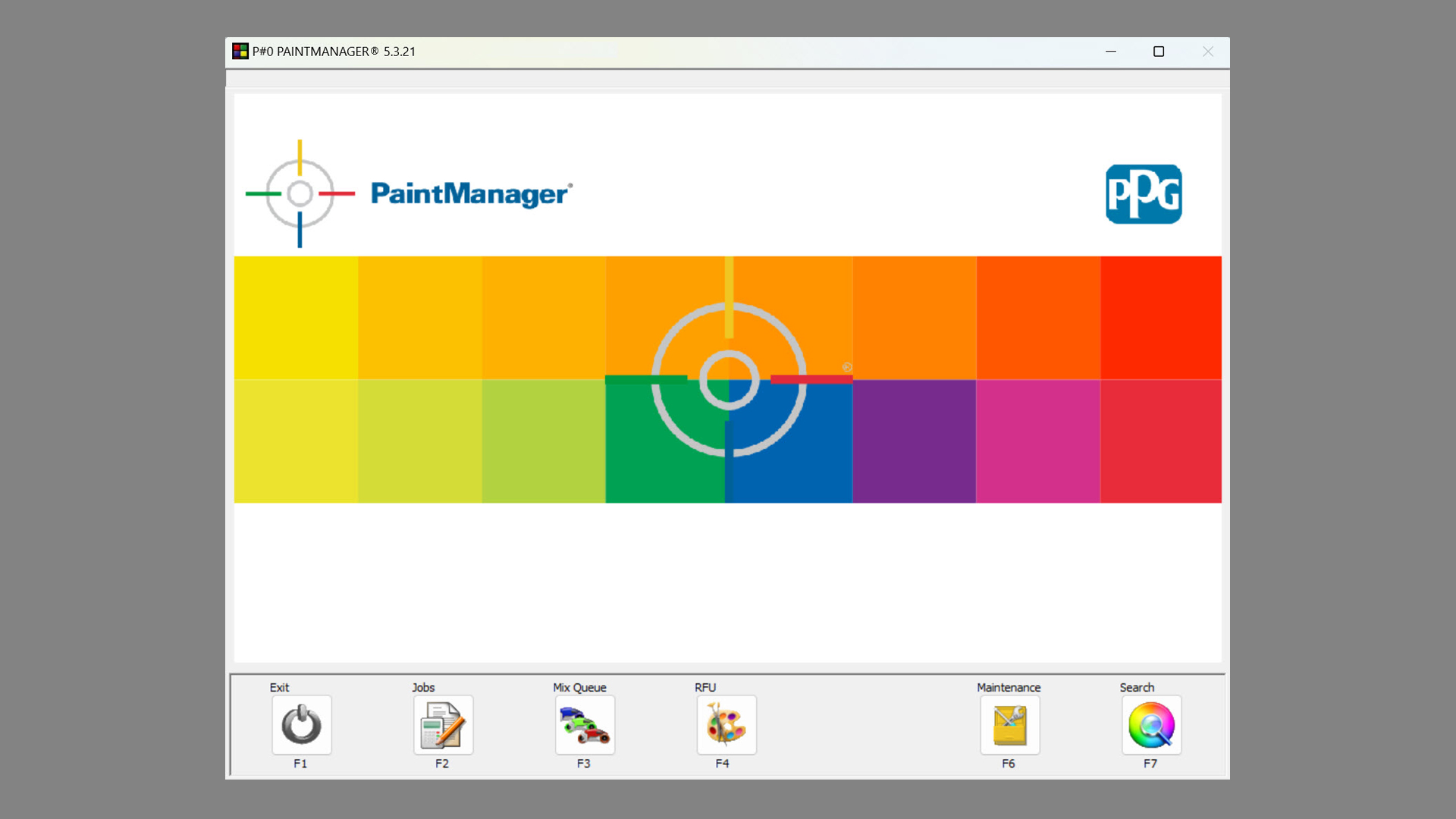
Oder: Über die Hauptseite per Exit (F1) beenden.
Schließen Sie auch ggf. das Spectro-Verbindungsprogramm.
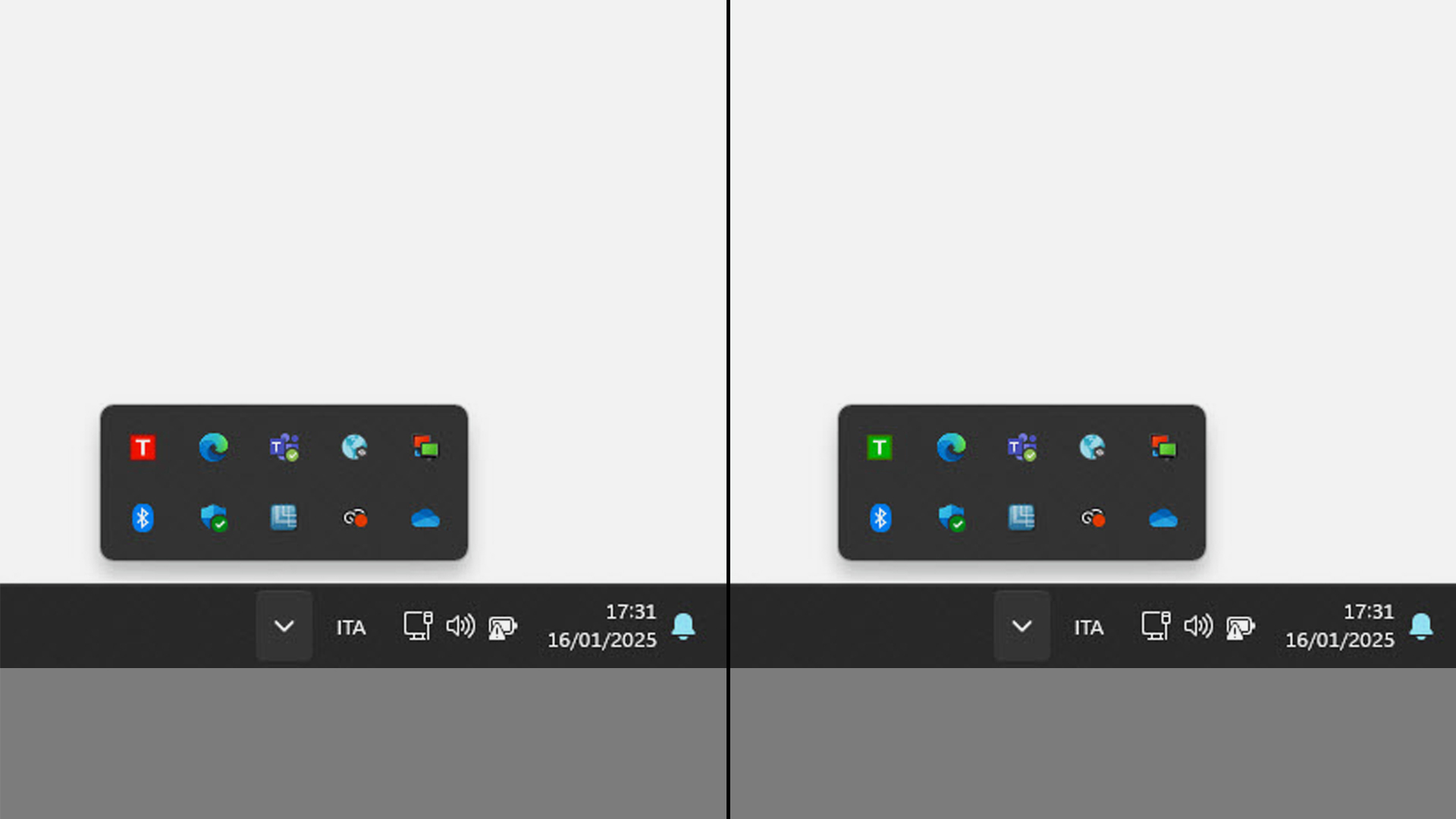
I. Prüfen Sie die Symbole in der Windows-Taskleiste.
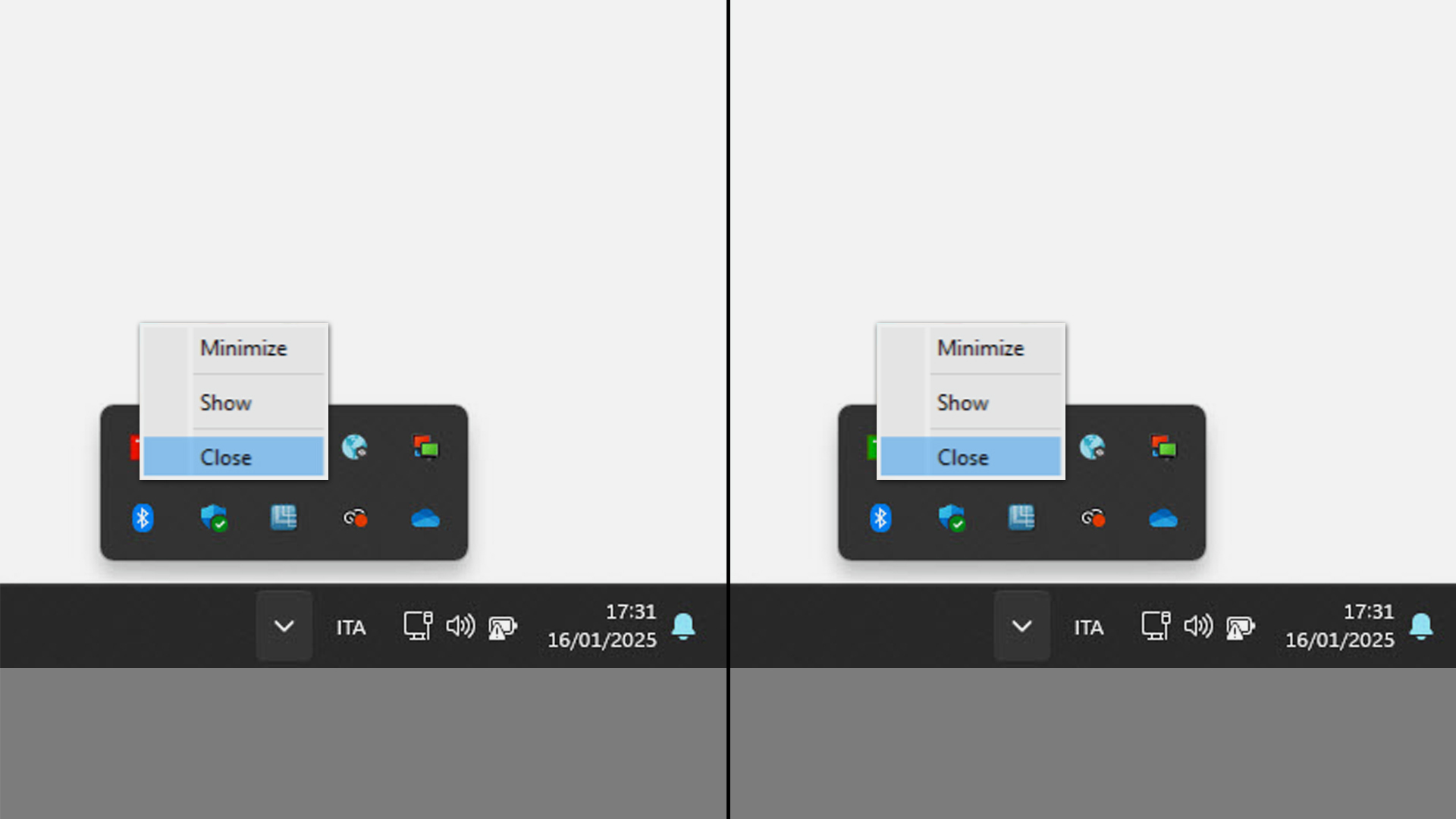
II. Falls eines der beiden Icons vorhanden ist, Rechtsklick → Close.
Erweiterte Variante
Sie können den Autostart von PaintManager deaktivieren (Windows-Administratorrechte erforderlich).
Windows 11
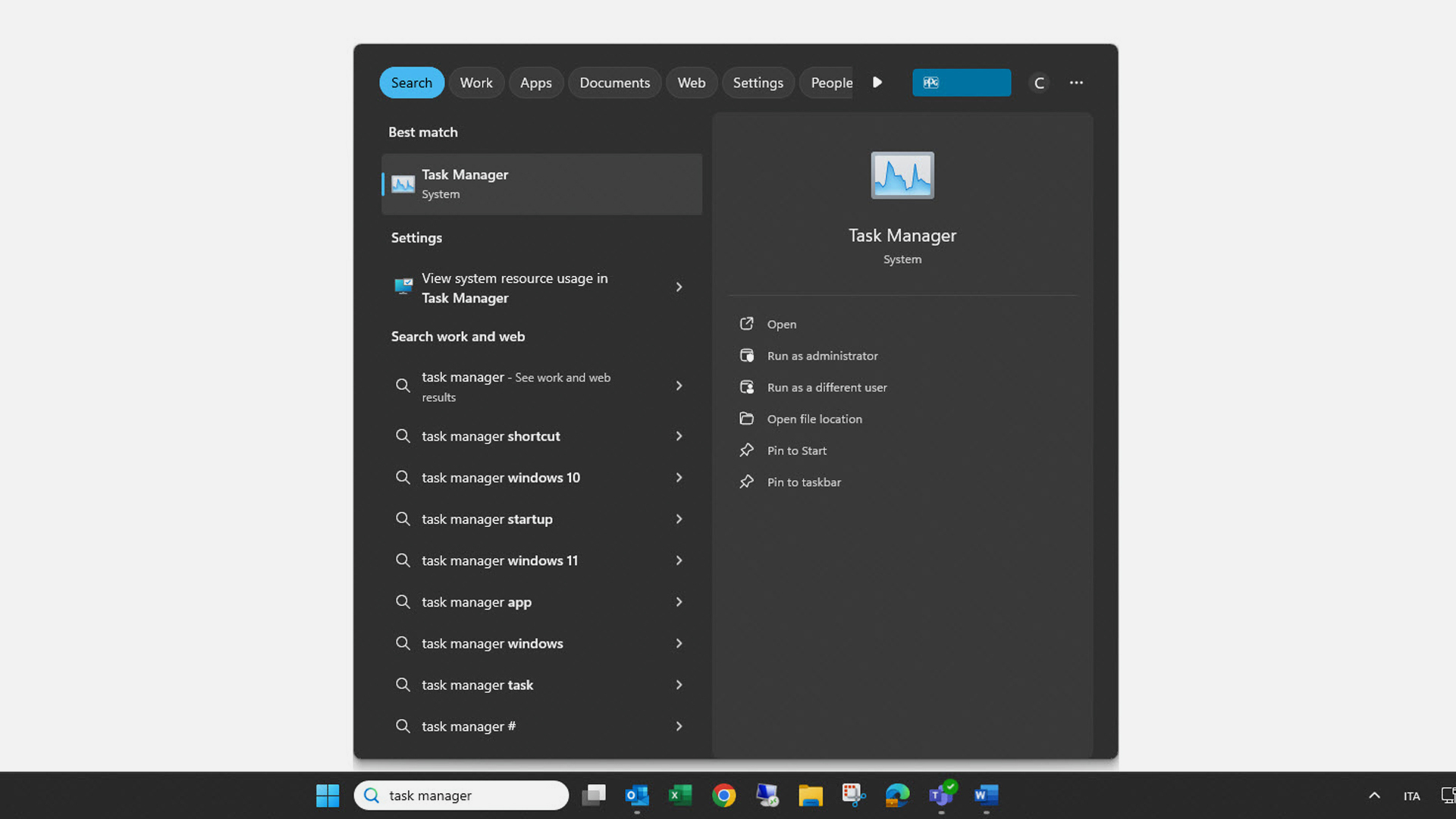
1. „Task-Manager“ in der Suchleiste eingeben und öffnen (Name je nach Sprache unterschiedlich).
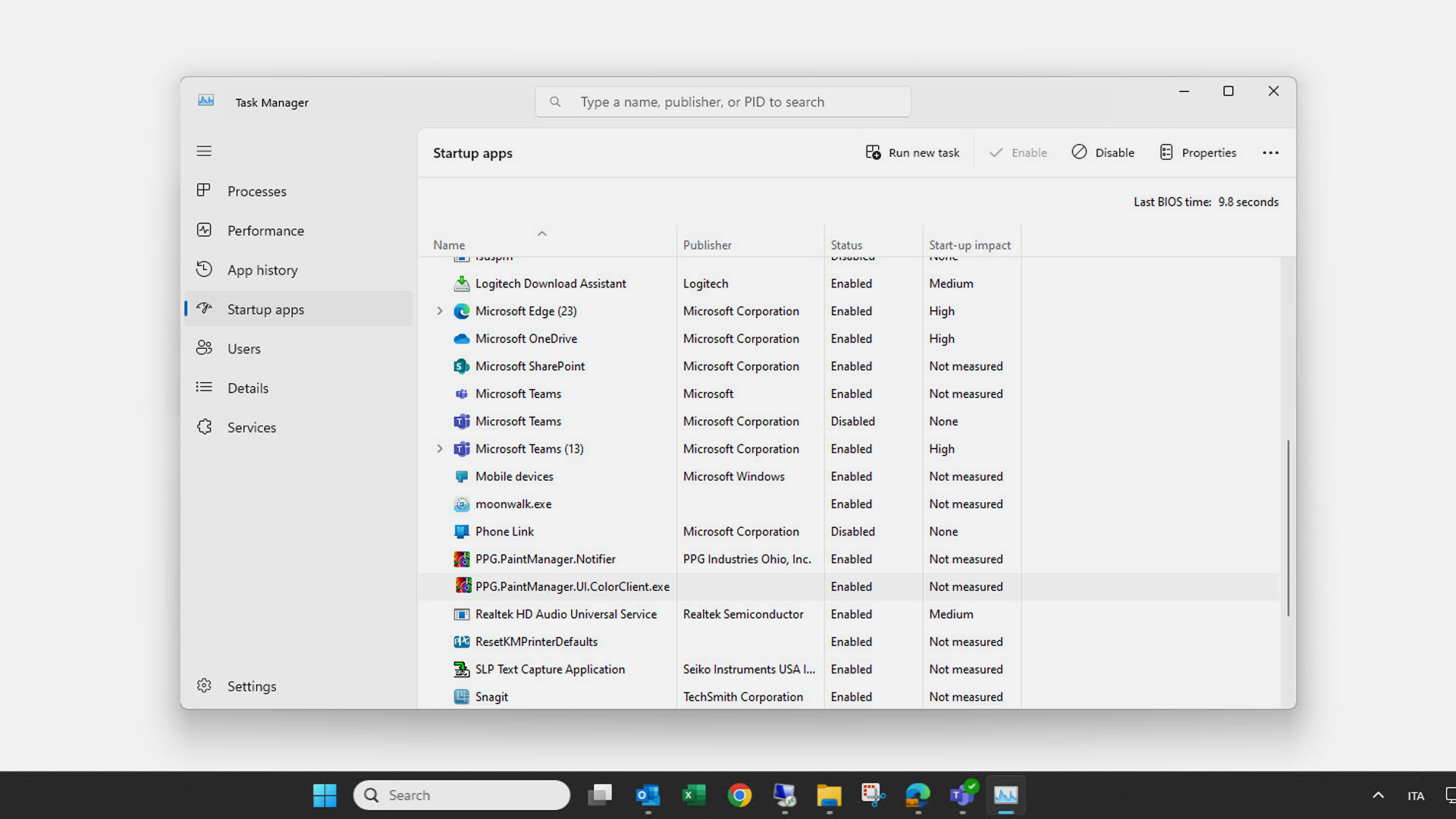
2. Startup Apps wählen. PaintManager in der Liste markieren und Disable klicken.
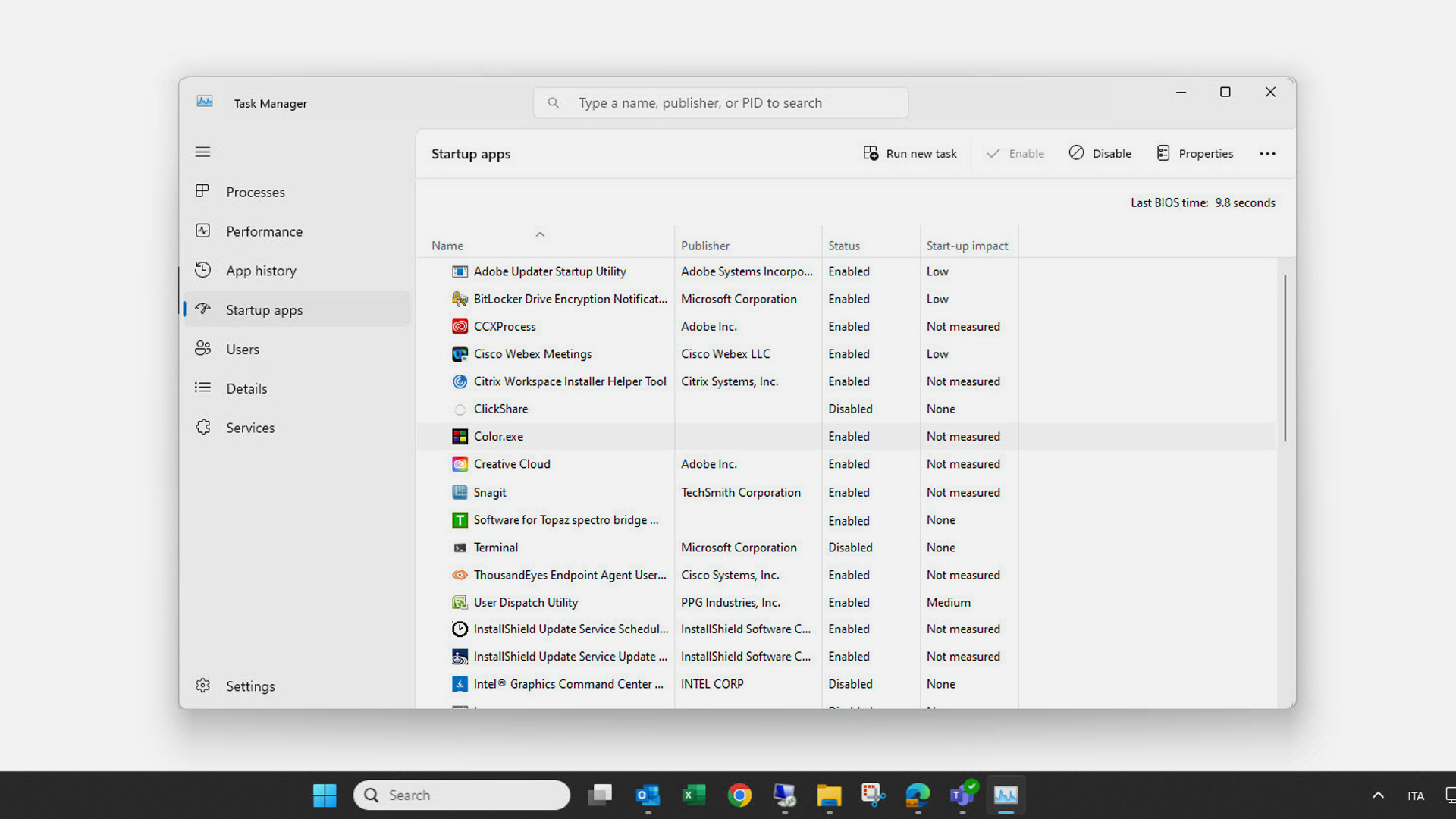
PaintManager Einträge deaktivieren, um den Autostart zu verhindern.
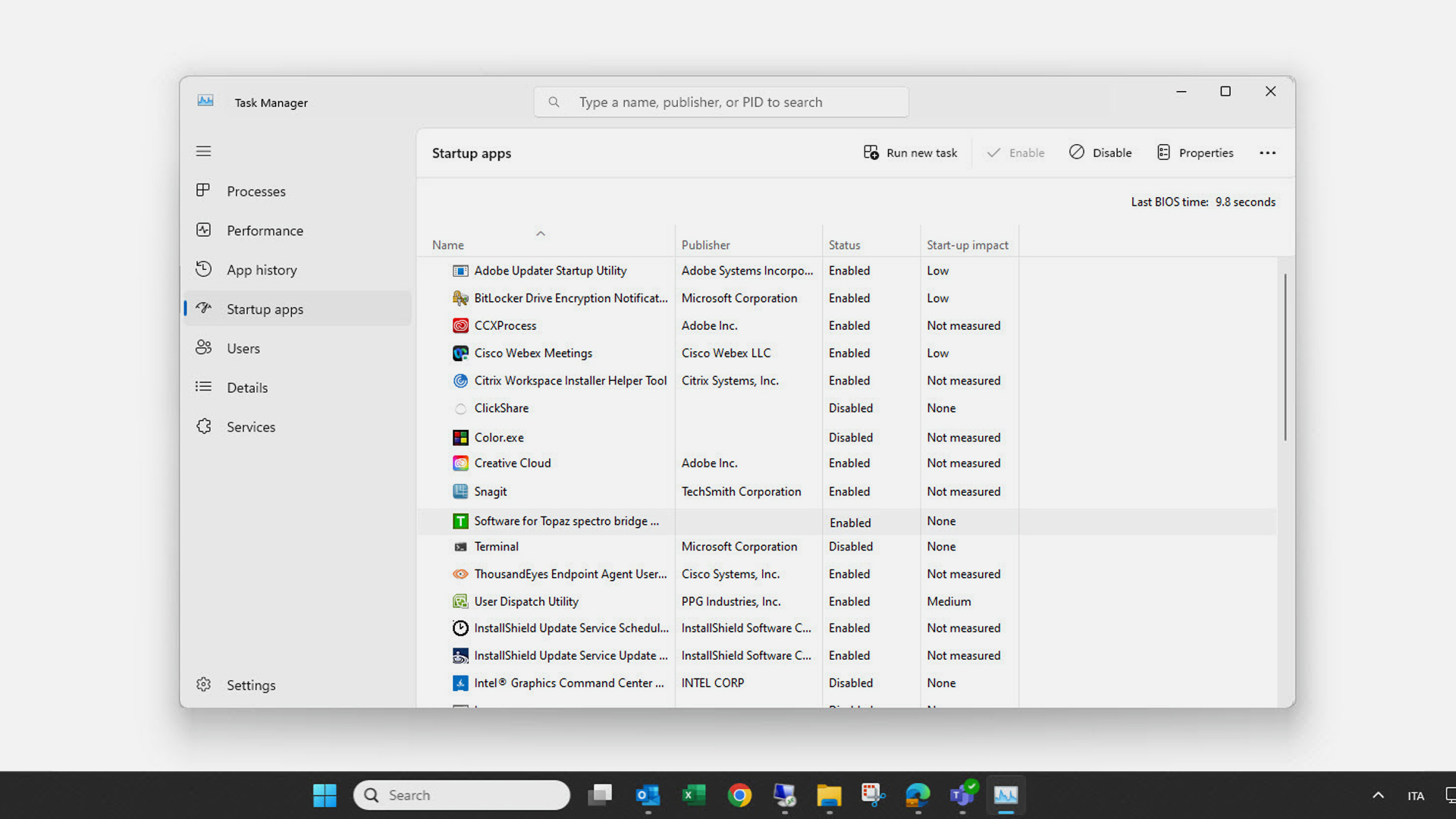
Software for Topaz ebenfalls deaktivieren.
Windows 10
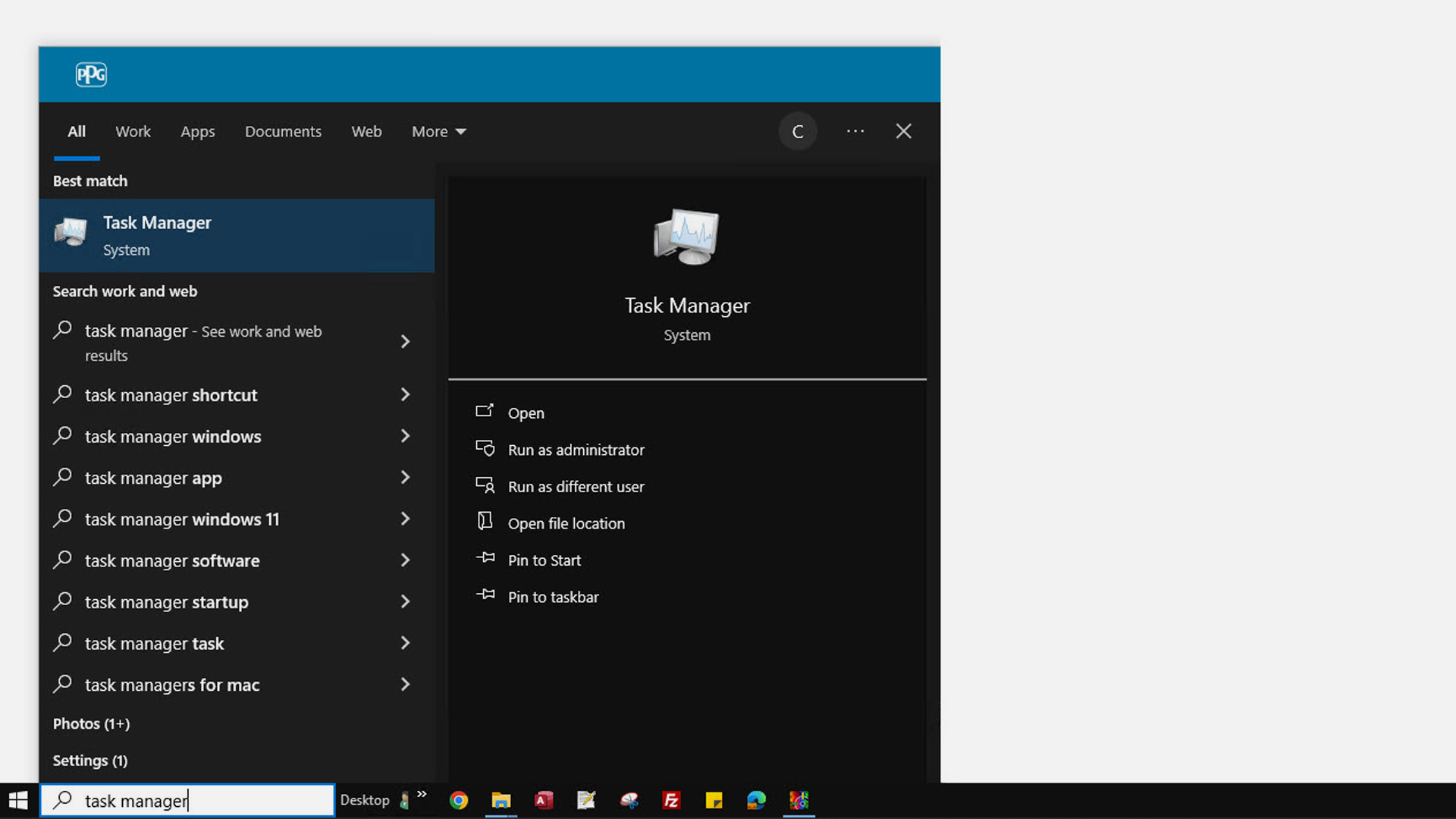
1. „Task-Manager“ in der Suchleiste eingeben und öffnen (Name je nach Sprache unterschiedlich).
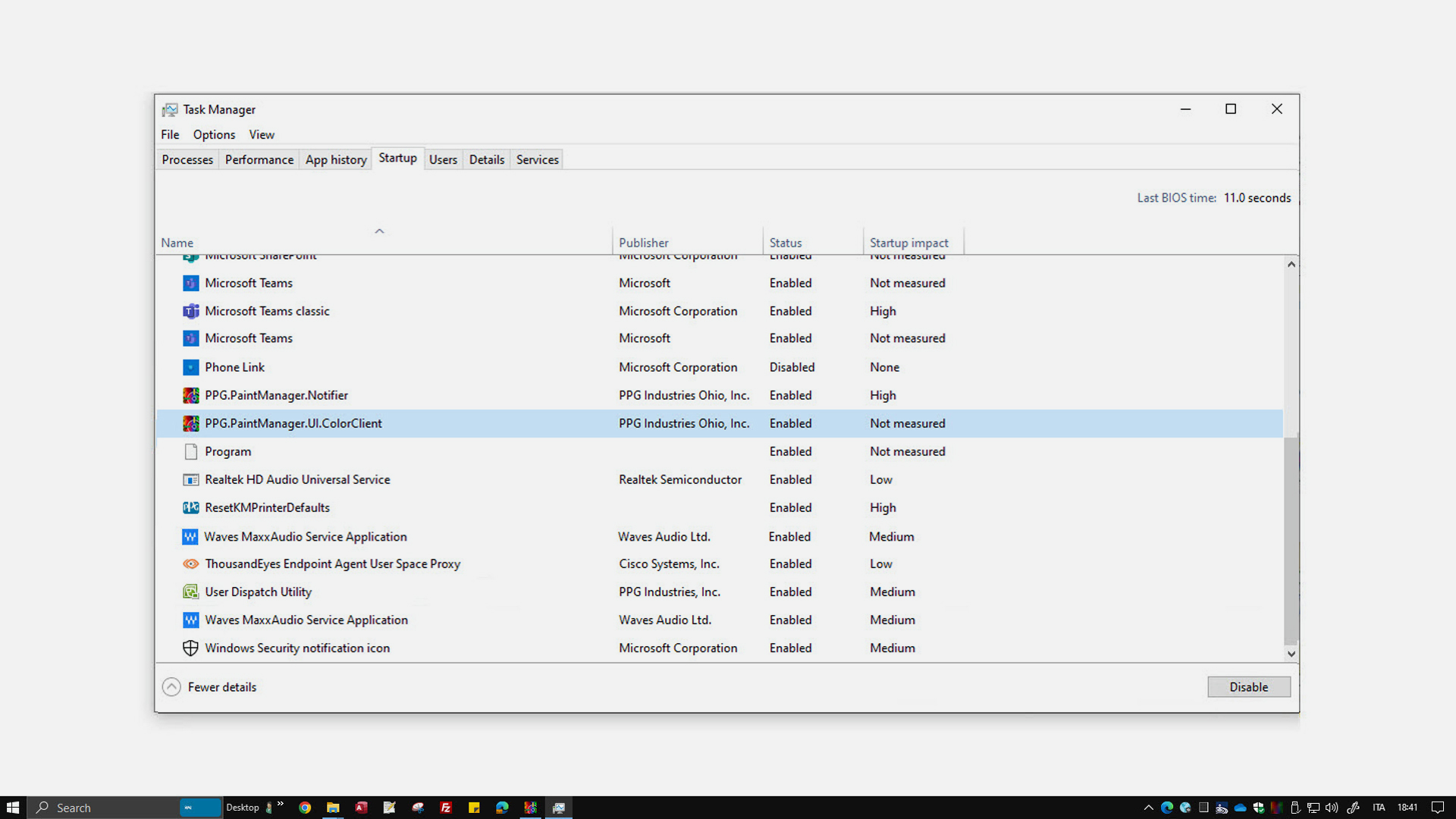
2. PaintManager Einträge auswählen und Disable klicken.
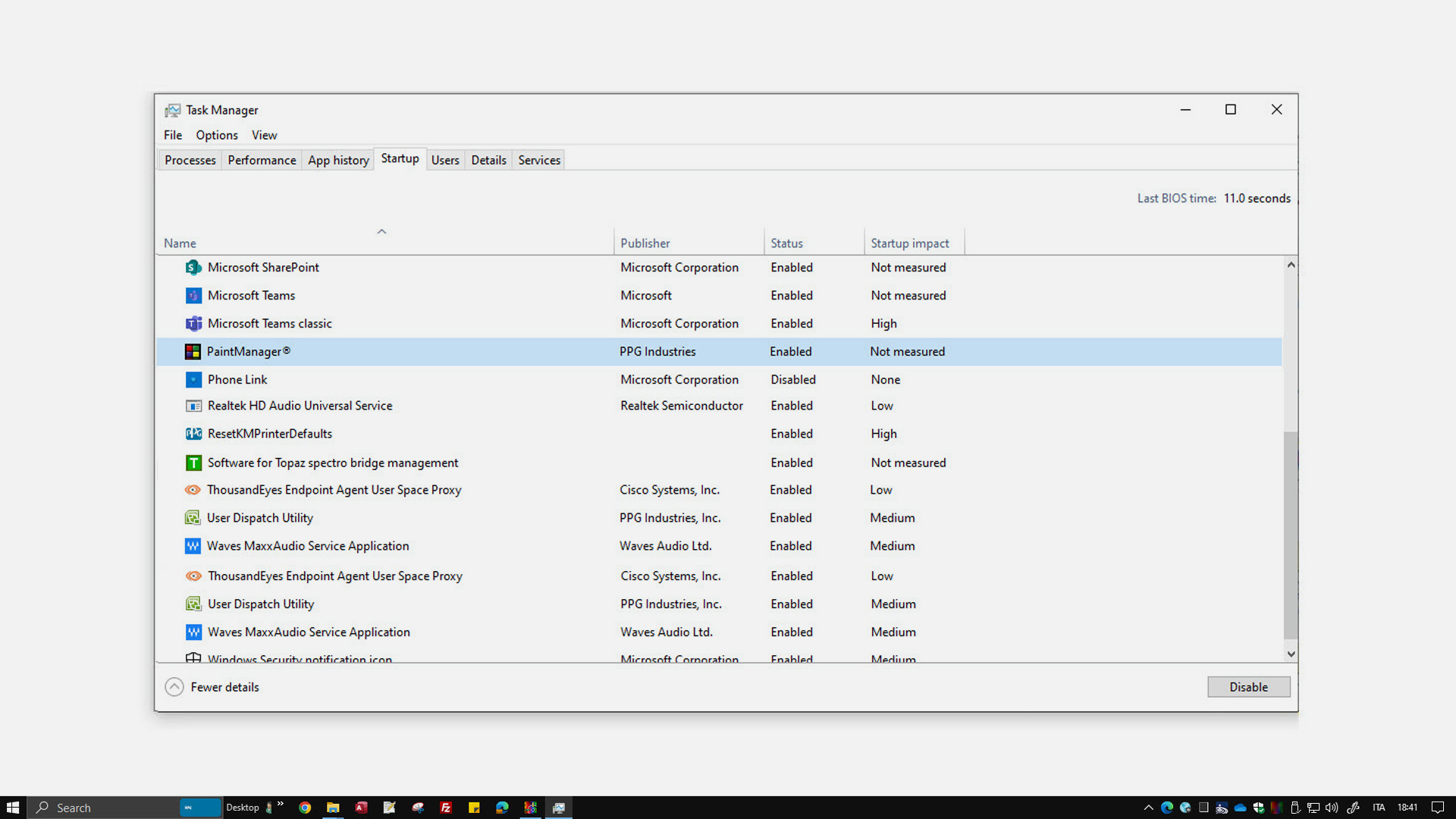
Color Einträge deaktivieren, um den Autostart zu verhindern.
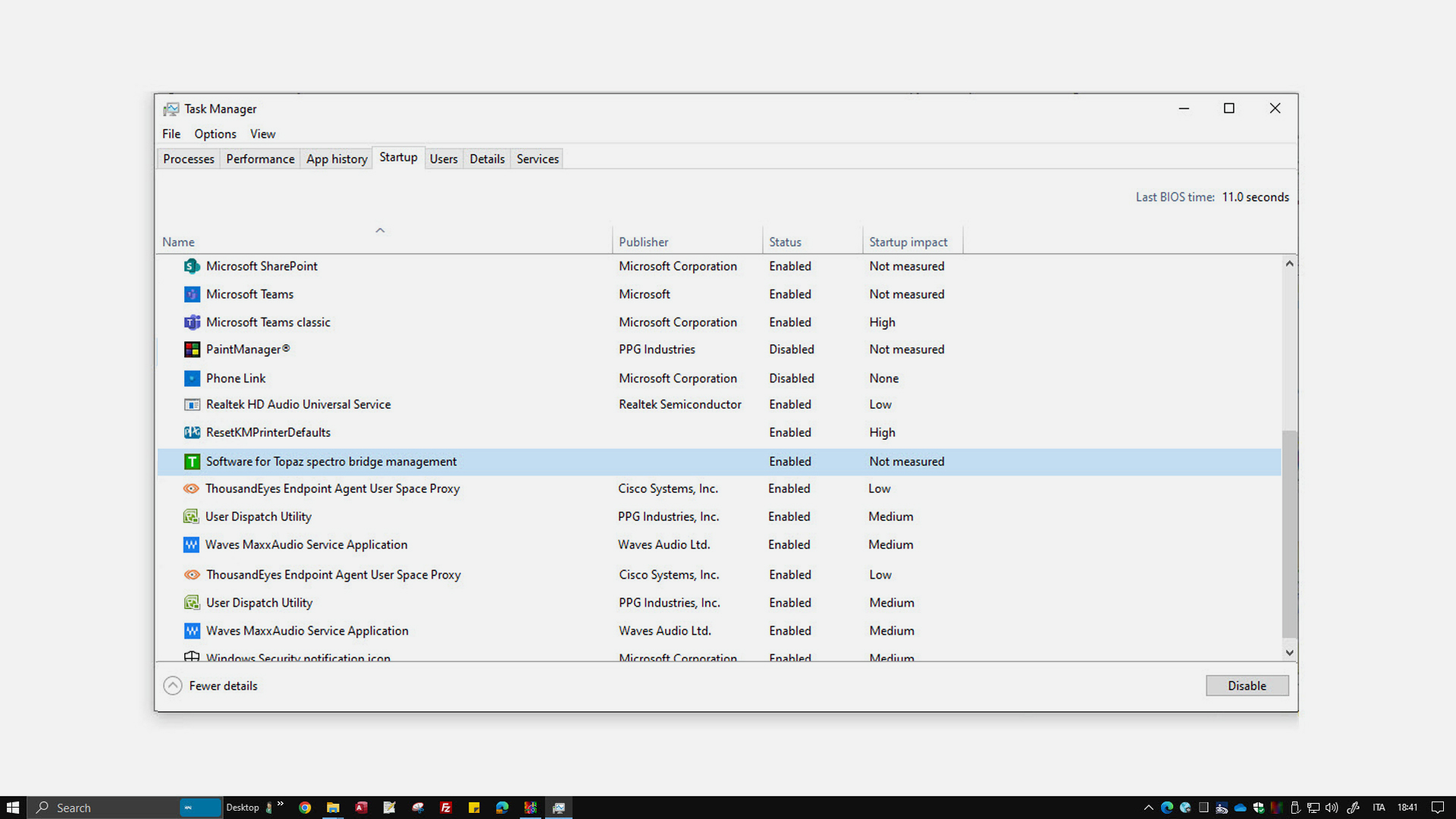
Software for Topaz Einträge deaktivieren.