
PPG LINQ™ Color – Leitfaden zur Ersteinrichtung
Bereit, PPG LINQ Color mit PPG MagicBox, PPG VisualizID, Spektrometern oder Etikettendruckern einzurichten?
Diese Schritte zeigen, wie es geht!
Um die Leistungsfähigkeit von PPG LINQ Color zu nutzen – inklusive der beispiellosen Farbsuche – richten Sie zuerst Ihr Konto ein. Folgen Sie diesen Schritten.
1. Fordern Sie PPG LINQ Color bei Ihrer PPG-Ansprechperson an. Klicken Sie in der Willkommens-E-Mail auf den Link zu PPG LINQ Color.
2. Klicken Sie auf „Jetzt registrieren“, geben Sie Ihre E-Mail ein und senden Sie den Verifizierungscode.
3. Kopieren Sie den Code aus der E-Mail, fügen Sie ihn ein, legen Sie ein Passwort fest und klicken Sie auf „Erstellen“.
4. Geben Sie den Aktivierungscode aus der ersten E-Mail ein und folgen Sie dem Assistenten, um Ihre Einstellungen festzulegen.
Ihr PPG LINQ Color ist einsatzbereit. Künftige Anmeldungen mit Ihrer E-Mail und Ihrem Passwort.
Das smarte Gerät PPG MagicBox ersetzt Spezial-PCs in der Mischkammer: Es verbindet sich mit der Waage und fungiert als Werkstatt-Assistent.
Lieferumfang: PPG MagicBox, universelles PoE-Netzteil, Stecker, 5 m PPG Magic-Kabel, Quick-Start-Guide. Während der Schritte 1–6 kein Strom anschließen.
1. Rückwand (2 Schrauben) lösen, Oberschale abnehmen, interne Anschlüsse freilegen.
2. PPG Magic-Kabel in den RJ45-Port stecken; USB-Kabel der Waage in den USB-Port der MagicBox führen.
3. Kabel durch die Führung legen, Oberschale schließen, Schrauben wieder einsetzen.
4. Passenden Netzstecker ins PoE-Netzteil stecken; anderes Ende des Magic-Kabels an den PoE-Port anschließen.
5. Netzwerkkabel in den zweiten LAN-Port am PoE-Netzteil und zum Router führen. PoE-Netzteil in die Steckdose.
6. Grüne LED am PoE bestätigt Stromversorgung; die PPG MagicBox startet.
7. „MagicBox“ erscheint; blaue blinkende LED und „Register in LINQ Color“ bedeuten: Internetverbindung aktiv – bereit zur Registrierung.
Abweichende LED-/Bildschirmmeldungen? Siehe Troubleshooting-Dokument.
Optional können Sie die PPG MagicBox via WLAN provisionieren – hilfreich, wenn kein LAN verfügbar ist.
1. PoE-Netzteil anschließen (PoE-Port nutzen) und in Steckdose stecken.
2. Grüne LED = Waage verbunden. Blaue Blink-LED & Meldung No Network, Ready for Bluetooth → MagicBox App öffnen.
3. „PPGMagicBox“ App laden: App Store oder Play Store.
4. App-Berechtigungen (Standort/GPS & Bluetooth) erlauben.
5. „Search Device“ → Seriennummer wählen → Pair.
6. WLAN auswählen, Passwort eingeben, „Connect“ tippen.
7. Nach drei Häkchen den blauen Bereich tippen – die Waage zeigt „WiFi Configured“ und „Rebooting“.
Hinweis: Bei Fehlern App schließen und Bluetooth-Kopplung aufheben, dann erneut versuchen.
Jetzt wird’s magisch: Senden Sie Mischaufträge aus PPG LINQ Color direkt an die Waage über die PPG MagicBox – ohne separaten PC.
1. In PPG LINQ Color Einstellungen → Magic Device Management öffnen.
2. Plus-Symbol bei Gerät hinzufügen klicken → MagicBox wählen → Seriennummer (Rückseite) eingeben.
3. Continue klicken – Gerät erscheint links mit grünem Häkchen. Dann Back to Settings.
4. Unter Devices prüfen, ob die Waage mit grünem Häkchen gelistet ist.
Optional: In der Geräteliste Ihre MagicBox umbenennen. Die PPG MagicBox ist nun bereit für Mischaufträge.
Verbinden Sie Ihr Spektrometer mit der PPG MagicBox – per USB oder (sofern unterstützt) via WLAN.
WLAN-Verbindung am Spektro:
1. Am PPG DigiMatch: Settings → WiFi → Netzwerk PPG MAGICBOX wählen.
2. Passwort magicbox (Kleinschreibung) eingeben.
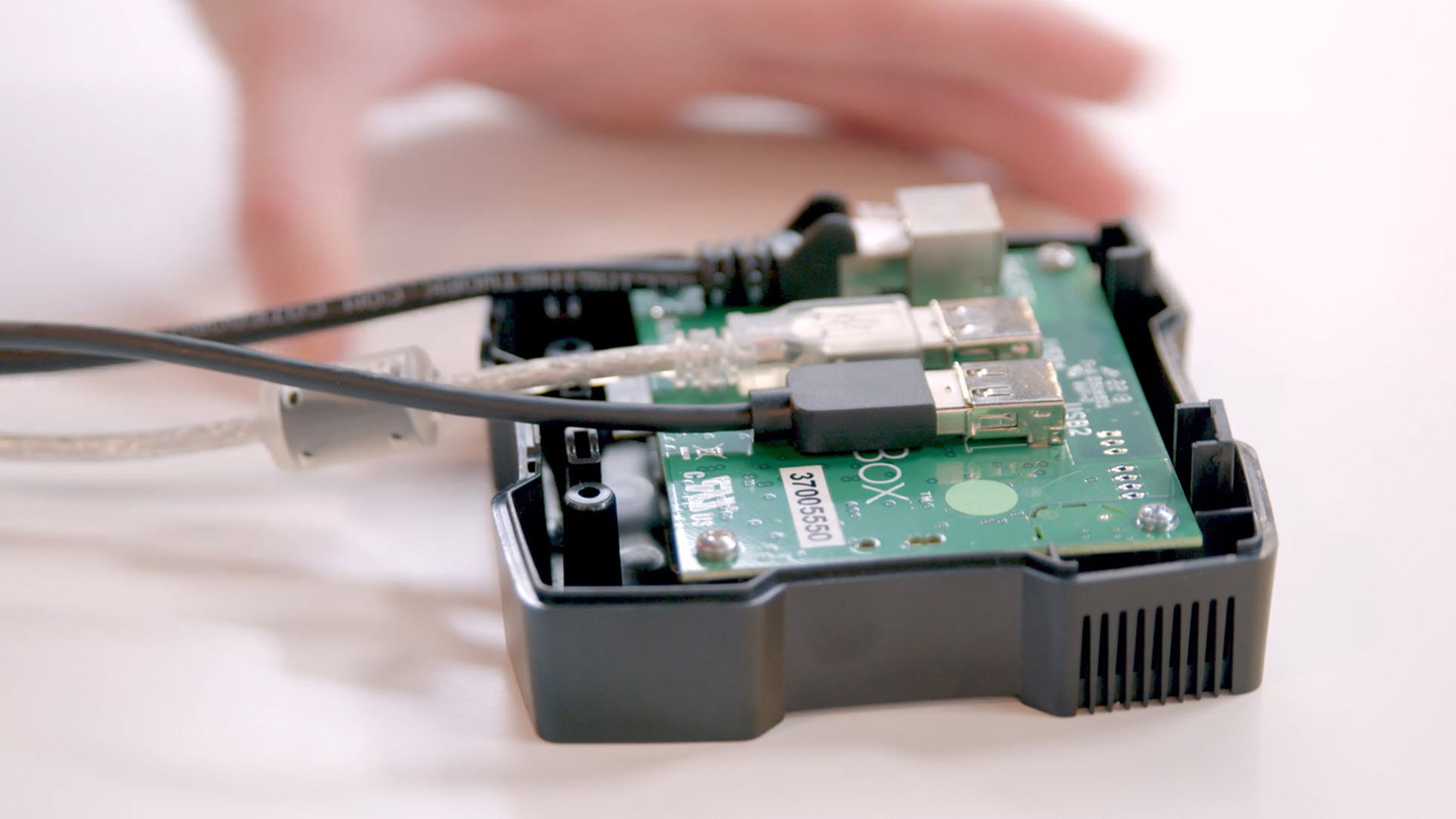
Alternativ Docking-Station via USB an die MagicBox anschließen.
3. In PPG LINQ Color Einstellungen → Devices öffnen.
4. Prüfen, ob das Spektrometer mit grünem Häkchen in der Geräteliste erscheint.
Mit der PPG MagicBox verbundene Etikettendrucker sind von jedem Gerät aus druckbereit.
Kompatible Drucker: Brother QL-800, Seiko SLP 650, Dymo LabelWriter 450 Turbo.
1. Drucker an Strom anschließen und einschalten. USB-Kabel direkt in die PPG MagicBox stecken.
2. In PPG LINQ Color Einstellungen → Devices öffnen.
3. Modell, MagicBox und Gerätesymbol sollten mit grünem Häkchen erscheinen.