
So aktualisieren Sie von PaintManager auf PPG LINQ™ Color
Sind Sie bereit, PPG LINQ Color einzurichten oder einen Etikettendrucker und ein Spektro mit der PPG MagicApp zu verbinden?
Diese Schritte helfen Ihnen weiter!
Um die Leistungsfähigkeit von PPG LINQ Color freizuschalten und eine nie dagewesene Farbtonsuche zu ermöglichen, richten Sie zunächst Ihr Konto ein. Folgen Sie diesen Schritten, um sich jetzt zu registrieren.
1. Fordern Sie PPG LINQ Color bei Ihrer PPG-Ansprechperson an. Sie erhalten anschließend eine Willkommens-E-Mail. Klicken Sie auf den Link zu PPG LINQ Color, um zur Website zu gelangen.
2. Nach dem Klick auf „Jetzt registrieren“ geben Sie Ihre E-Mail-Adresse ein und klicken Sie auf „Verifizierungscode senden“.
3. Kopieren Sie den Code aus der neuen E-Mail und fügen Sie ihn im Feld „Verifizierungscode“ ein. Legen Sie anschließend ein Passwort fest und klicken Sie auf „Erstellen“.
4. Geben Sie den Aktivierungscode aus der ursprünglichen E-Mail ein und folgen Sie dem Assistenten, um Ihre Präferenzen festzulegen.
Ihre PPG LINQ Color Website ist nun einsatzbereit. Melden Sie sich künftig einfach mit Ihrer Registrierungs-E-Mail und Ihrem Passwort an und klicken Sie auf „Anmelden“.
PPG MagicApp wird benötigt, um Ihre Waage, Ihr Spektro und Ihren Etikettendrucker zu verbinden. Stellen Sie vor dem Herunterladen sicher, dass PaintManager® nicht auf Ihrem PC ausgeführt wird.
1. Stellen Sie sicher, dass die Waage mit dem PC verbunden und eingeschaltet ist.
2. Klicken Sie in PPG LINQ Color auf Einstellungen und dann auf MagicDevice-Verwaltung.
3. Klicken Sie im Bereich Magic Device hinzufügen auf die Plus-Schaltfläche und anschließend auf MagicApp.
4. Laden Sie die App herunter und führen Sie die Installation aus.
5. MagicApp fordert einen Aktivierungscode an. Kehren Sie zur PPG LINQ Color Website zurück und klicken Sie auf Weiter, um diesen Code zu erzeugen.
6. Nach Eingabe des Codes ist die Registrierung der MagicApp abgeschlossen.
7. In der Spalte „Magic Devices“ links sollte nun derselbe MagicApp-Code mit einem grünen Häkchen angezeigt werden.
In diesem Abschnitt erfahren Sie, wie Sie Ihre Spektrokamera mit der PPG MagicApp verbinden. Die Verbindung kann über USB oder über WLAN erfolgen. Alternativ können Sie ein WLAN-fähiges Spektralphotometer direkt per WLAN verbinden.
Bevor Sie Installationen oder Gerätekopplungen durchführen, stellen Sie sicher, dass PaintManager® nicht auf Ihrem PC ausgeführt wird.
1. Stellen Sie sicher, dass das Spektralphotometer per USB-Kabel mit Ihrem PC verbunden oder in der Dockingstation eingesetzt und eingeschaltet ist.
2. Klicken Sie in PPG LINQ Color auf Einstellungen und anschließend auf Geräte. Prüfen Sie, ob das Spektralphotometer verfügbar und Online ist.
Oder Verbindung per WLAN, während das Spektralphotometer via USB angeschlossen ist.
1. Öffnen Sie die MagicApp und klicken Sie auf den Bereich Geräte. Wählen Sie das Spektralphotometer, klicken Sie auf Geräteinfo anzeigen und anschließend auf WLAN-Einrichtung.
2. Wählen Sie das korrekte Netzwerk aus, geben Sie das Passwort ein und klicken Sie auf Senden.
3. Klicken Sie in PPG LINQ Color auf Einstellungen und dann auf Geräte. Prüfen Sie, ob das Spektralphotometer verfügbar und Online ist.
Etikettendrucker lassen sich mit der MagicApp verbinden – so können Sie von überall drucken! Die mit PaintManager verwendeten Drucker können auch hier genutzt werden. Befolgen Sie die folgenden Schritte, um Ihren Drucker schnell einzurichten und das Etikett nach Ihren Präferenzen zu formatieren.
Stellen Sie vor Installationen oder Gerätekopplungen sicher, dass PaintManager® nicht auf Ihrem PC ausgeführt wird.
1. Stellen Sie sicher, dass der Etikettendrucker per USB-Kabel mit Ihrem PC verbunden und eingeschaltet ist.
2. Öffnen Sie die MagicApp, klicken Sie auf den Bereich Geräte und wählen Sie „Drucker hinzufügen“.
3. Wählen Sie Ihren Drucker aus der Liste und klicken Sie auf Drucker hinzufügen.
4. Klicken Sie in PPG LINQ Color auf Einstellungen und dann auf Gerät. Prüfen Sie, ob der Etikettendrucker verfügbar und Online ist.
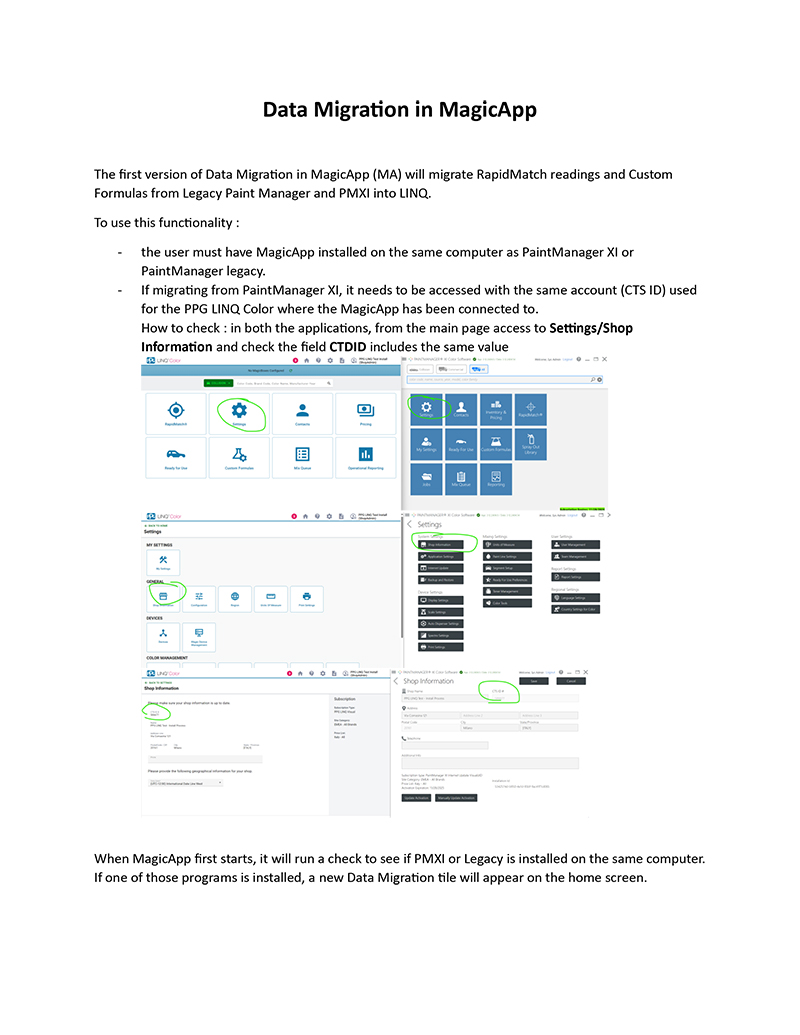
Nachdem Sie die MagicApp installiert haben, können Sie Ihre Daten von PaintManager zu PPG LINQ Color übertragen und alle Vorteile der neuen Software nutzen. Folgen Sie diesen Schritten, um Daten von Ihrem RapidMatch-Spektro zu migrieren und benutzerdefinierte Formeln zu übertragen.
1. Stellen Sie sicher, dass die PPG MagicApp auf demselben PC installiert ist wie PaintManager®.
2. Wenn Sie von PaintManager XI migrieren, verwenden Sie dasselbe Konto für PPG LINQ Color. Prüfen Sie dies, indem Sie in beiden Anwendungen auf der Startseite Einstellungen/Werkstattinformationen wählen. Stellen Sie sicher, dass das Feld CTS-ID übereinstimmt.
3. Öffnen Sie die MagicApp und wählen Sie „Datenmigration“.
4. Wenn Sie von PaintManager migrieren, wählen Sie bei Aufforderung den Anwendungsordner aus.
5. Wählen Sie den Datentyp und den Datumsbereich.
6. Die Daten sind nun in PPG LINQ Color sichtbar.
Hinweis: Die Migration kann ein zweites Mal durchgeführt werden. Um doppelte Uploads derselben Daten zu vermeiden, werden dabei nur Daten migriert, die neuer sind als zuvor hochgeladene.
Um Konflikte zwischen PaintManager und der MagicApp zu vermeiden, stellen Sie sicher, dass PaintManager nicht im Hintergrund Ihres PCs ausgeführt wird, und schließen Sie das Programm bei Bedarf. Gehen Sie dazu wie folgt vor.
Sobald Sie sich im Umgang mit PPG LINQ™ Color sicher fühlen und alle Daten aus PaintManager migriert sind, können Sie PaintManager entfernen/deinstallieren.
Apps und Programme in Windows deinstallieren oder entfernen – Microsoft Support
Basisoption
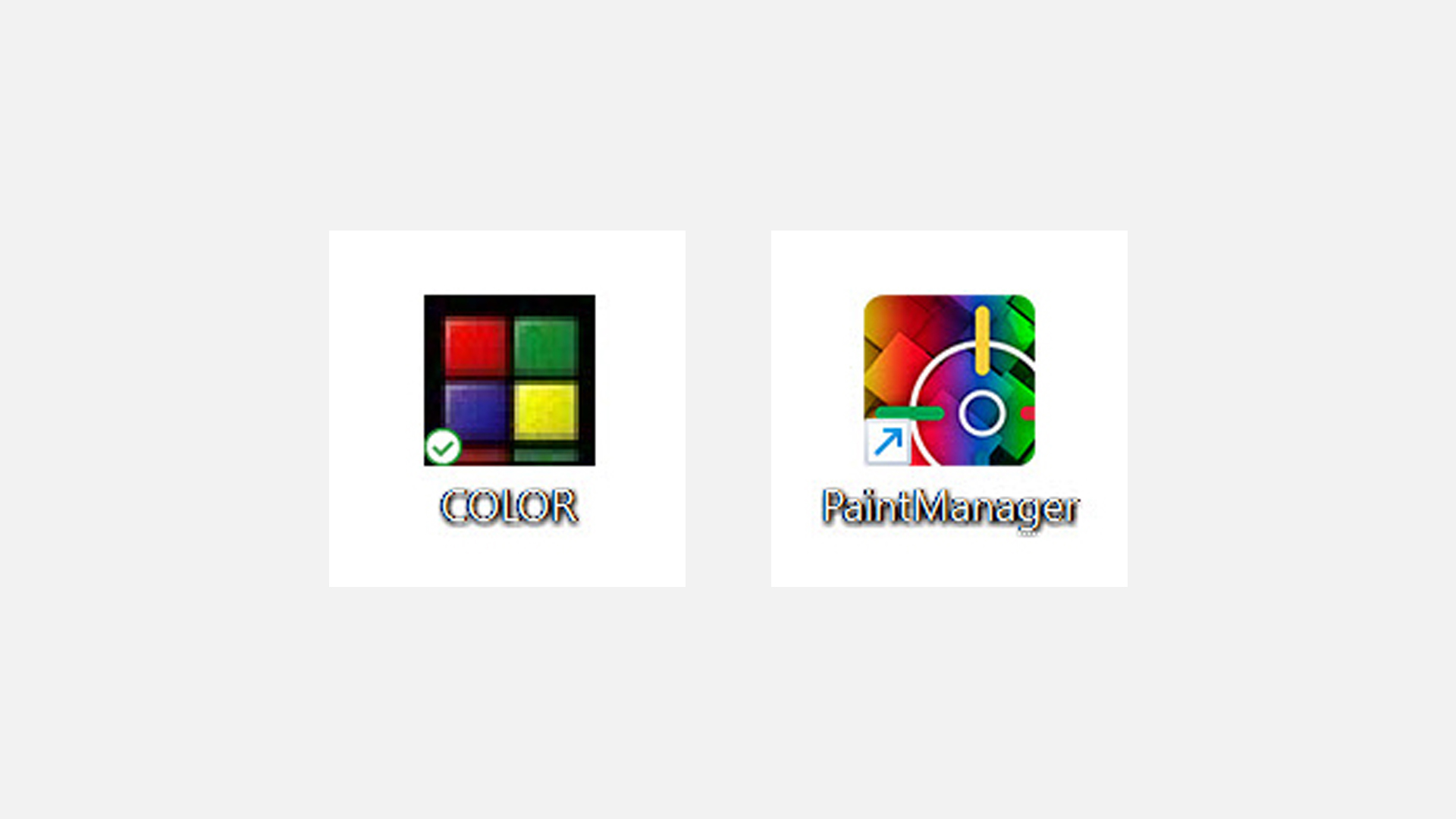
1. Wenn Sie die Anwendung PaintManager über das Desktop-Symbol starten, starten Sie sie künftig einfach nicht mehr.
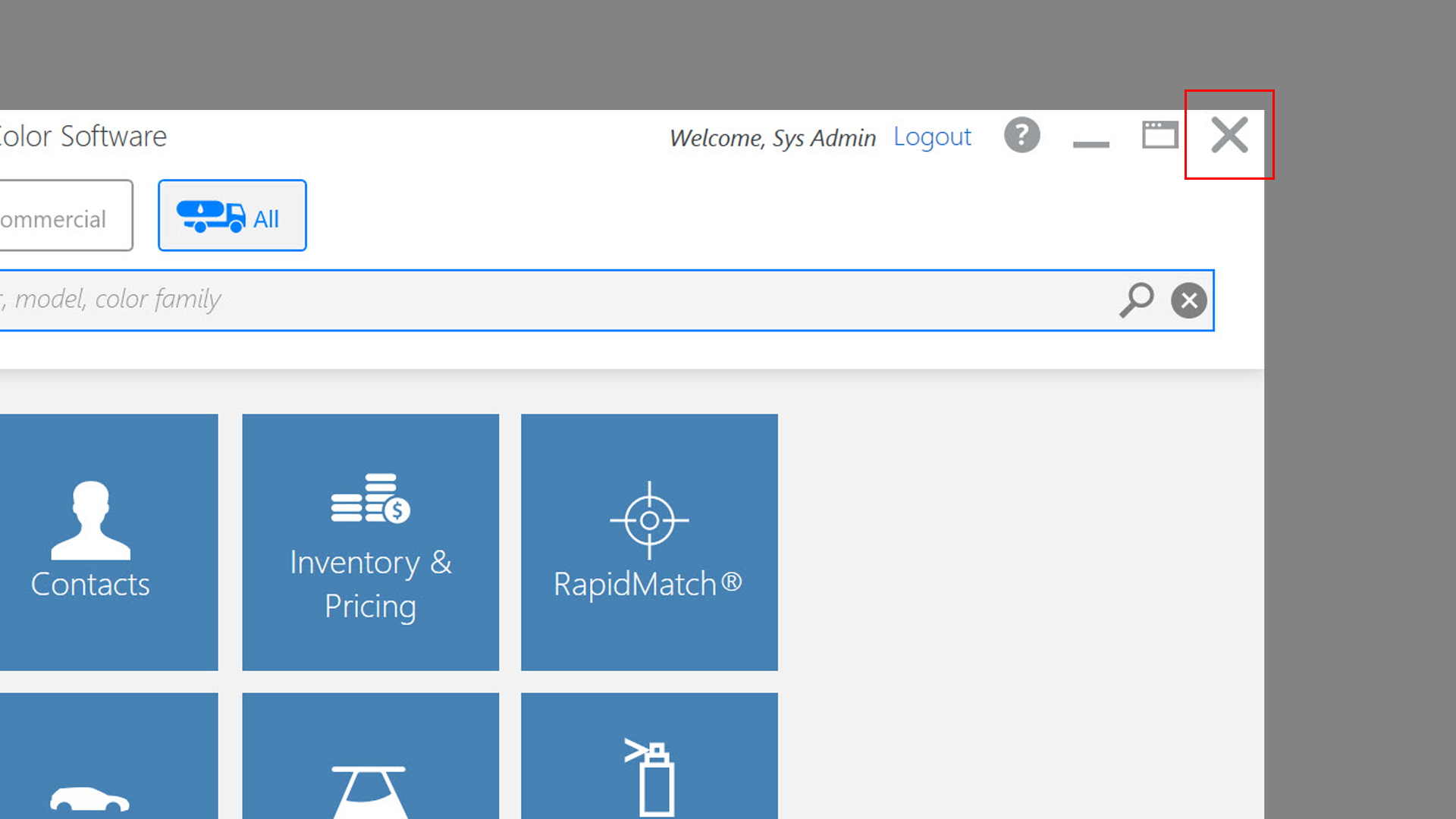
2. Wenn die Anwendung PaintManager beim Start des PCs automatisch ausgeführt wird, schließen Sie PaintManager. Beachten Sie, dass dies bei jedem PC-Start erforderlich ist.
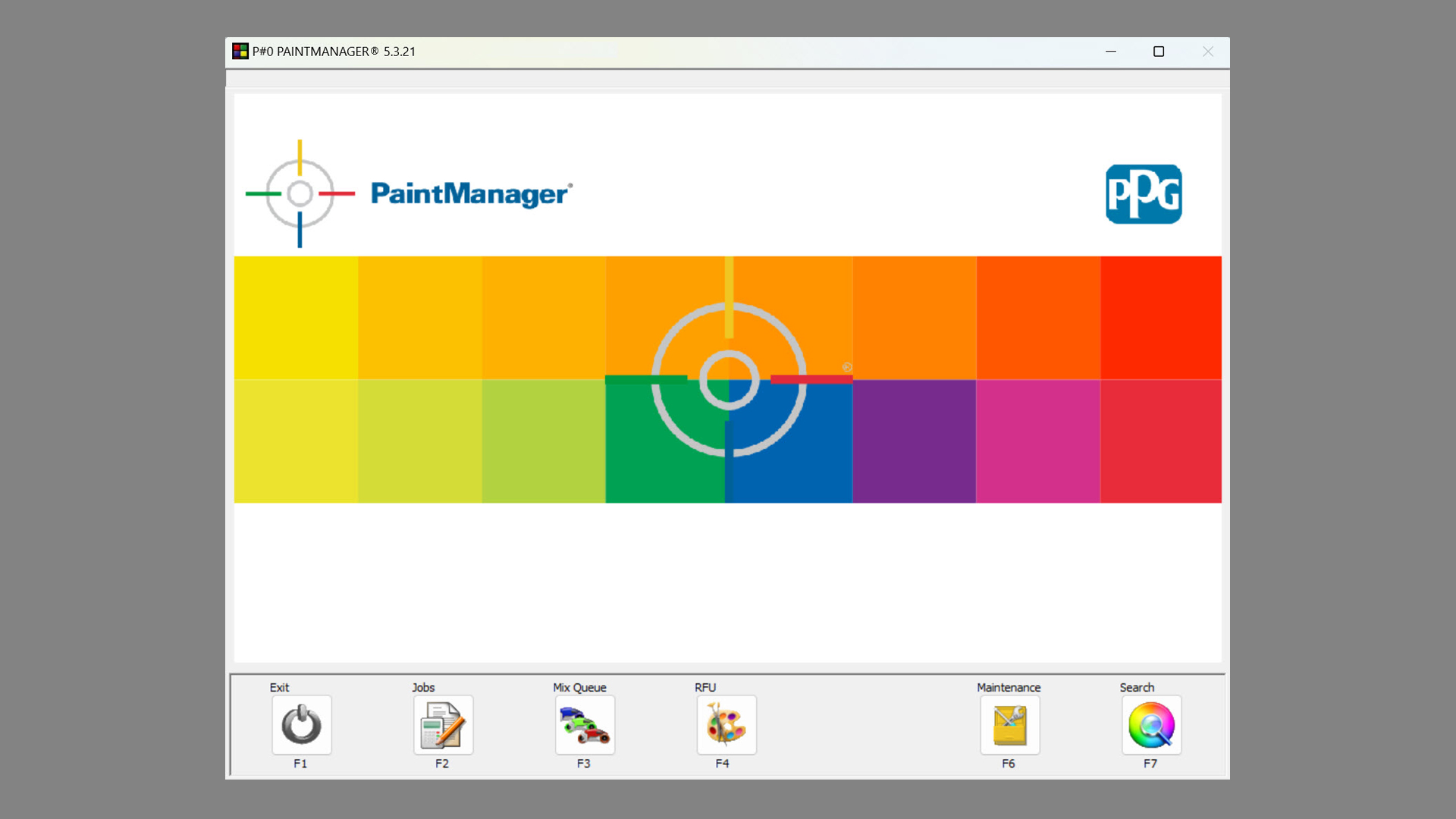
Oder: Schließen Sie die Anwendung über die Schaltfläche Beenden (F1) auf der Startseite.
Stellen Sie außerdem sicher, dass Sie – falls gestartet – das Verbindungsprogramm für das Spektralphotometer schließen.
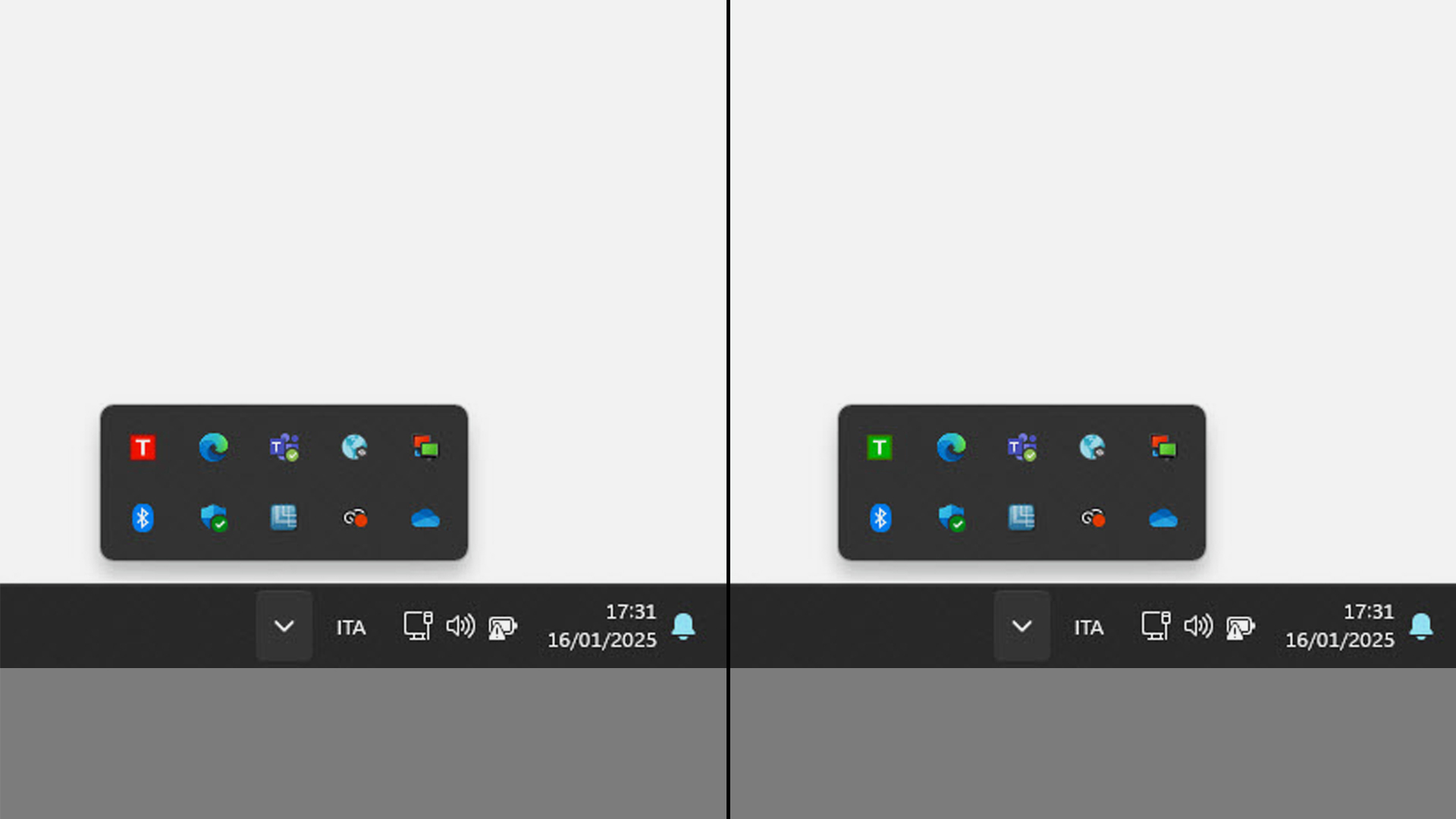
I. Prüfen Sie, ob es in den Symbolen der unteren Windows-Leiste läuft.
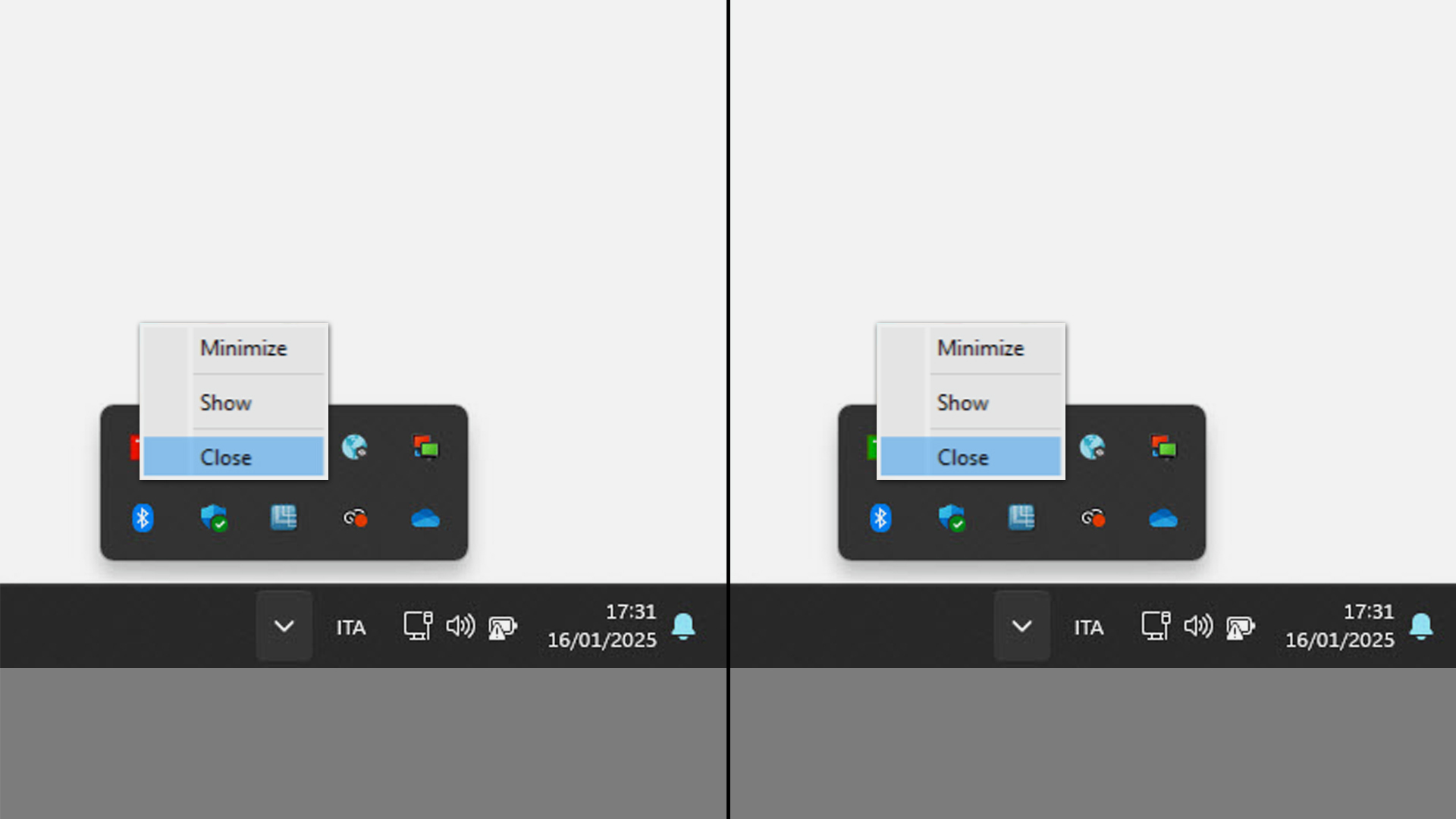
II. Wenn eines der beiden Symbole vorhanden ist, klicken Sie mit der rechten Maustaste darauf und wählen Sie Schließen.
Erweiterte Option
Sie können den automatischen Start von PaintManager deaktivieren, damit das Programm beim Einschalten des PCs nicht mehr startet. Beachten Sie, dass hierfür Administratorrechte in MS Windows erforderlich sind.
Windows 11
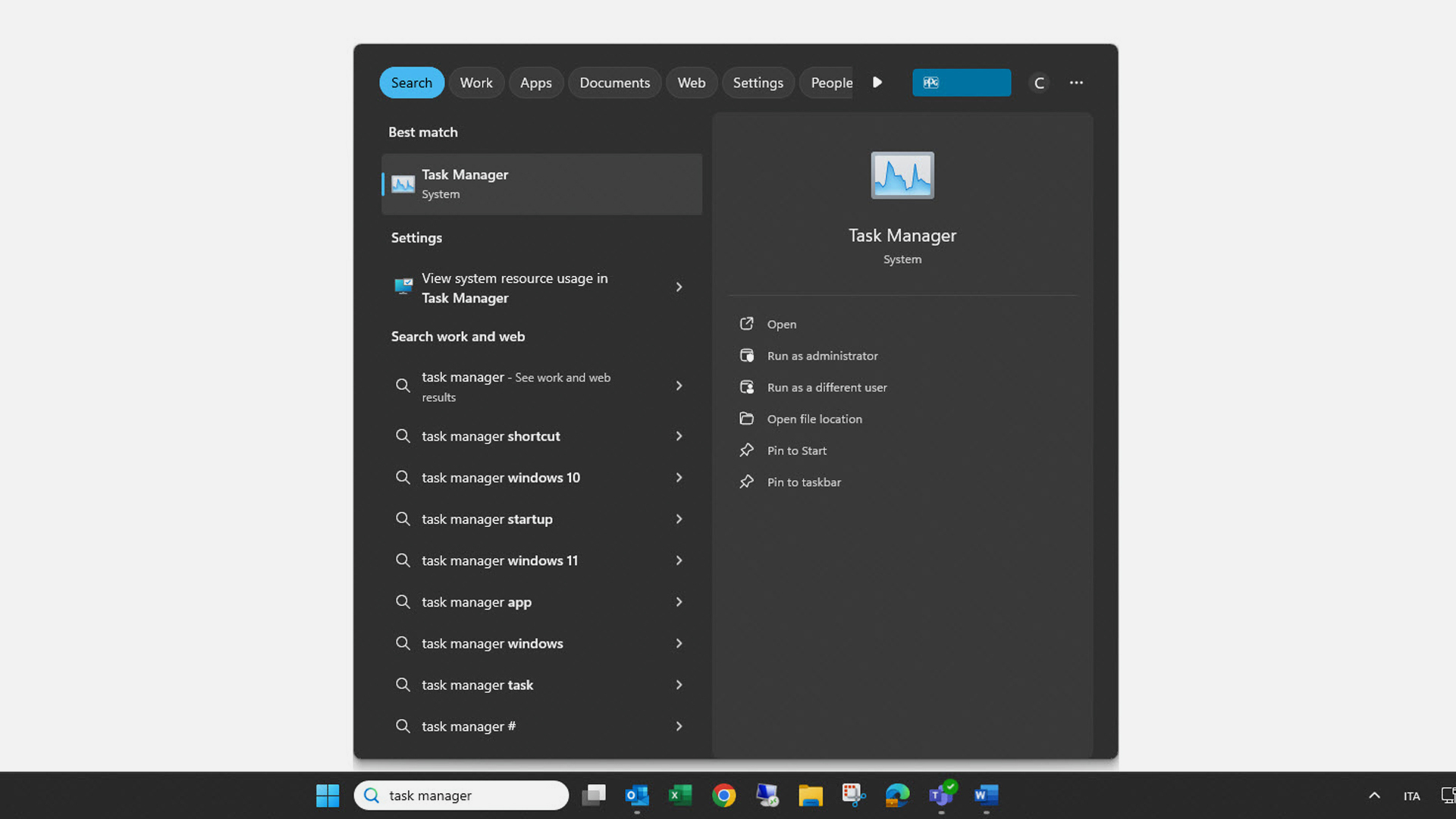
1. Tippen Sie Task-Manager in das Suchfeld der unteren Leiste. In der Ergebnisliste klicken Sie rechts auf die Anwendung. Der Name kann je nach Sprache variieren.
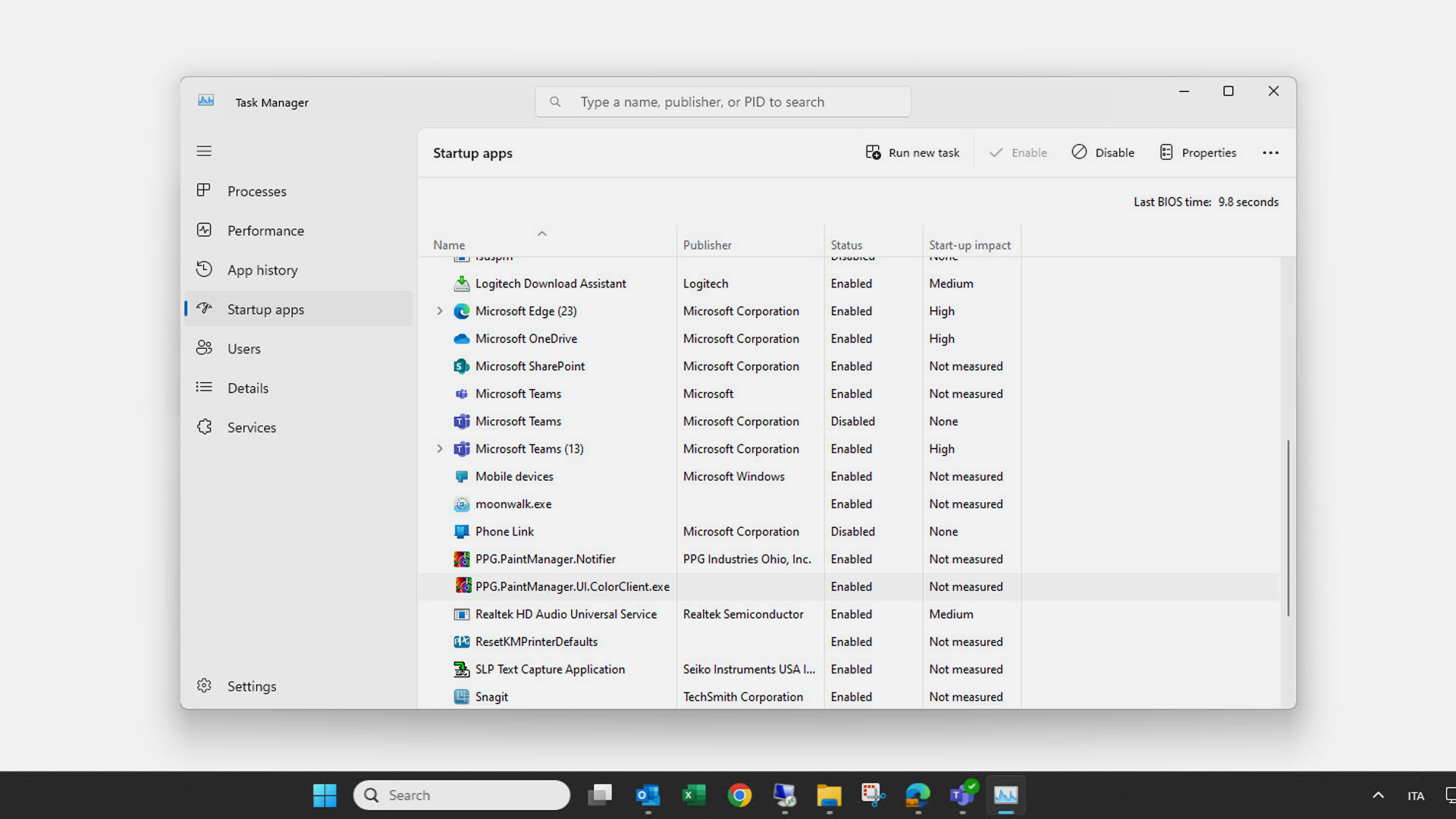
2. Wählen Sie Autostart-Apps bzw. das entsprechende Symbol im linken Menü. Wählen Sie die Anwendungen PaintManager aus und klicken Sie auf Deaktivieren.
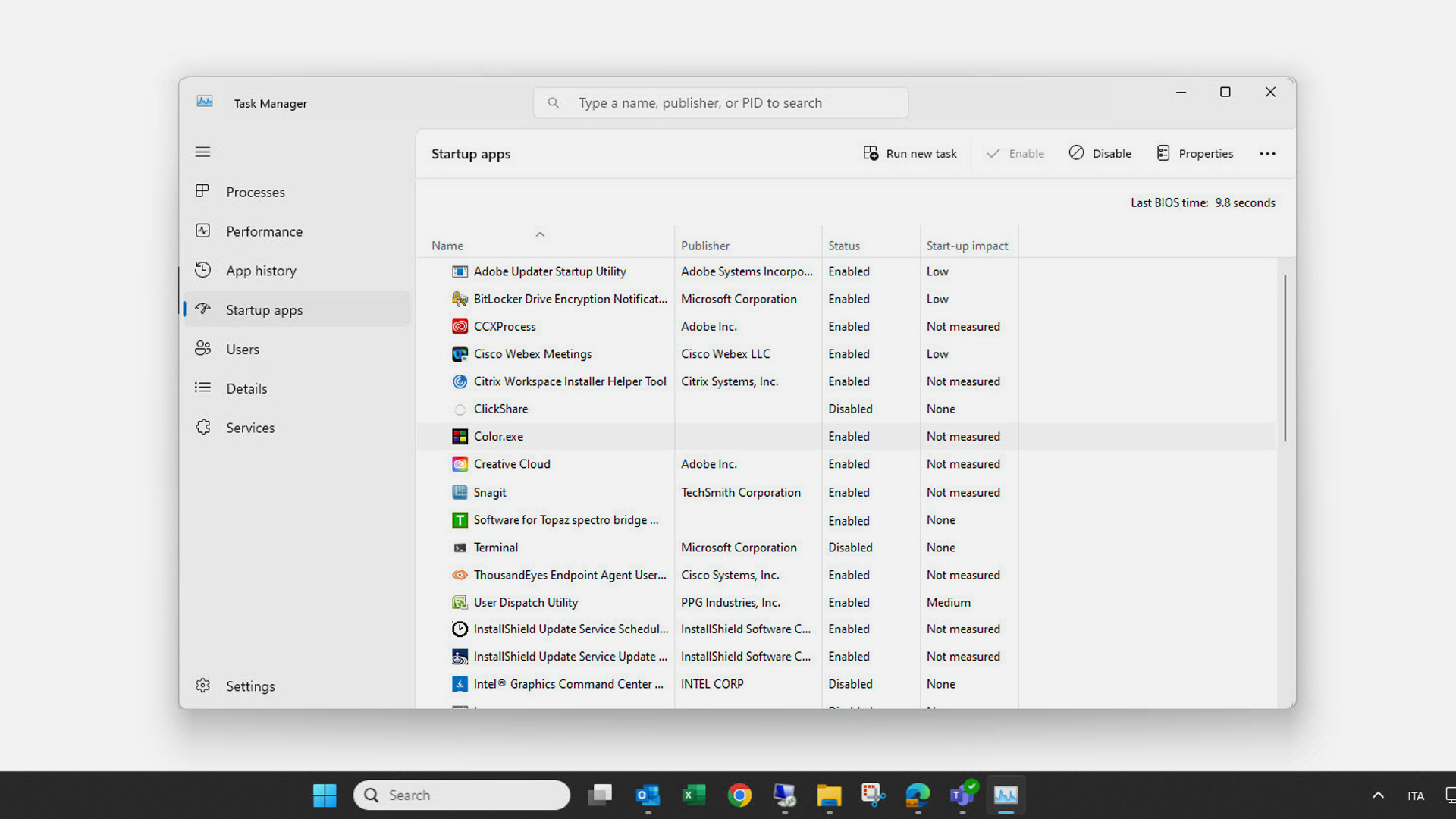
Wählen Sie die Anwendungen PaintManager aus der Liste aus, um den Autostart zu stoppen, und klicken Sie auf Deaktivieren.
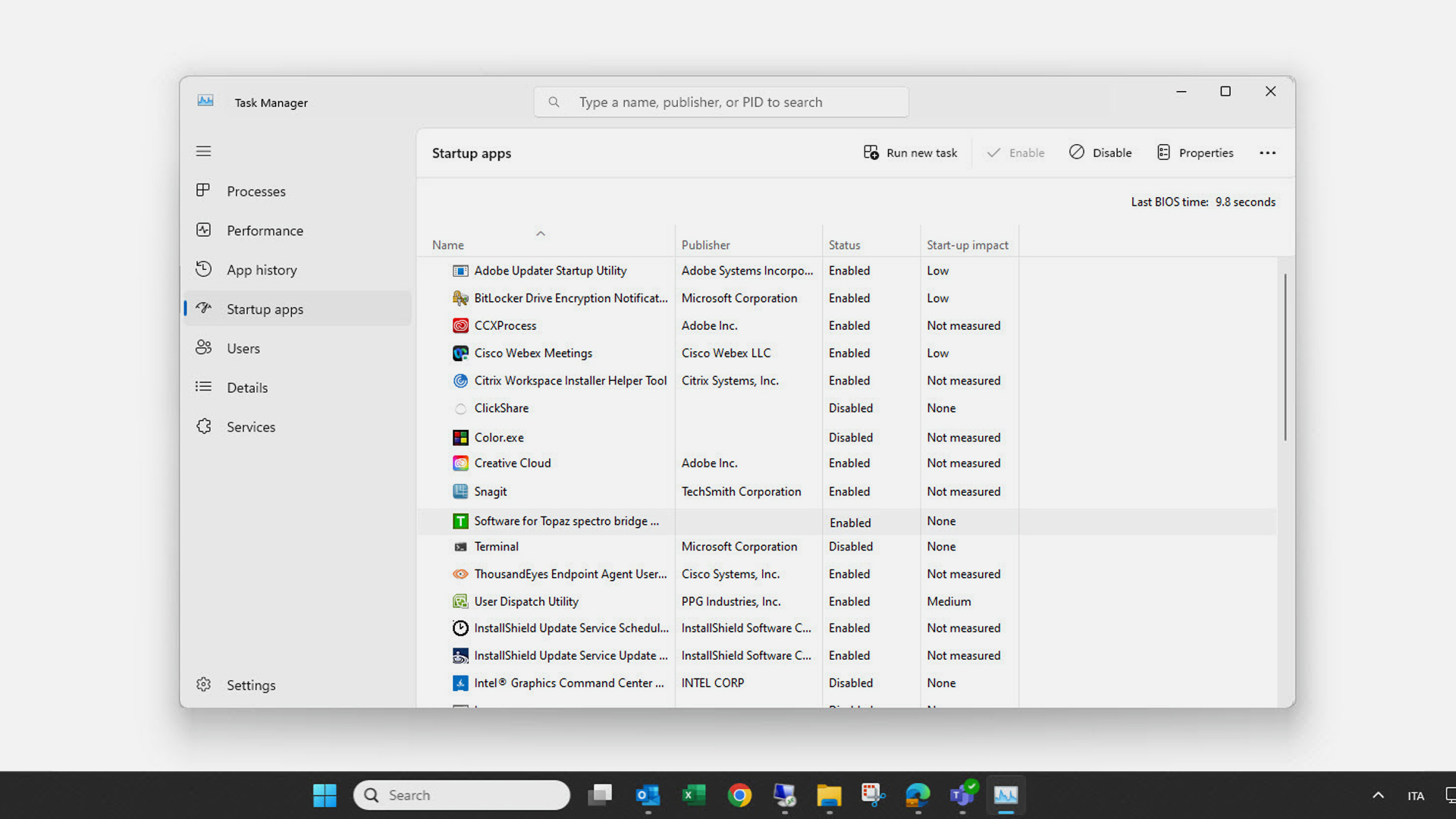
Wählen Sie die Anwendungen Software for Topaz aus der Liste aus, um den Autostart zu stoppen, und klicken Sie auf Deaktivieren.
Windows 10
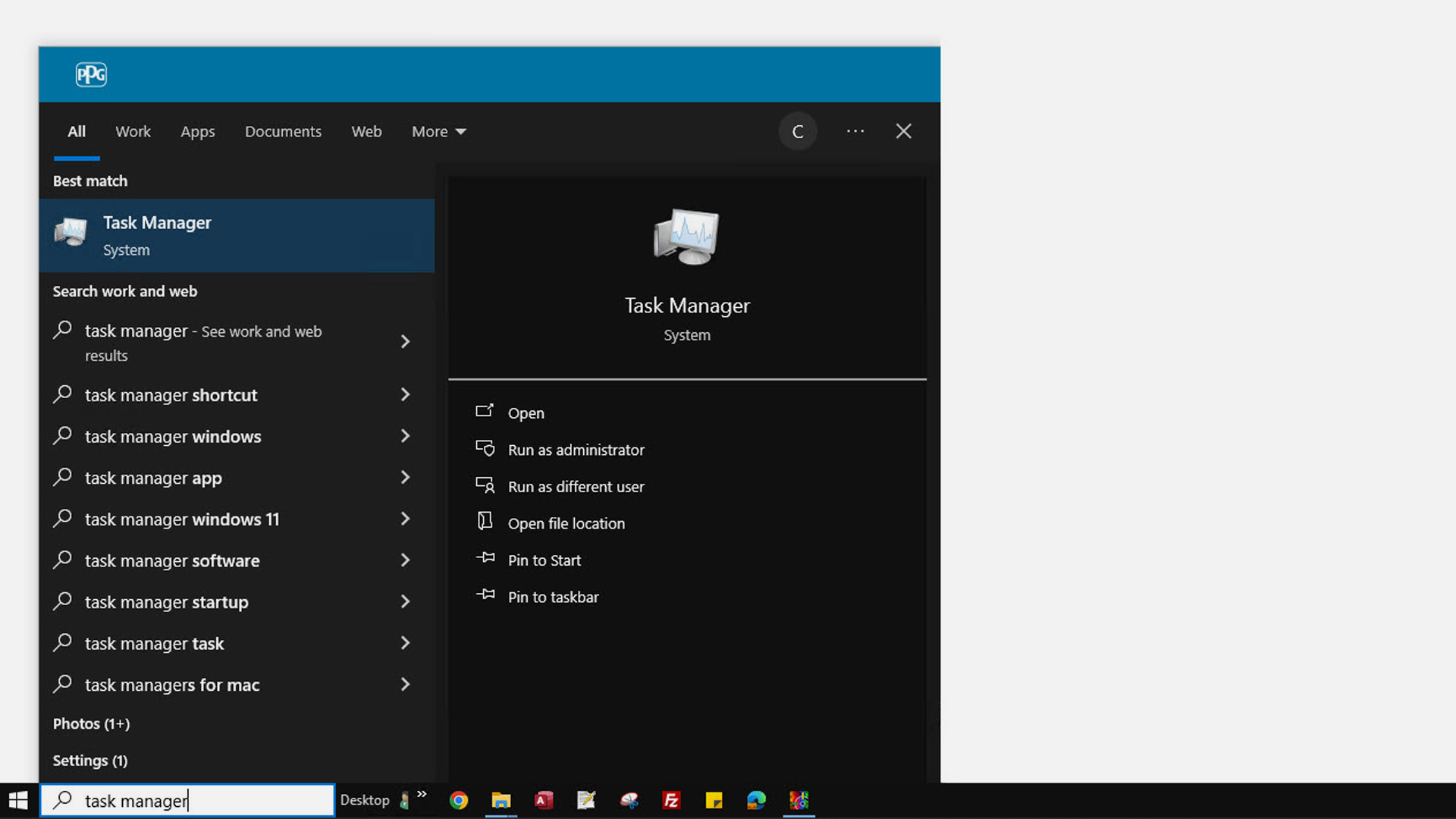
1. Tippen Sie Task-Manager in das Suchfeld der unteren Leiste. In der Ergebnisliste klicken Sie rechts auf die Anwendung. Der Name kann je nach Sprache variieren.
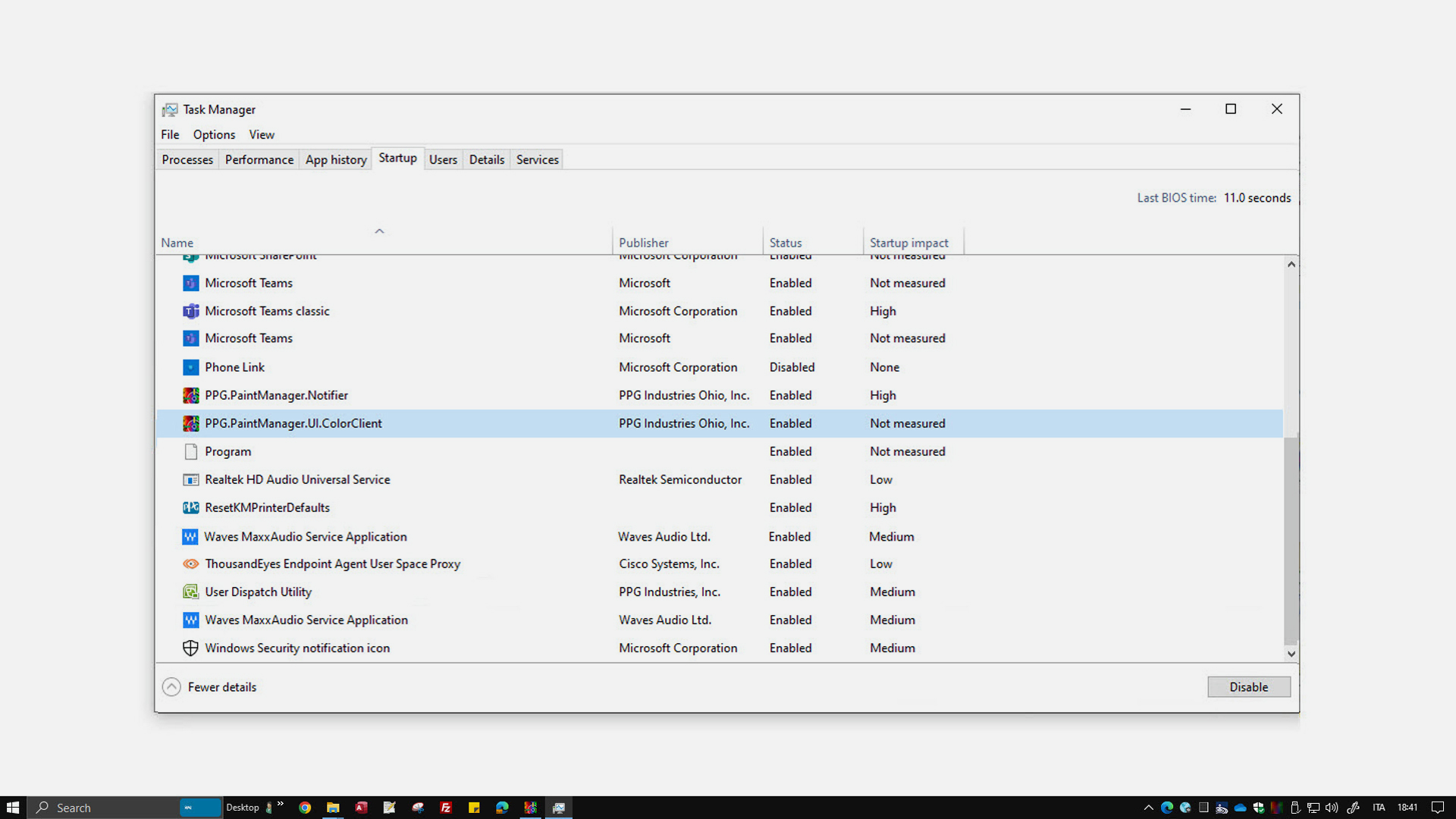
2. Wählen Sie die Anwendungen PaintManager aus der Liste aus, um den automatischen Start zu stoppen, und klicken Sie auf Deaktivieren.
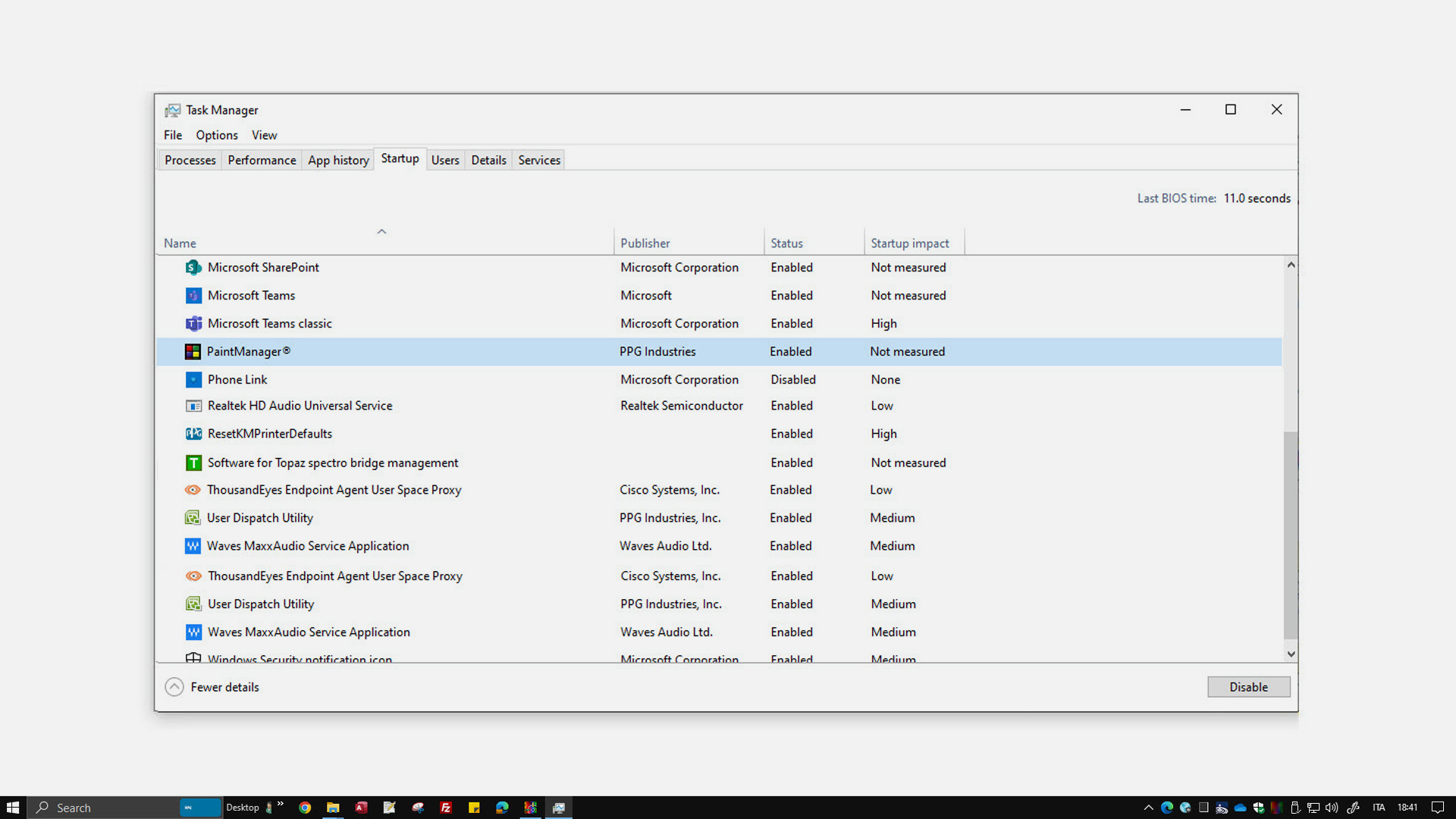
Wählen Sie die Anwendungen Color aus der Liste aus, um den Autostart zu stoppen, und klicken Sie auf Deaktivieren.
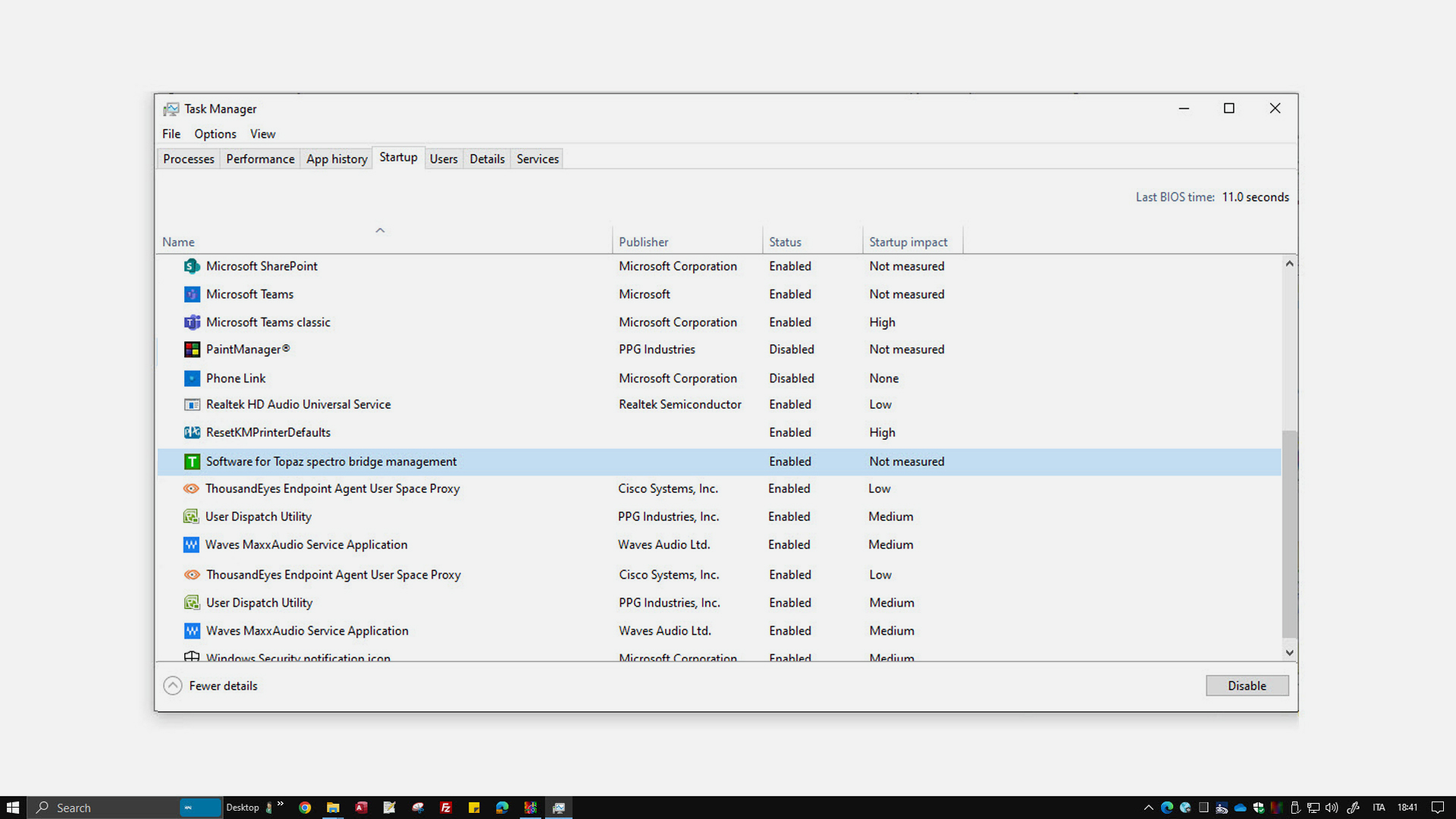
Wählen Sie die Anwendungen Software for Topaz aus der Liste aus, um den Autostart zu stoppen, und klicken Sie auf Deaktivieren.