
Häufig gestellte Fragen
Häufig gestellte Fragen
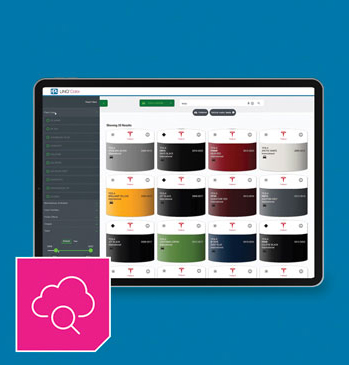
PPG LINQ™ Color
PPG LINQ Color ist eine innovative, cloudbasierte, digitale Farbsoftware, die während des gesamten Prozesses zur Ermittlung der richtigen Reparaturfarbe beispiellose Verbesserungen liefert. Sie ermöglicht das Mischen über verschiedene vernetzte und kabellose Dosierlösungen.
SOFORTIGE ERGEBNISSE: Finden Sie Ihre Farbübereinstimmung jederzeit und überall. Auf PPG LINQ Color kann von jedem internetfähigen Gerät aus zugegriffen werden, da es sich um eine optimierte Cloud-Lösung handelt.
DIREKTE DRAHTLOSE KONNEKTIVITÄT: Schaffen Sie Platz im Mischraum mit PPG LINQ Color. Das System erlaubt die drahtlose Kommunikation mit Spektralfotometern sowie die Verbindung zu Waagen ohne PC über PPG MagicBox™ – ein kleines Gerät, das direkt mit Waagen verbunden ist und Formeln aus PPG LINQ Color empfängt.
ZEITERSparnis: Sparen Sie Zeit dank der schnellen Suchantwort von PPG LINQ Color, ermöglicht durch Cloud-Computing und den proprietären Algorithmus von PPG.
LIVE-INFORMATIONEN: Das Live-Update- und Backup-System von PPG LINQ Color liefert stets die neuesten Informationen. Manuelle Software-Updates sind nicht erforderlich – neue PPG-Formeln stehen sofort bereit; Daten, Kundenformeln und Informationen können in der Cloud gespeichert werden.
KEINE INSTALLATION oder SCHULUNG erforderlich: Als Web-Anwendung vermeidet sie lange und komplexe Installationen sowie den Schulungsaufwand, um PPG-Farben sofort nutzen zu können.
PPG LINQ Color ist eine Web-Anwendung, von jedem verbundenen Gerät zugänglich und für Mobilgeräte und Tablets optimiert:
Standard-Computer:
- MS WINDOWS®-basiert (Personal Computer und TOUCHMIX®) mit Windows 7 oder neuer
- Apple Mac und Linux-basierte Personal Computer
Übliche Tablets und Smartphones:
- Android 10 oder höher
- iOS 15 oder höher
Gängige Browser (neueste Version empfohlen):
- Microsoft Edge
- Chrome
- Safari
Standard-Internetverbindung: 10 Mbps wurden als Mindestgeschwindigkeit getestet; eine höhere Bandbreite wird für schnellere Reaktionen empfohlen, insbesondere für das Senden/Empfangen von Informationen mit Peripheriegeräten (Waagen, Spektralfotometer, Drucker).
PPG LINQ Color wurde entwickelt, um mit den neuesten von PPG vertriebenen Geräten zu arbeiten:
- Kontron- und TouchMix-Computer
- Neueste Sartorius-Waage (PMA Evolution) sowie ältere Modelle wie PMA.7501 (quality) und PMA.7500
- Neueste Mettler-Waage (RPA455 und RPA345) sowie ältere Modelle wie BPA252
- Das neue Spektralfotometer PPG DigiMatch™, RAPIDMATCH® XI und GO (RapidMatch X-5 nicht unterstützt)
- Etikettendrucker Dymo, Seiko und Brother mit bereits in PaintManager XI unterstützten Etikettenformaten
Es ist keine spezielle Softwareinstallation nötig, um
Zum Verbinden von Geräten können zwei neue, innovative Lösungen verwendet werden:
- PPG MagicBox: ein kleines, aber leistungsstarkes Gerät, das Umgebungsbedingungen im Mischraum erfasst, Formeln empfängt und Spektralmessungen direkt an PPG LINQ Color sendet – oder Formeln an Etikettendrucker übermittelt.
- PPG MagicApp: eine leichte Software-App zur Verwaltung von Gerätekonnektivität auf Ihrem PC, Kontron oder TouchMix-Computer.
Für die anfängliche Verteilung wenden Sie sich bitte an Ihren PPG-Ansprechpartner. Später wird auf den PPG- und PPG LINQ-Websites ein Antragsformular verfügbar sein.
Der Prozess ist einfach: PPG genehmigt Ihre Anfrage und Sie erhalten automatisch eine Willkommens-E-Mail mit dem Link zu Ihrer regionalen PPG LINQ Color-Site, Anweisungen zum Erstellen eines Passworts, Abrechnungsinformationen und einem Authentifizierungscode.
Der Funktionsumfang hängt von Ihrem Abonnement ab.
Zum Start liegt der Fokus (abhängig vom Abonnement) auf folgenden Funktionen:
- Farbsuche
- Ready-For-Use-Formeln
- Mischen mit Waagen
- Spektralfotometer-Anbindung und Farbsuch-Workflow
- PPG VisualizID™
Ja, PPG LINQ Color funktioniert ähnlich wie die PaintManager-Softwarefamilie. Alle PPG-Farbformeln und Ready-for-Use-Informationen stehen zur Verfügung; Sie können Ihren Zugriff anpassen, indem Sie Linien aktivieren/deaktivieren, um fokussiertere Ergebnisse zu erhalten.
Ein Hauptziel von PPG LINQ Color ist die Reduzierung der Installationskomplexität. Instrumente müssen verbunden werden – und mit PPG LINQ Color ist das einfach.
- Bei Nutzung von PPG MagicBox : Dieses kleine Gerät besitzt zwei USB-Ports zum Anschluss einer Waage, eines Spektralfotometers oder eines Etikettendruckers. Verbinden Sie es mit dem Internet und „registrieren“ Sie es in PPG LINQ Color über die Seriennummer. Die Verbindung ist hergestellt und die angeschlossenen Instrumente stehen automatisch zur Verfügung. Der gesamte Prozess dauert nur wenige Minuten. Details finden Sie in der PPG-MagicBox-Dokumentation.
- Bei Nutzung von PPG MagicApp : Eine kleine Anwendung. Ihre Hardwarestruktur (PC + Waage und/oder Spektralfotometer und/oder Etikettendrucker) muss nicht geändert werden. Öffnen Sie PPG LINQ Color, laden Sie die Software (nur 20 MB) herunter und installieren Sie sie in wenigen Minuten. Sie startet automatisch und sucht nach verbundenen Geräten – ohne spezielle Installationsschritte.
Ja. In PPG LINQ Color gibt es einen Filterbereich auch für Varianten. Sie können sich auf die für Sie relevanten Varianten fokussieren (z. B. heller als Prime/N.1) und andere ausblenden.
Wie in der PaintManager-Software können Sie bis zu 4 Varianten gleichzeitig vergleichen, um Formeldifferenzen zu sehen und zu entscheiden.
Der Vergleich kann auch mit PPG VisualizID erfolgen, um den visuellen Unterschied zwischen zwei Varianten zu sehen.
PPG LINQ Color zeigt eine Anzeige in der oberen Leiste:
- Grün – alle verbundenen Geräte sind einsatzbereit,
- Rot – mindestens ein Gerät ist nicht verbunden; es wird angezeigt, welches Gerät betroffen ist.
Es gibt eine Schaltfläche „Später mischen“. Wenn Sie eine Formel suchen und später mischen möchten, wird sie in der MixQueue gelistet.
Die MixQueue ist über die Hauptnavigation erreichbar. Dort finden Sie die „ausstehenden“ Mischungen, können Ihre Formel aufrufen und dann an die Waage senden.
Fügen Sie den Klarlack oder die Grundierung direkt auf der Formelseite hinzu oder wählen Sie „Ready for Use“ auf der Startseite. Sie können auch Lieblings-RFU-Formeln definieren, um sie später schneller zu finden. Wenn Sie bereits mit PaintManager gearbeitet haben, ist der Prozess ähnlich.
Ja, mit PPG MagicBox. Dieses Gerät enthält einen internen Sensor zur Erfassung von Raumtemperatur und -feuchtigkeit.
PPG hat außerdem den MagicSensor entwickelt – einen zusätzlichen Sensor, der per Bluetooth mit der PPG MagicBox verbunden ist und an anderer Stelle in der Werkstatt platziert werden kann.
Beispiel: Die PPG MagicBox steht im Mischraum, der MagicSensor in der Lackierkabine. Die PPG MagicBox sammelt Temperatur und Luftfeuchtigkeit vom MagicSensor und übermittelt diese Informationen kontinuierlich an PPG LINQ Color.
Sie können die Messung mit PPG MagicBox oder PPG MagicApp herunterladen.
Mit PPG MagicBox verbinden Sie das Spektralfotometer per USB-Kabel oder WiFi direkt mit PPG LINQ Color. Der Download vom Gerät und Upload in den Messungsbereich von PPG LINQ Color startet automatisch.
Oder nutzen Sie PPG MagicApp, das Geräte am PC automatisch erkennt. Stellen Sie das Spektralfotometer nach der Messung in die Ladeschale, schließen Sie es an das USB-Kabel an oder verbinden Sie es per WiFi. PPG MagicApp erkennt die erneute Verbindung und startet – ähnlich wie PPG MagicBox – automatisch den Download vom Gerät und den Upload in PPG LINQ Color. Nach etwa einer Minute erscheint die neue Messung in PPG LINQ Color.
Gerade bei Metallic-Farben ist der OE-Code wichtig und sehr zu empfehlen – aufgrund der Effektpigmente.
Die besten Suchergebnisse erhalten Sie, wenn Sie ihn als Variantenselektor innerhalb desselben Farbcodes verwenden.
Es werden maximal 10 Ergebnisse angezeigt, sortiert nach „Match Rating“, einem Wert für die Nähe zum Ziel. Je niedriger, desto näher am Ziel. Zusätzlich gibt es einen Textur-Indikator (EC) für Metallic-Farben.
Bei Verwendung des OE-Codes erscheint außerdem eine grün/gelbe Anzeige: grün – die Übereinstimmung liegt bereits im „verlaufbaren“ Bereich; gelb – am besten prüfen.
Siehe auch „PPG LINQ Color + PPG VisualizID FAQ“ für Details zu Suchergebnissen mit PPG VisualizID.
Wählen Sie unter Einstellungen > Allgemein „Custom Formulas“ und folgen Sie dem Assistenten. Ausführliche Anweisungen finden Sie in der vollständigen PDF zu benutzerdefinierten Formeln.
MagicApp muss auf demselben Computer installiert sein wie PaintManager XI oder PaintManager Legacy. Beim ersten Start prüft MagicApp, ob PMXI oder Legacy installiert ist. Ist eines der Programme vorhanden, erscheint auf dem Startbildschirm eine neue Kachel „Data Migration“. Klicken Sie darauf, wählen Sie den Datumsbereich für die Migration und klicken Sie auf „Migrate“. Ausführliche Anweisungen finden Sie in der PDF zur Datenmigration.