
如何从 PaintManager 升级到 PPG LINQ™ Color
准备好设置 PPG LINQ Color,或使用 PPG MagicApp 连接标签打印机与分光光度计了吗?
按照以下步骤即可!
要释放 PPG LINQ Color 的强大功能,并实现前所未有的颜色搜索体验,您需要先完成账户设置。按照以下步骤立即注册。
1. 向您的 PPG 代表申请 PPG LINQ Color。随后您将收到一封欢迎电子邮件。点击邮件中 PPG LINQ Color 的链接进入网站。
2. 点击“立即注册”后,输入您的电子邮箱地址并点击“发送验证码”。
3. 在新收到的邮件中复制验证码,粘贴到验证码输入框中,然后创建密码并点击“创建”。
4. 输入原始邮件中的激活码,并按照向导设置您的偏好。
您的 PPG LINQ Color 站点现已就绪。下次登录时,只需使用注册邮箱与密码并点击“登录”即可。
PPG MagicApp 用于帮助您连接天平、分光光度计与标签打印机。下载应用前,请确保 PaintManager® 未在您的电脑上运行。
1. 确保天平已连接电脑并已开启电源。
2. 在 PPG LINQ Color 中,点击“设置”,然后点击 MagicDevice Management。
3. 在 添加 Magic Device 区域点击加号按钮,然后点击 MagicApp 按钮。
4. 下载应用并运行安装程序。
5. MagicApp 会请求激活码。返回 PPG LINQ Color 站点并点击 Continue 生成该代码。
6. 输入代码后,即完成 MagicApp 的注册流程。
7. 您现在应能在左侧“Magic Devices”栏看到相同的 MagicApp 代码,并显示绿色勾号。
本节将介绍如何使用 PPG MagicApp 连接带相机的分光光度计。您可以通过 USB 线或 WiFi 连接;或将具备 WiFi 功能的分光光度计通过 WiFi 接入。
在进行任何安装或设备连接前,请确保 PaintManager® 未在您的电脑上运行。
1. 确保分光光度计已通过 USB 线连接到电脑或放置在底座上,并已开启电源。
2. 在 PPG LINQ Color 中,点击 设置,再点击 设备。确认分光光度计“可用”且为 在线 状态。
或者:在分光光度计通过 USB 连接的情况下,配置 WiFi 连接。
1. 打开 MagicApp,点击 Devices 区域。选择分光光度计,点击 Show Device Info,再点 WiFi Setup。
2. 选择正确的网络,输入密码,然后点击 Submit。
3. 在 PPG LINQ Color 中,点击 设置 → 设备。确认分光光度计“可用”且为 在线 状态。
标签打印机可连接至 MagicApp,让您随处打印!与 PaintManager 搭配使用的打印机同样适用。按照以下步骤快速完成打印机设置,并按喜好配置标签格式。
在进行任何安装或设备连接前,请确保 PaintManager® 未在您的电脑上运行。
1. 确保标签打印机已通过 USB 线连接至电脑并开启电源。
2. 打开 MagicApp,点击 Devices 区域并选择“Add Printer”。
3. 从列表中选择您的打印机并点击 Add Printer。
4. 在 PPG LINQ Color 中,点击 设置 → Device。确认标签打印机“可用”且为 Online 状态。
安装好 MagicApp 后,您即可将数据从 PaintManager 迁移到 PPG LINQ Color,并解锁此软件的全新优势。按以下步骤从 RapidMatch 分光光度计迁移数据,并转移您的自定义配方。
1. 确保 PPG MagicApp 安装在与 PaintManager® 相同的电脑上。
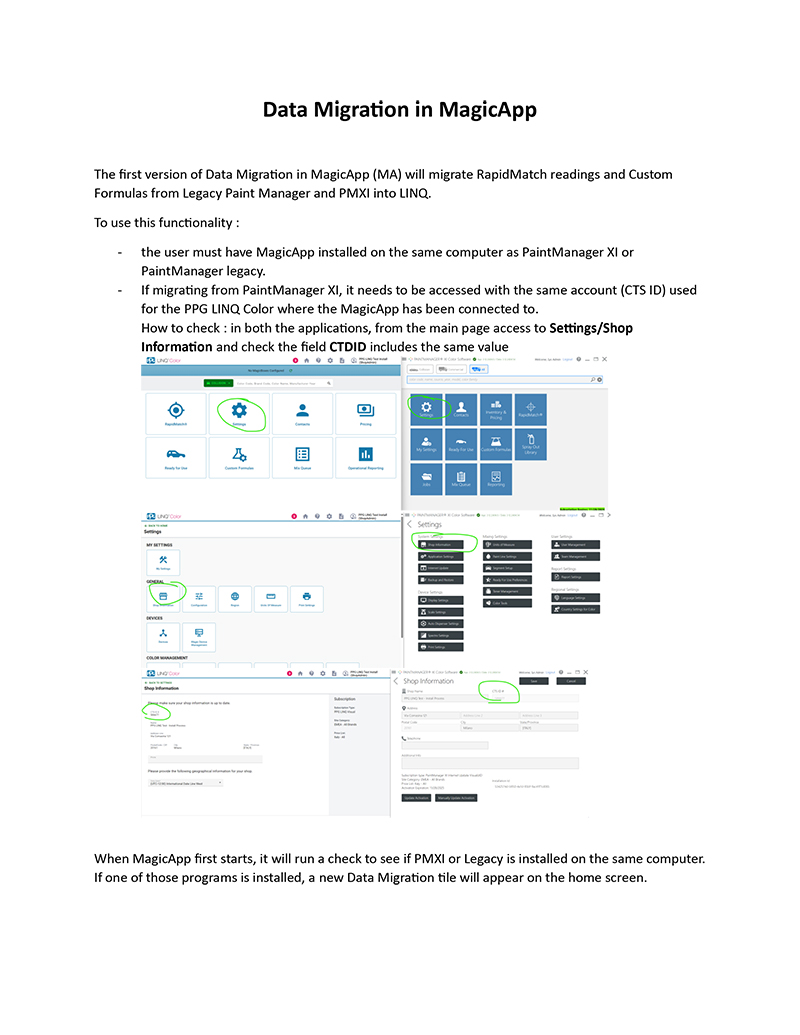
2. 若从 PaintManager XI 迁移,请确保您在 PPG LINQ Color 中使用相同账户。检查方法:在两个应用的主页均选择 设置/门店信息(Settings/Shop Information),确认 CTS ID 字段一致。
3. 打开 MagicApp 并选择 Data Migration。
4. 若从 PaintManager 迁移,在提示时选择其应用文件夹。
5. 选择数据类型与日期范围。
6. 数据将显示在 PPG LINQ Color 中。
注意:可进行第二次迁移。但为避免重复上传相同数据,系统仅会迁移此前未上传过的较新数据。
为避免 PaintManager 与 MagicApp 之间的冲突,请确保 PaintManager 未在电脑后台运行,必要时将其关闭。请按以下步骤操作。
当您已熟练使用 PPG LINQ™ Color,并确认所有数据已从 PaintManager 迁移完成后,即可卸载/移除 PaintManager。
在 Windows 中卸载或移除应用和程序 - Microsoft 支持
基础方式
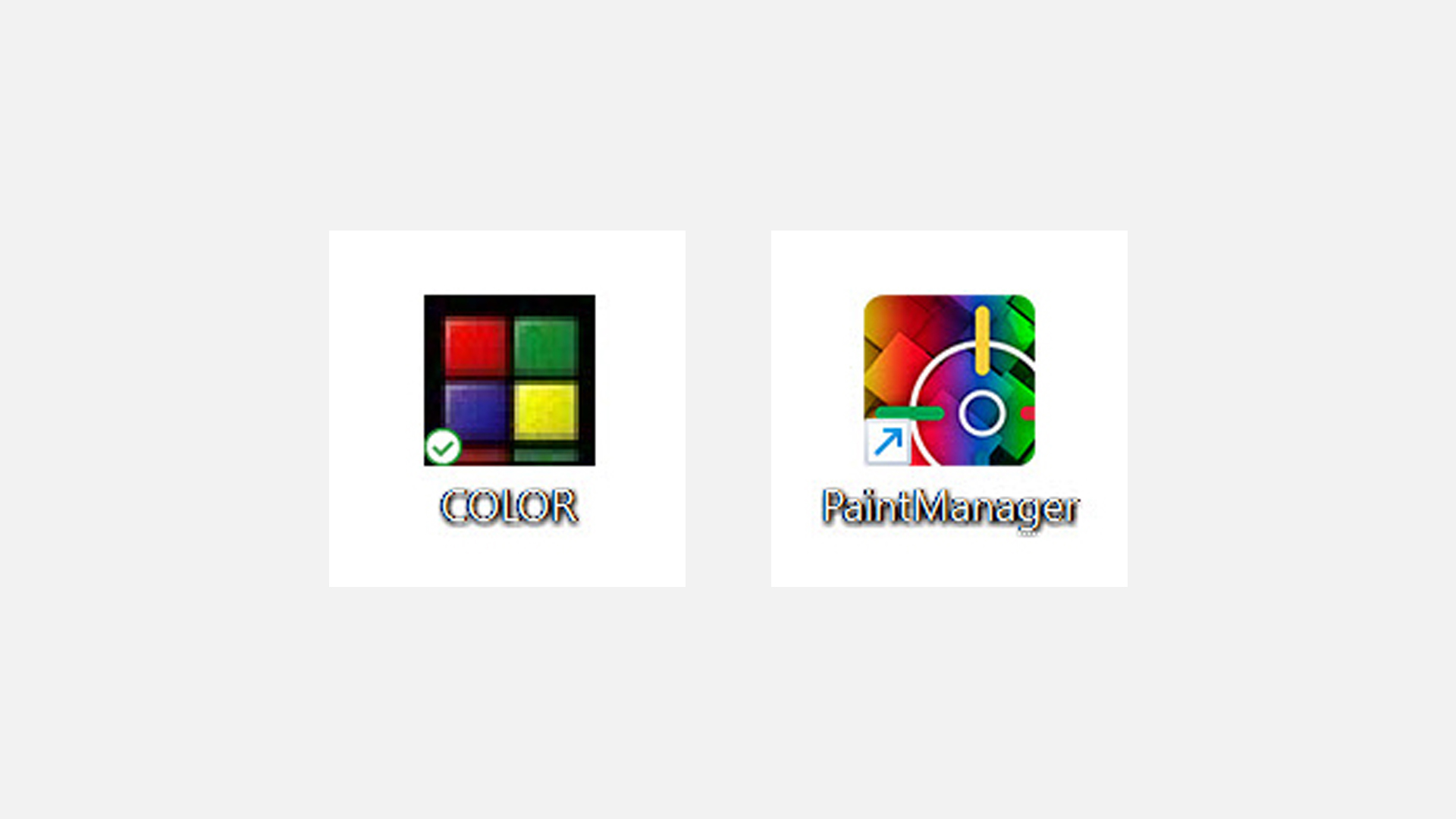
1. 如果您通过桌面图标启动 PaintManager 应用,请今后不要再运行它。
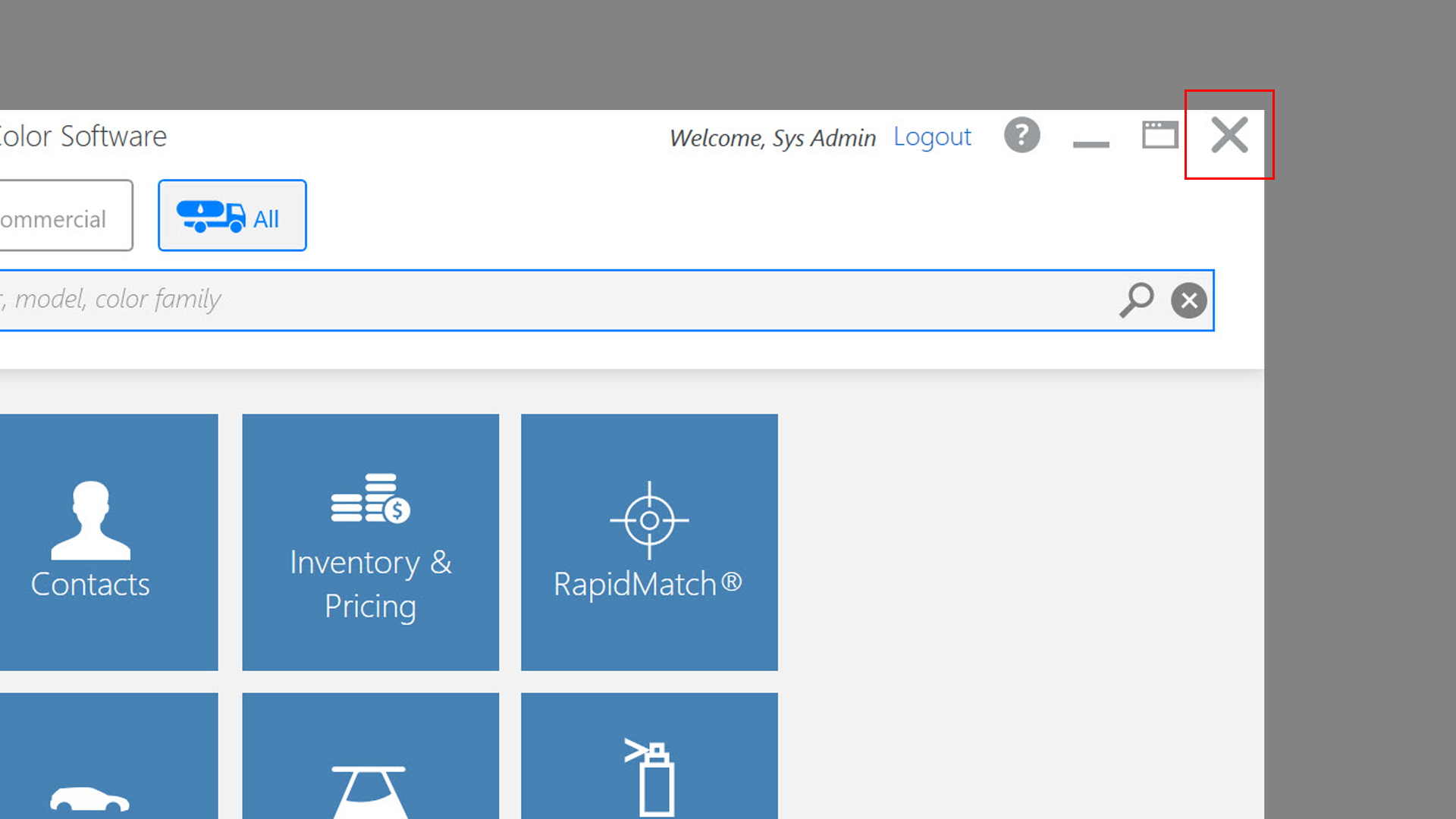
2. 如果 PaintManager 会在开机时自动启动,请将其关闭。请注意,每次开机均需执行此操作。
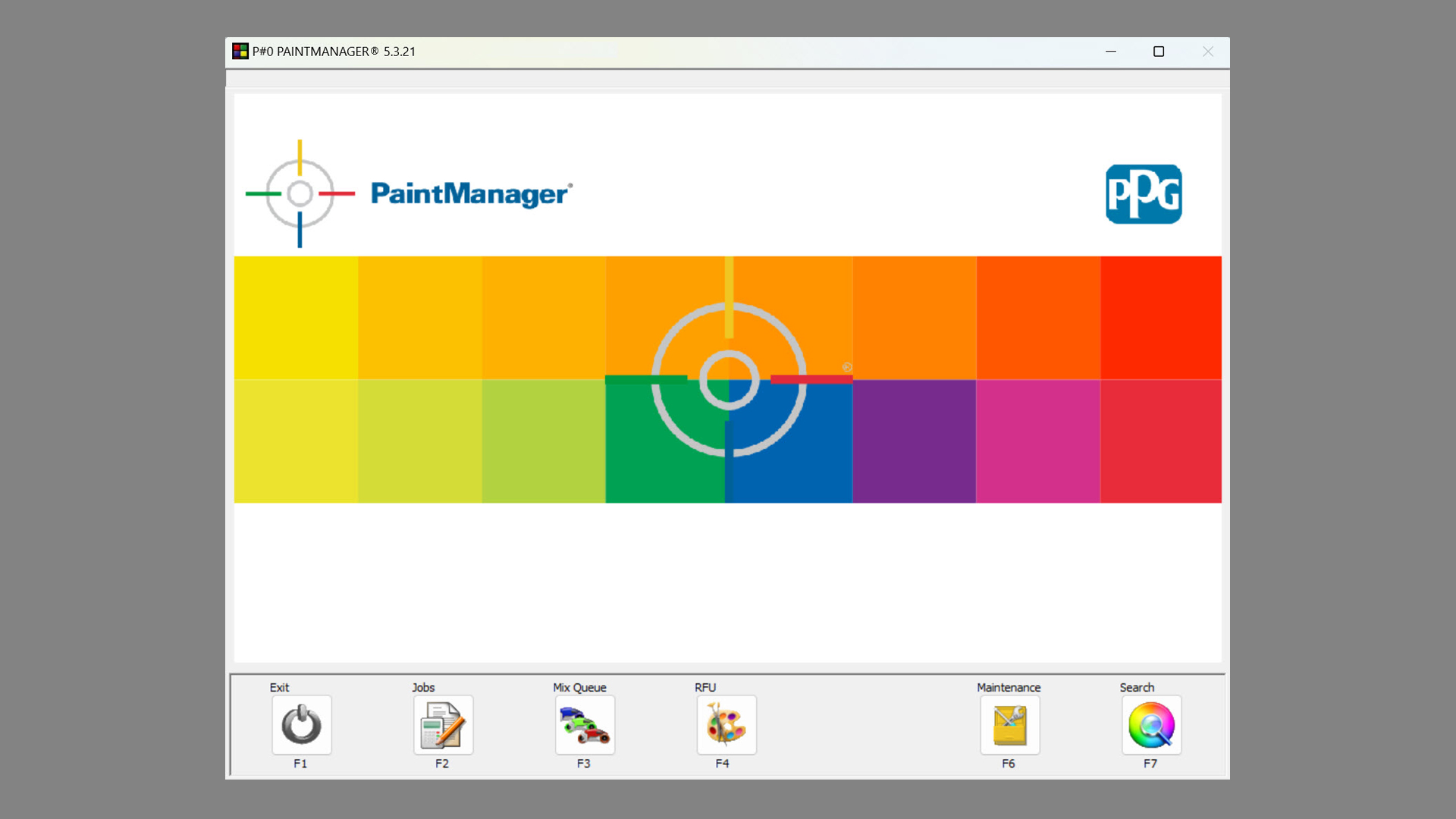
或:在主页面按 Exit (F1) 按钮退出。
同时,请确保关闭若已启动的分光光度计连接程序。
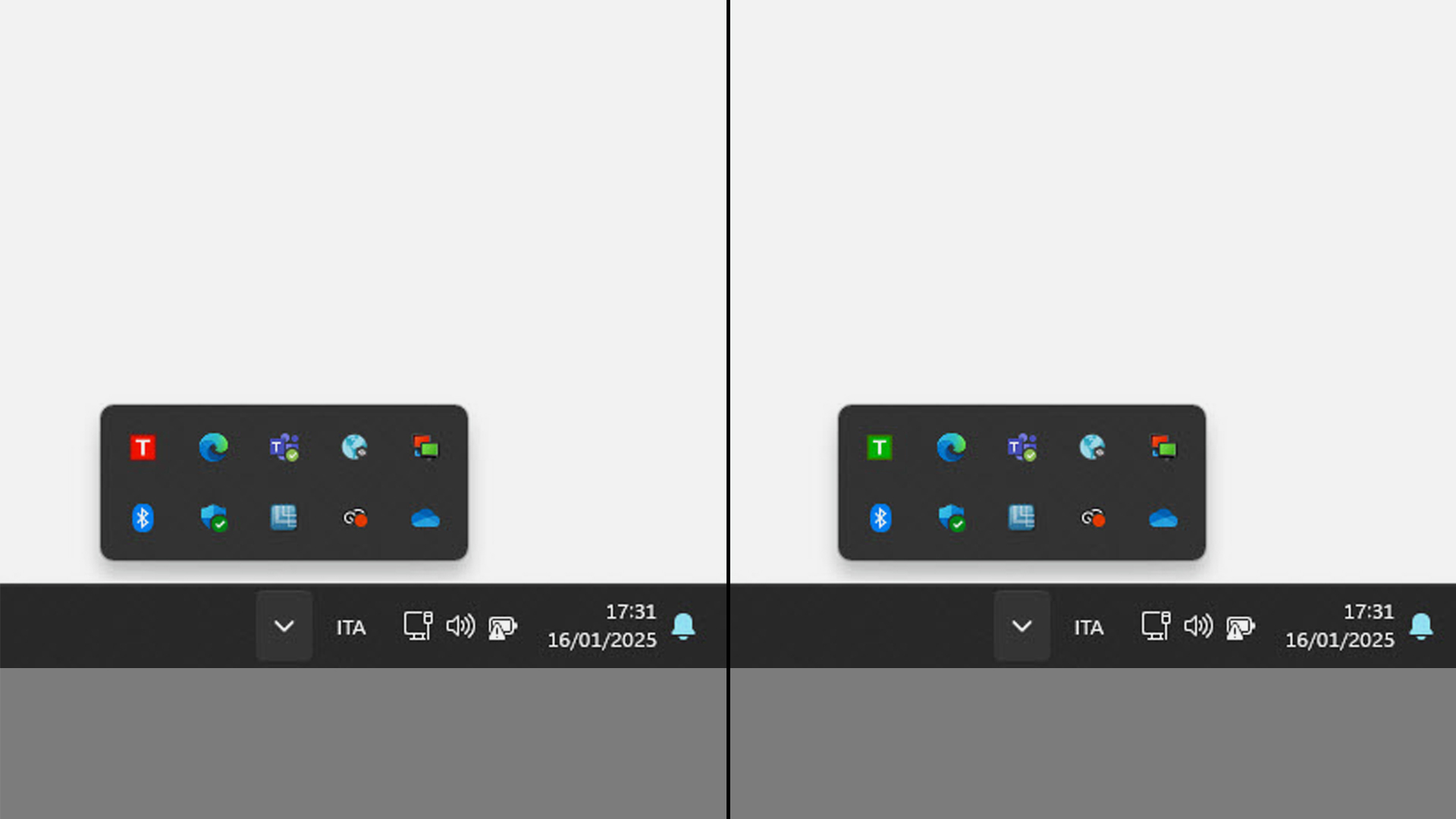
I. 检查其是否在 Windows 底部任务栏图标区域运行
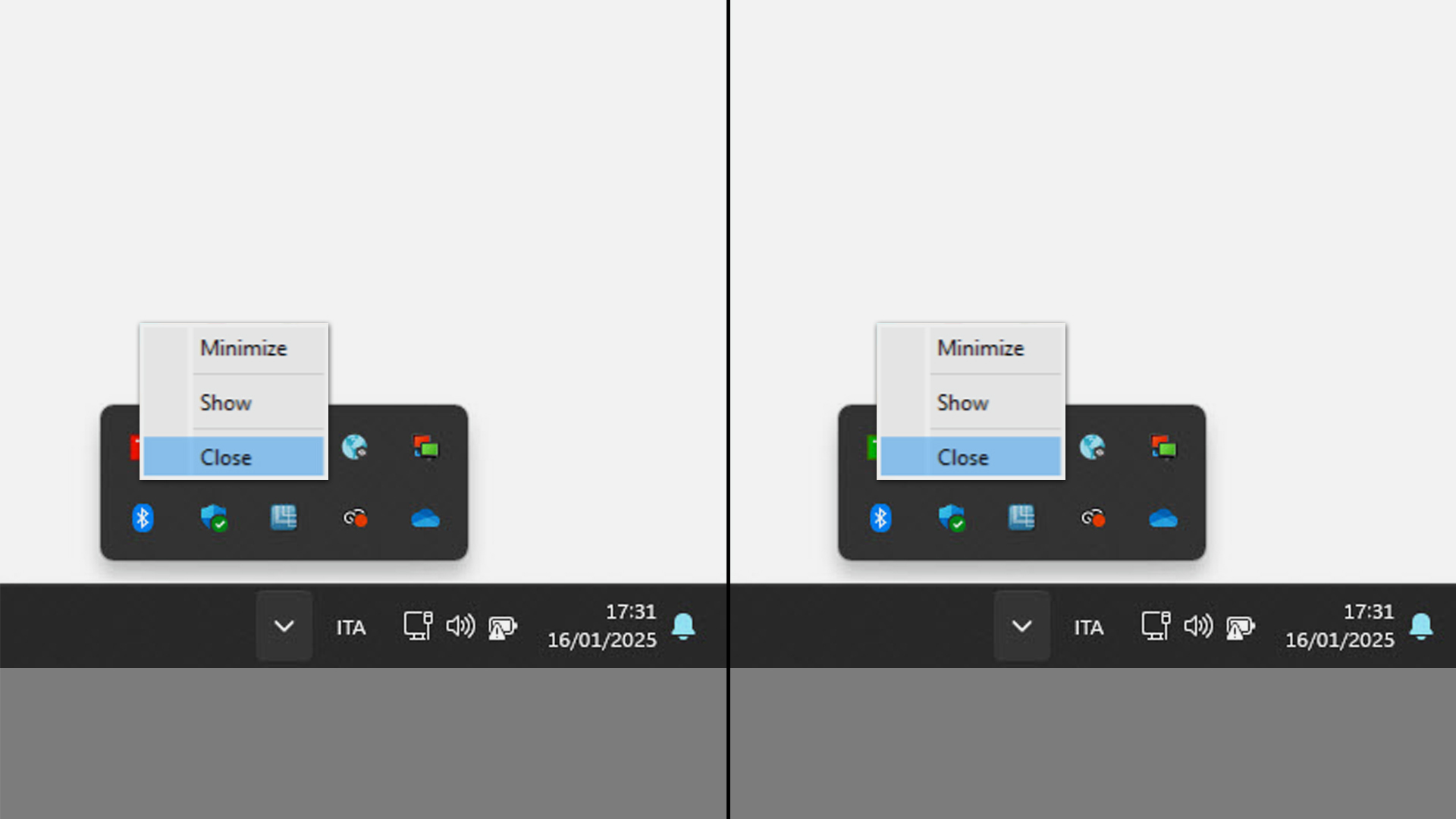
II. 若出现其中任一图标,右键点击并选择 Close 关闭。
高级方式
如您愿意,可禁用 PaintManager 的自动启动,以防其在每次开机时运行。注意:此操作需要 MS Windows 管理员权限。
Windows 11
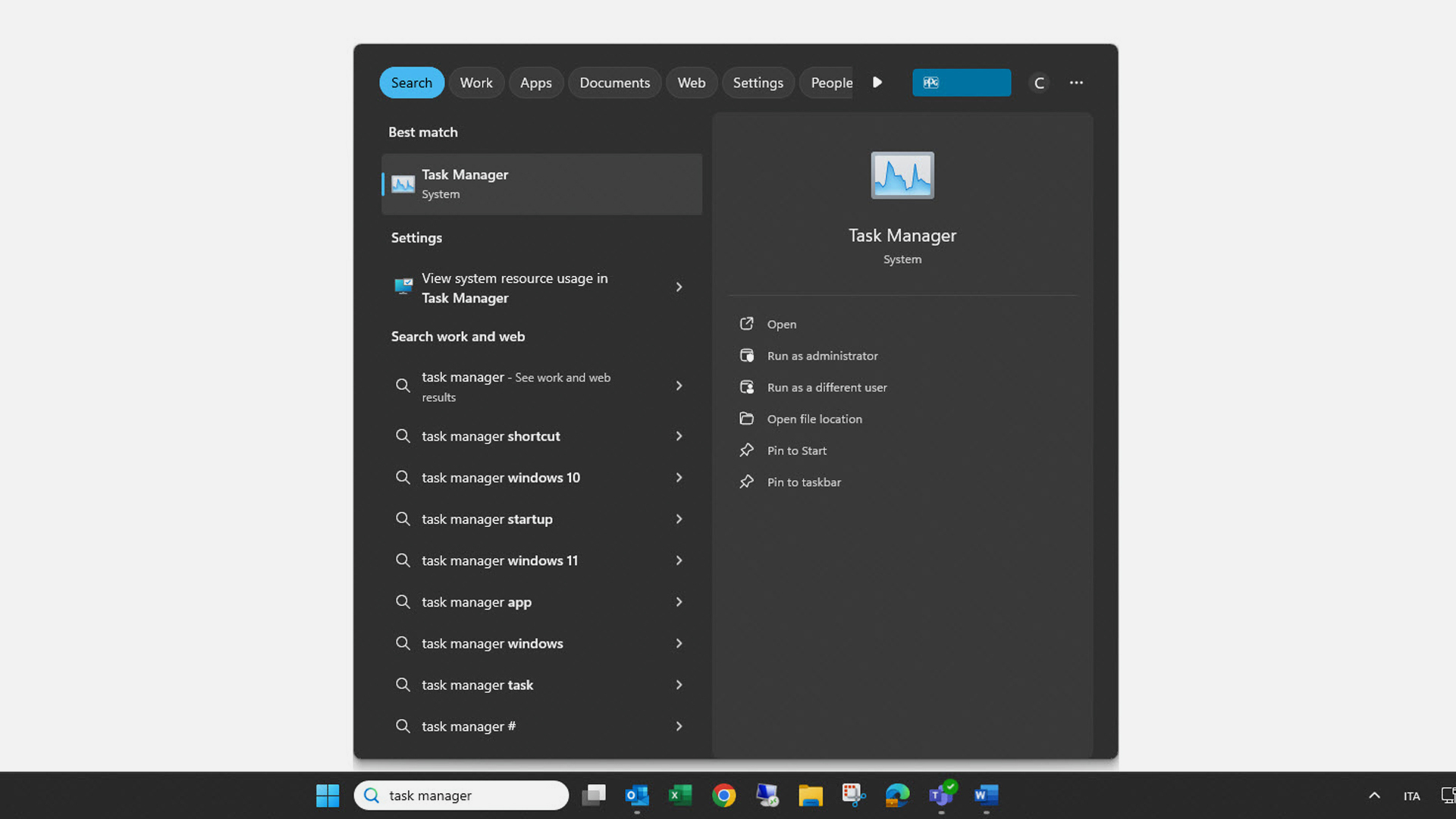
1. 在底部栏搜索框中输入 Task Manager。在搜索结果中点击右侧的应用(名称会因语言而异)。
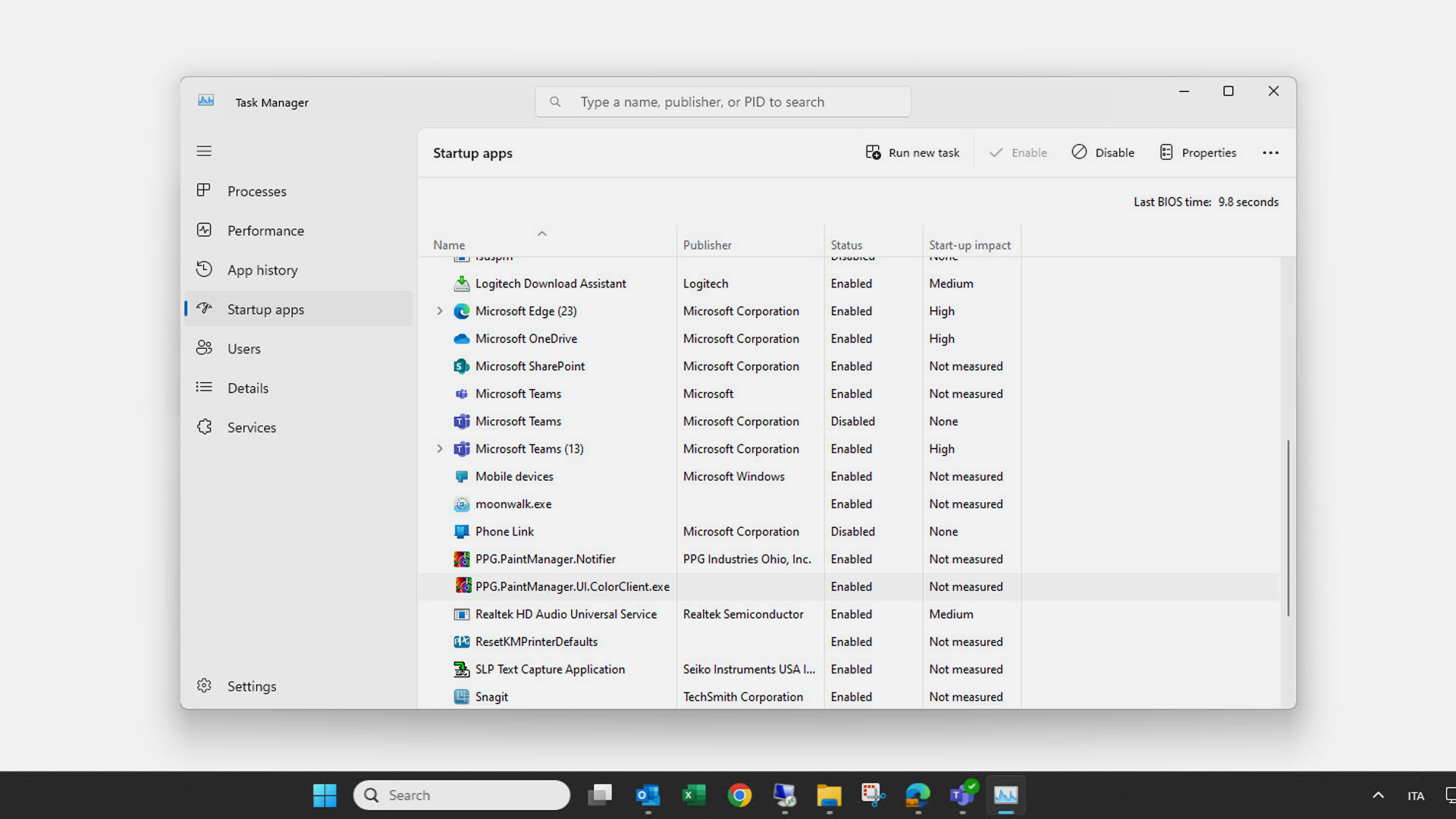
2. 选择左侧菜单中的 Startup Apps 或相应图标。在列表中找到 PaintManager 应用并点击 Disable 禁用自动启动。
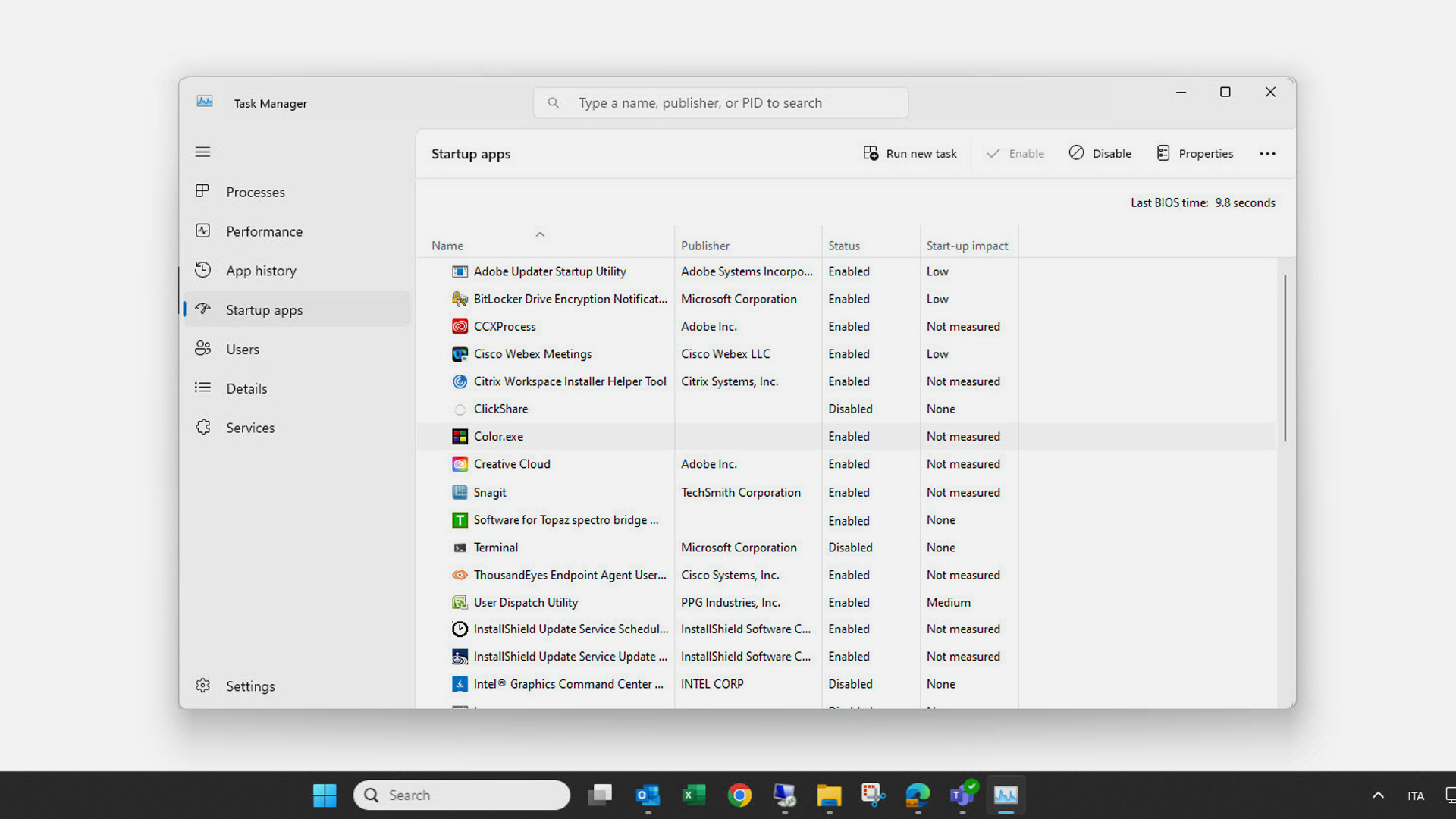
在列表中选择 PaintManager 应用,点击 Disable。
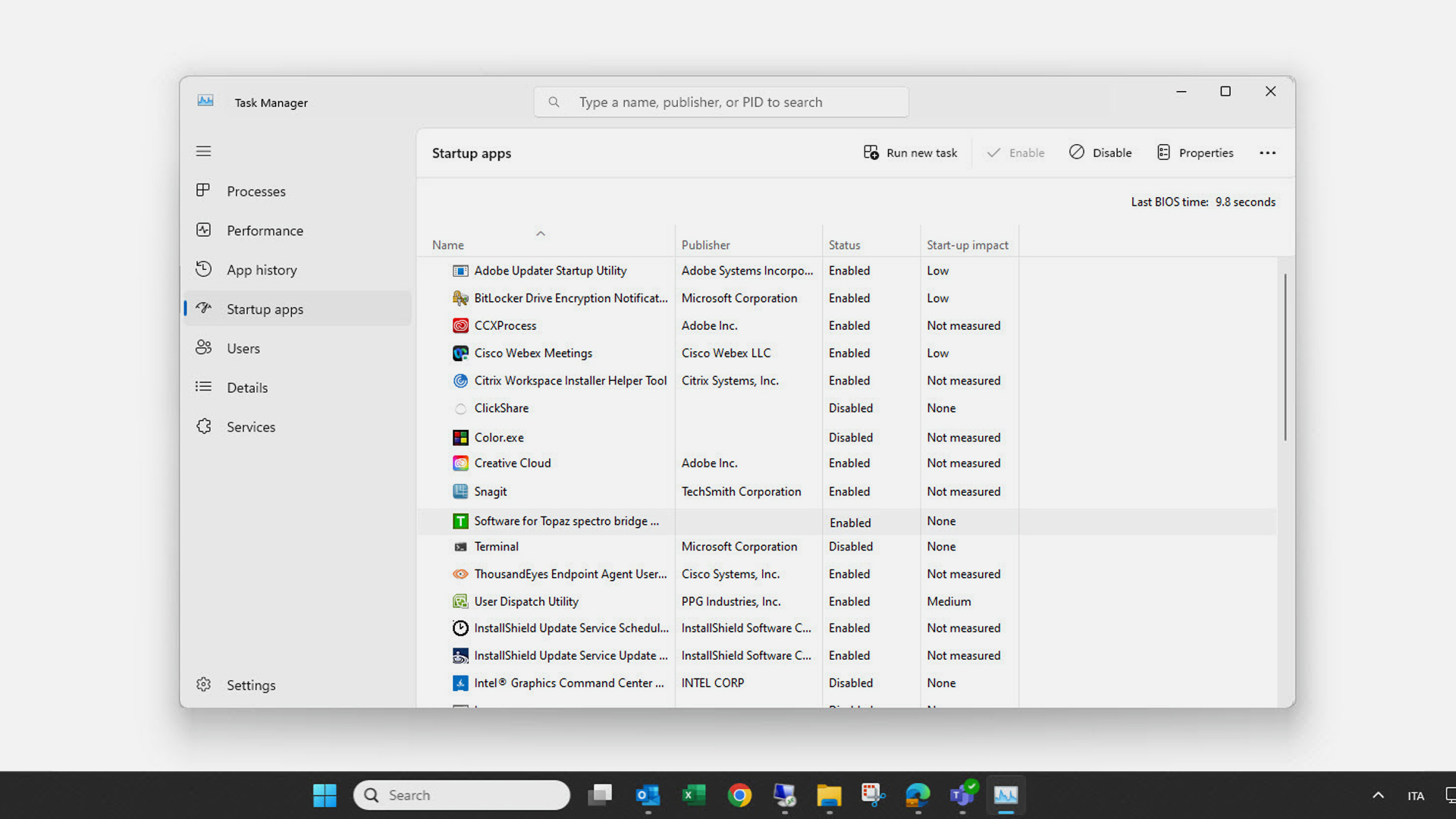
在列表中选择 Software for Topaz 应用,点击 Disable 禁用自动启动。
Windows 10
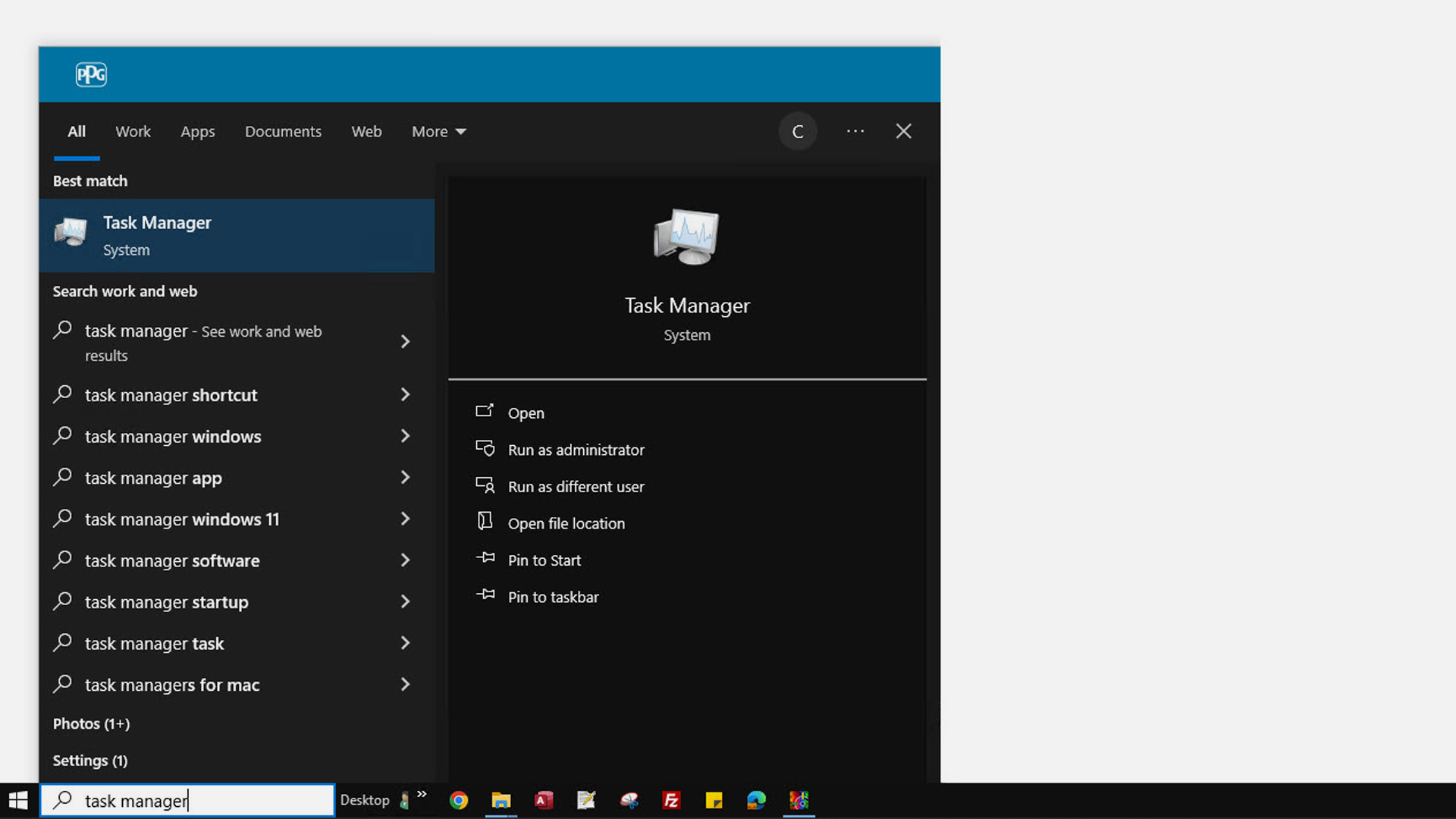
1. 在底部栏搜索框中输入 Task Manager。在搜索结果中点击右侧的应用(名称会因语言而异)。
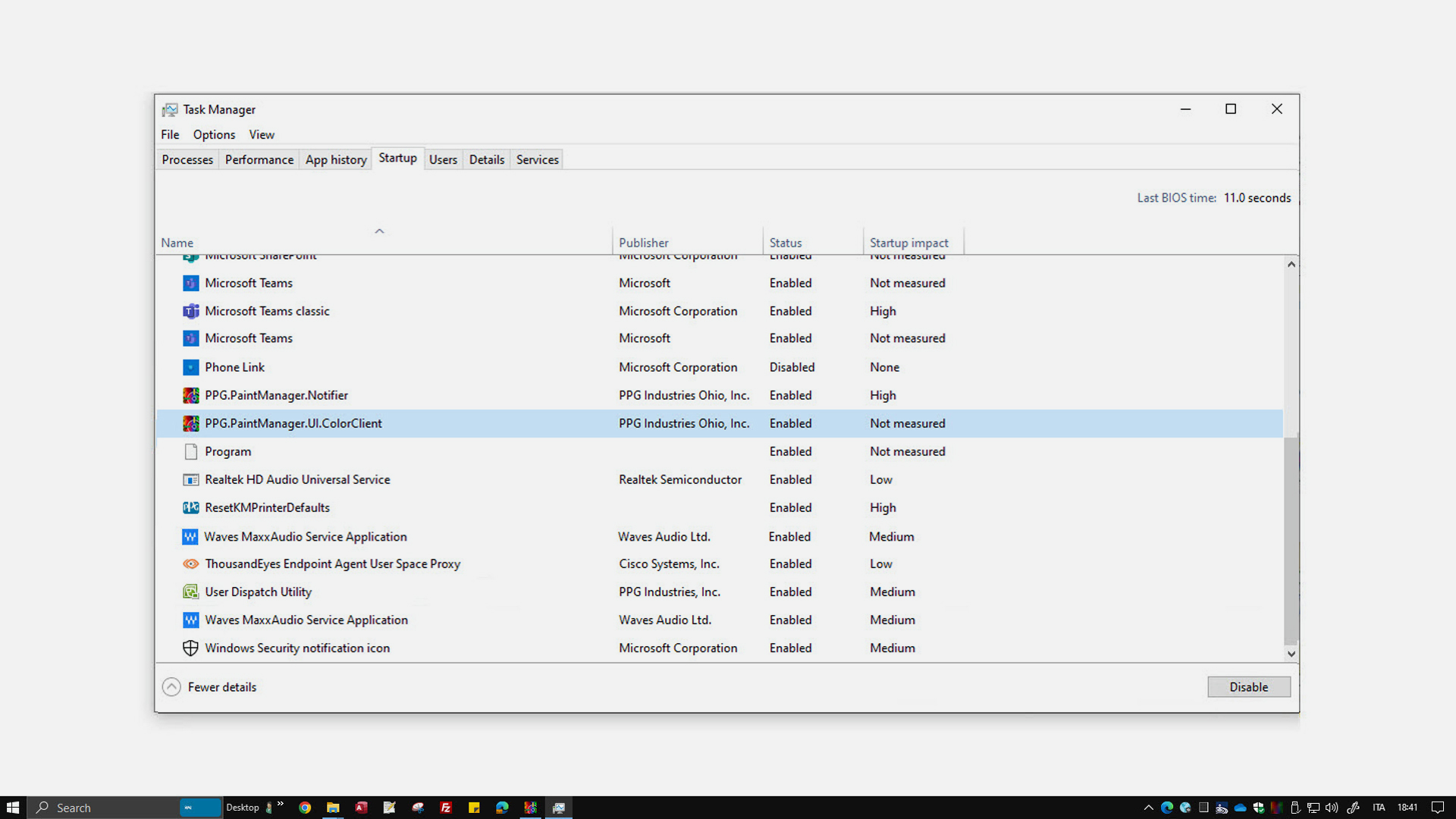
2. 在列表中选择 PaintManager 应用,点击 Disable 禁用自动启动。
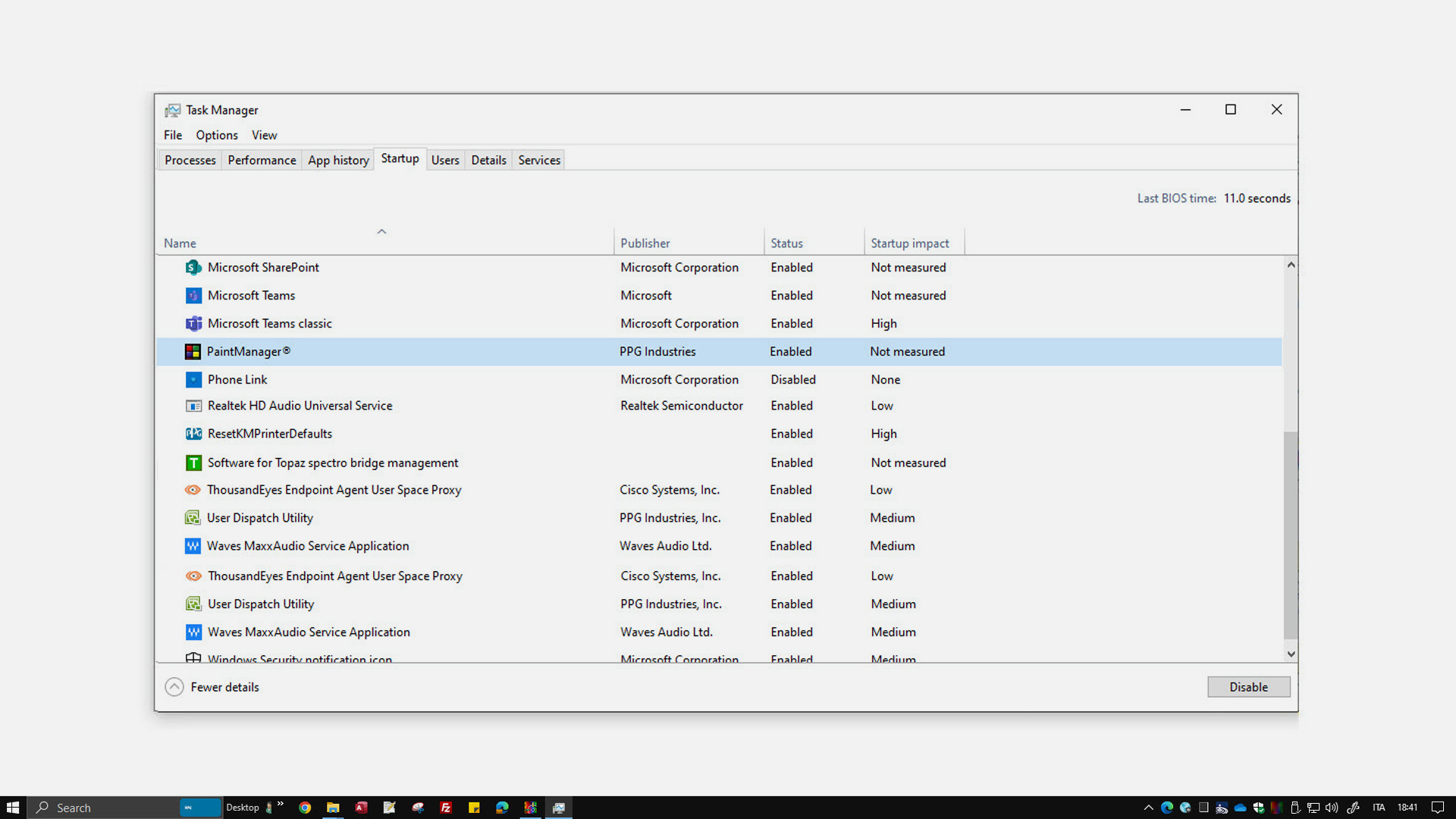
在列表中选择 Color 应用,点击 Disable 禁用自动启动。
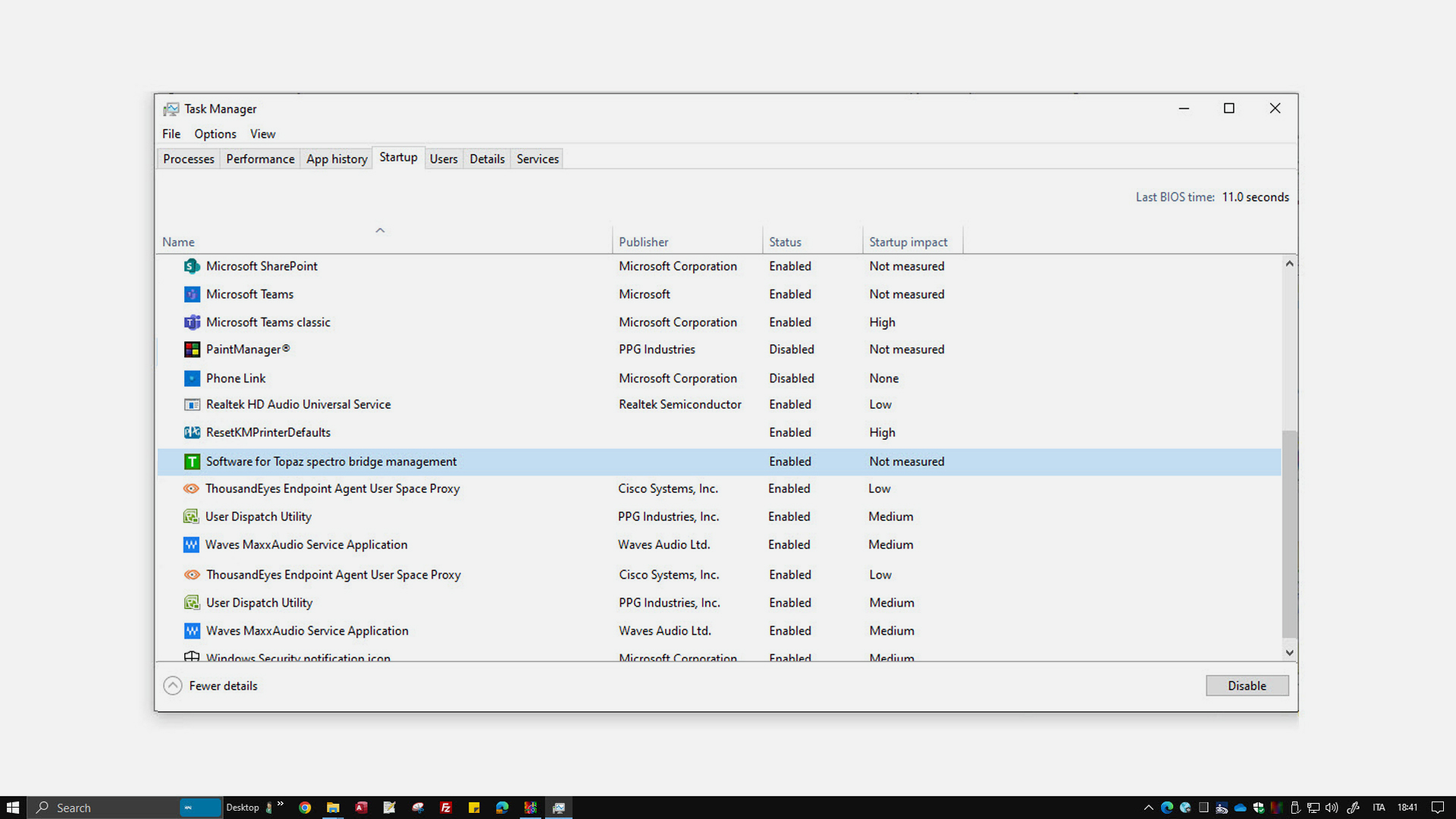
在列表中选择 Software for Topaz 应用,点击 Disable 禁用自动启动。