
Come eseguire l’upgrade da PaintManager a PPG LINQ™ Color
Pronto per configurare PPG LINQ Color o collegare una stampante per etichette e lo spettro con PPG MagicApp?
Questi passaggi ti aiuteranno!
Per sbloccare tutta la potenza di PPG LINQ Color e abilitare una ricerca colore senza precedenti, prima devi configurare il tuo account. Segui questi passaggi per registrarti ora.
1. Richiedi PPG LINQ Color al tuo referente PPG. Riceverai un’e-mail di benvenuto. Clicca sul link per PPG LINQ Color per accedere al sito.
2. Dopo aver cliccato su “Registrati ora”, inserisci il tuo indirizzo e-mail e clicca su “Invia codice di verifica”.
3. Dalla nuova e-mail ricevuta, copia il codice e incollalo nel campo del codice di verifica, quindi crea una password e clicca su “Crea”.
4. Inserisci il codice di attivazione dall’e-mail originale e segui la procedura guidata per impostare le preferenze.
Il tuo sito PPG LINQ Color è ora pronto da esplorare. Al prossimo accesso usa semplicemente l’e-mail di registrazione e la password e clicca su “Accedi”.
PPG MagicApp è necessaria per aiutarti a collegare bilancia, spettrofotometro e stampante per etichette. Prima di scaricare l’app, assicurati che PaintManager® non sia in esecuzione sul PC.
1. Assicurati che la bilancia sia collegata al PC e accesa.
2. In PPG LINQ Color, clicca su Settings e poi su MagicDevice Management.
3. Clicca sul pulsante con il segno “+” nell’area Add Magic Device quindi clicca sul pulsante MagicApp.
4. Scarica l’app ed esegui l’installazione.
5. MagicApp richiede un codice di attivazione. Torna al sito PPG LINQ Color e clicca su Continue per generare il codice.
6. Dopo aver inserito il codice, la registrazione di MagicApp è completata.
7. Dovresti ora vedere lo stesso codice MagicApp nella colonna Magic Devices sul lato sinistro con un segno di spunta verde.
In questa sezione imparerai a collegare la tua camera spettrofotometrica con PPG MagicApp. Puoi connetterla tramite cavo USB o tramite Wi-Fi. Oppure collegare via Wi-Fi uno spettrofotometro con funzionalità wireless.
Prima di eseguire qualsiasi installazione o collegamento di dispositivi, assicurati che PaintManager® non sia in esecuzione sul PC.
1. Assicurati che lo spettrofotometro sia collegato al PC tramite cavo USB o docking station e che sia acceso.
2. In PPG LINQ Color clicca su Settings e poi su Devices. Verifica che lo spettrofotometro sia disponibile e Online.
Oppure, per collegarti via Wi-Fi con lo spettrofotometro collegato via USB.
1. Apri MagicApp e clicca sull’area Devices. Seleziona lo spettrofotometro, clicca su Show Device Info quindi su WiFi Setup.
2. Seleziona la rete corretta, inserisci la password e clicca su Submit.
3. In PPG LINQ Color clicca su Settings e poi su Devices. Verifica che lo spettrofotometro sia disponibile e Online.
Le stampanti per etichette possono essere collegate a MagicApp, permettendoti di stampare da qualsiasi dispositivo! Le stesse stampanti utilizzate con PaintManager sono compatibili anche qui. Segui i passaggi per configurare rapidamente la stampante e formattare l’etichetta con le impostazioni preferite.
Prima di qualsiasi installazione o collegamento, assicurati che PaintManager® non sia in esecuzione sul PC.
1. Assicurati che la stampante per etichette sia collegata al PC tramite USB e che sia accesa.
2. Apri MagicApp, clicca su Devices e seleziona Add Printer.
3. Seleziona la tua stampante dall’elenco e clicca su Add Printer.
4. In PPG LINQ Color, clicca su Settings e poi su Device. Verifica che la stampante per etichette sia disponibile e Online.
Dopo aver installato MagicApp, sei pronto a spostare i tuoi dati da PaintManager a PPG LINQ Color e sfruttare tutti i nuovi vantaggi del software. Segui questi passaggi per migrare i dati dal tuo spettrofotometro RapidMatch e trasferire le formule personalizzate.
1. Assicurati che PPG MagicApp sia installata sullo stesso PC di PaintManager®.
2. Se migri da PaintManager XI, usa lo stesso account per PPG LINQ Color. Per verificare, seleziona Settings/Shop Information dalla pagina principale di entrambe le applicazioni. Controlla che il campo CTS ID corrisponda.
3. Apri MagicApp e seleziona Data Migration.
4. Se migri da PaintManager, seleziona la cartella dell’applicazione quando richiesto.
5. Seleziona il tipo di dati e l’intervallo di date.
6. I dati saranno ora visibili in PPG LINQ Color.
Nota: la migrazione può essere eseguita una seconda volta. Tuttavia, per evitare duplicati, migrerà SOLO i dati più recenti rispetto a quelli già caricati.
Per evitare conflitti tra PaintManager e MagicApp, assicurati che PaintManager non sia in esecuzione in background sul PC e, se necessario, chiudilo. Segui i passaggi sotto indicati.
Quando avrai acquisito dimestichezza con PPG LINQ™ Color e tutti i dati saranno stati migrati da PaintManager, potrai rimuovere/disinstallare PaintManager.
Disinstallare o rimuovere app e programmi in Windows - Supporto Microsoft
Opzione base
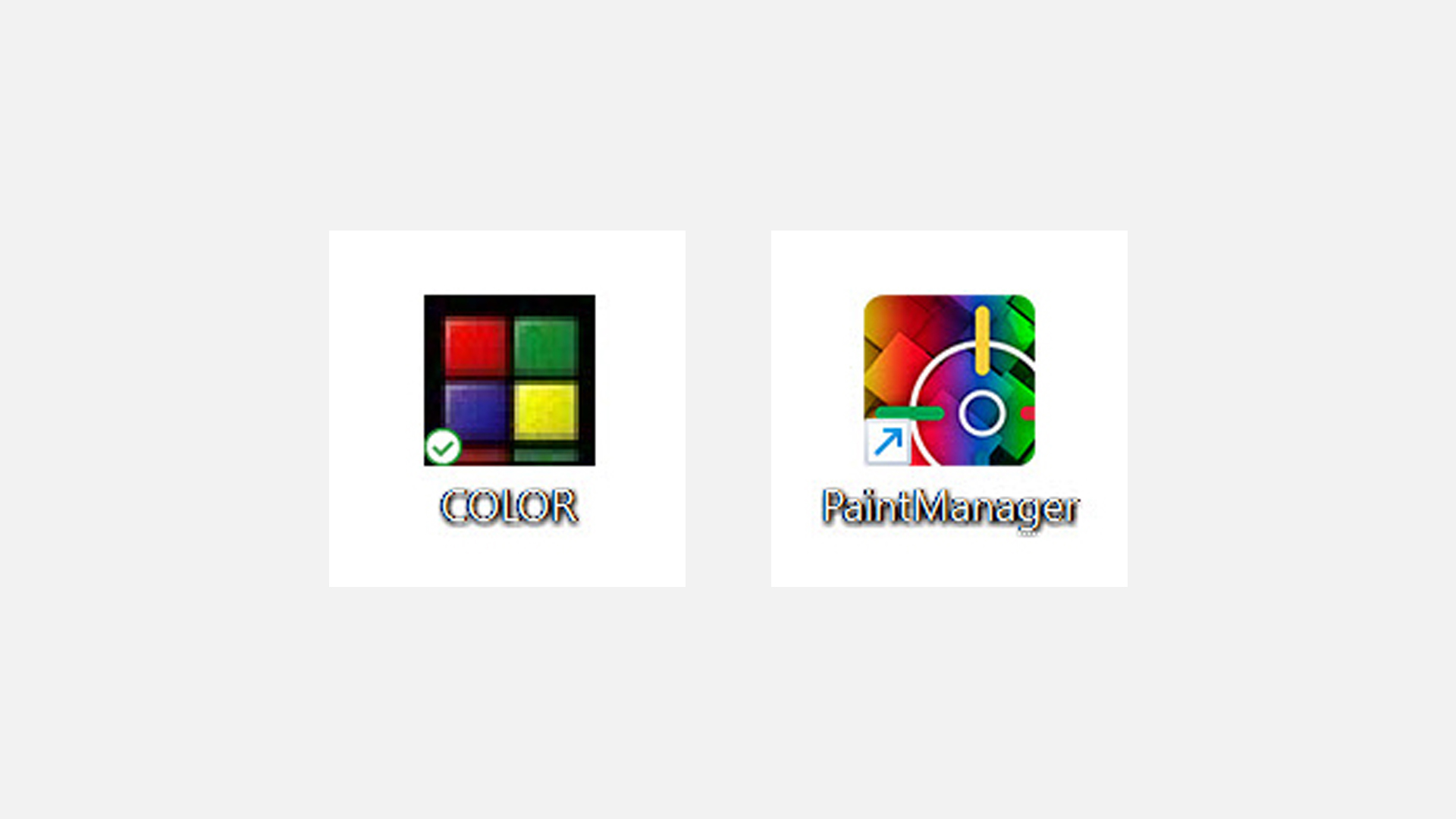
1. Se avvii l’applicazione PaintManager dall’icona sul desktop, semplicemente non avviarla più.
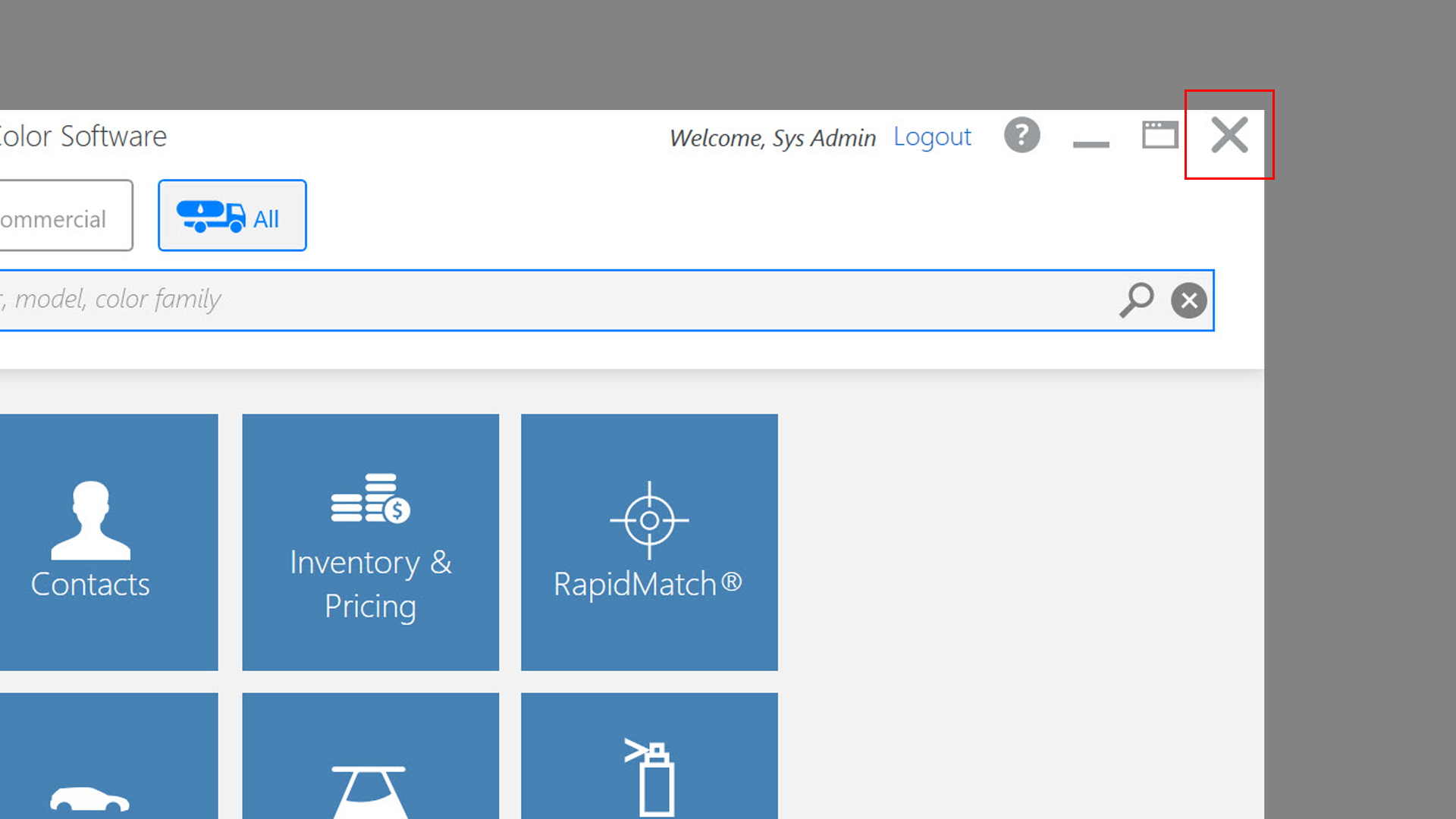
2. Se l’applicazione PaintManager si avvia automaticamente all’accensione del PC, chiudi PaintManager. Nota: questa operazione è necessaria a ogni avvio del PC.
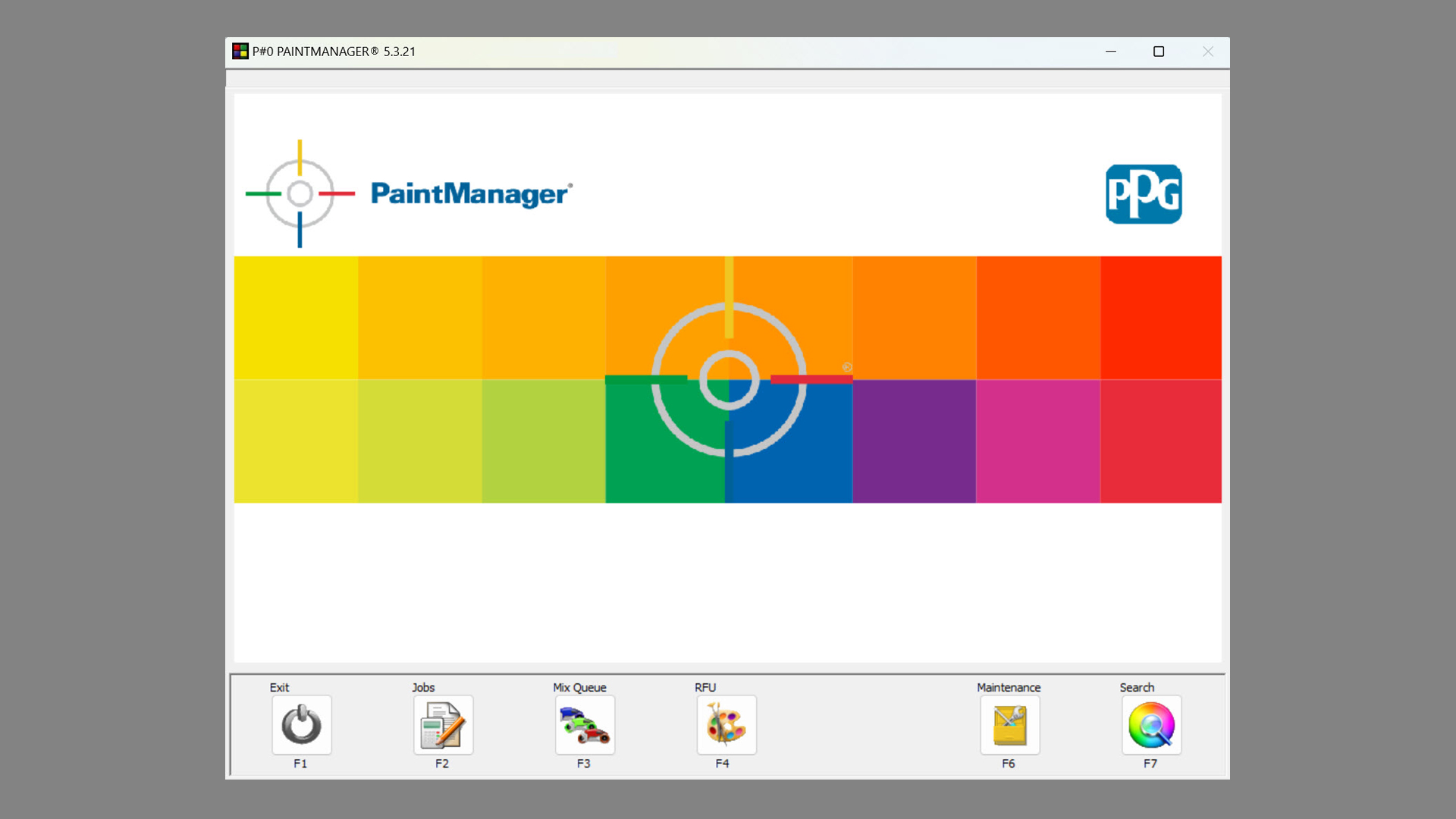
Oppure: chiudi premendo il pulsante Exit (F1) dalla pagina principale.
Inoltre, assicurati di chiudere il programma di connessione dello spettrofotometro, se avviato.
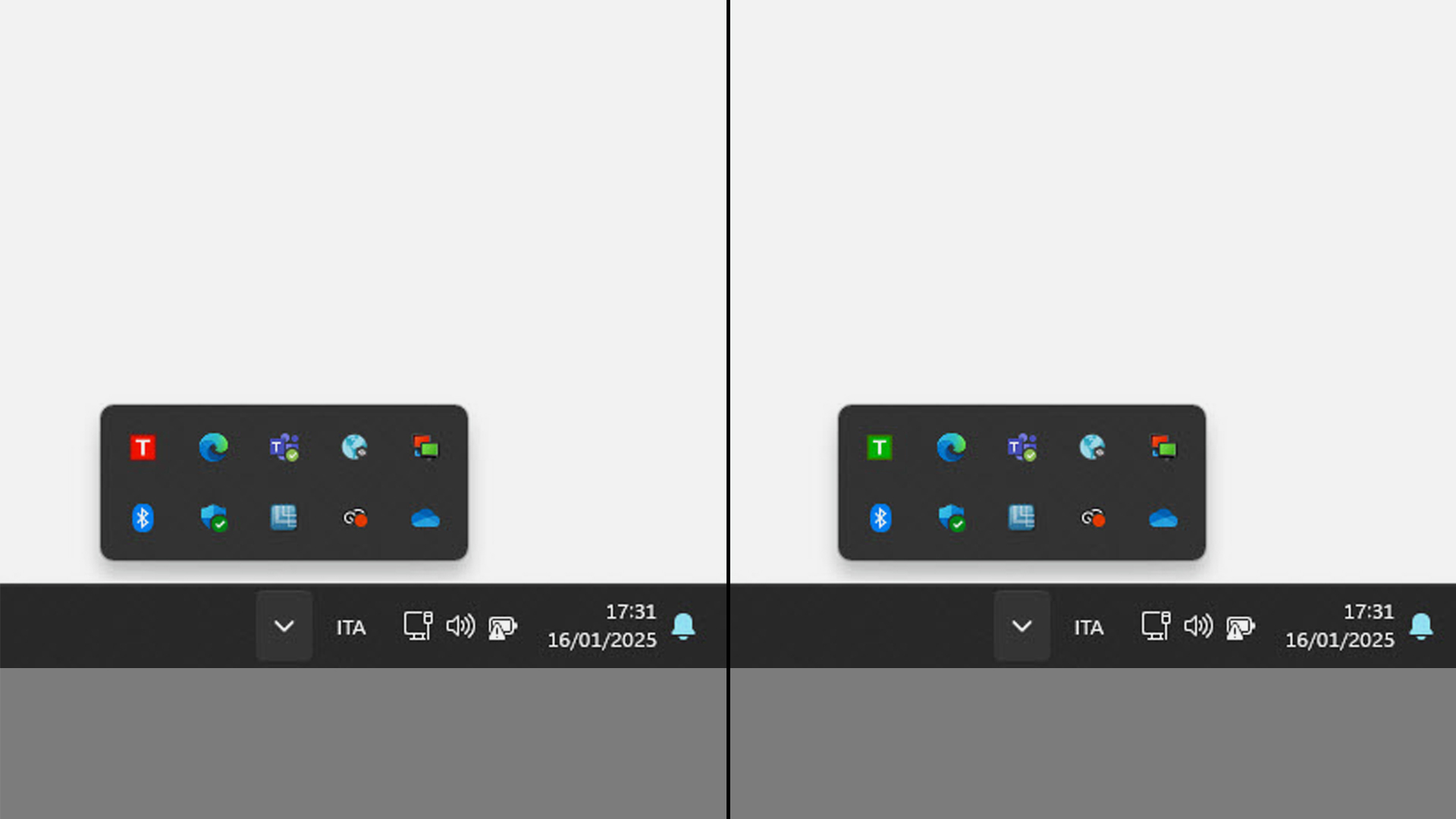
I. Verifica se è in esecuzione tra le icone sulla barra inferiore di Windows.
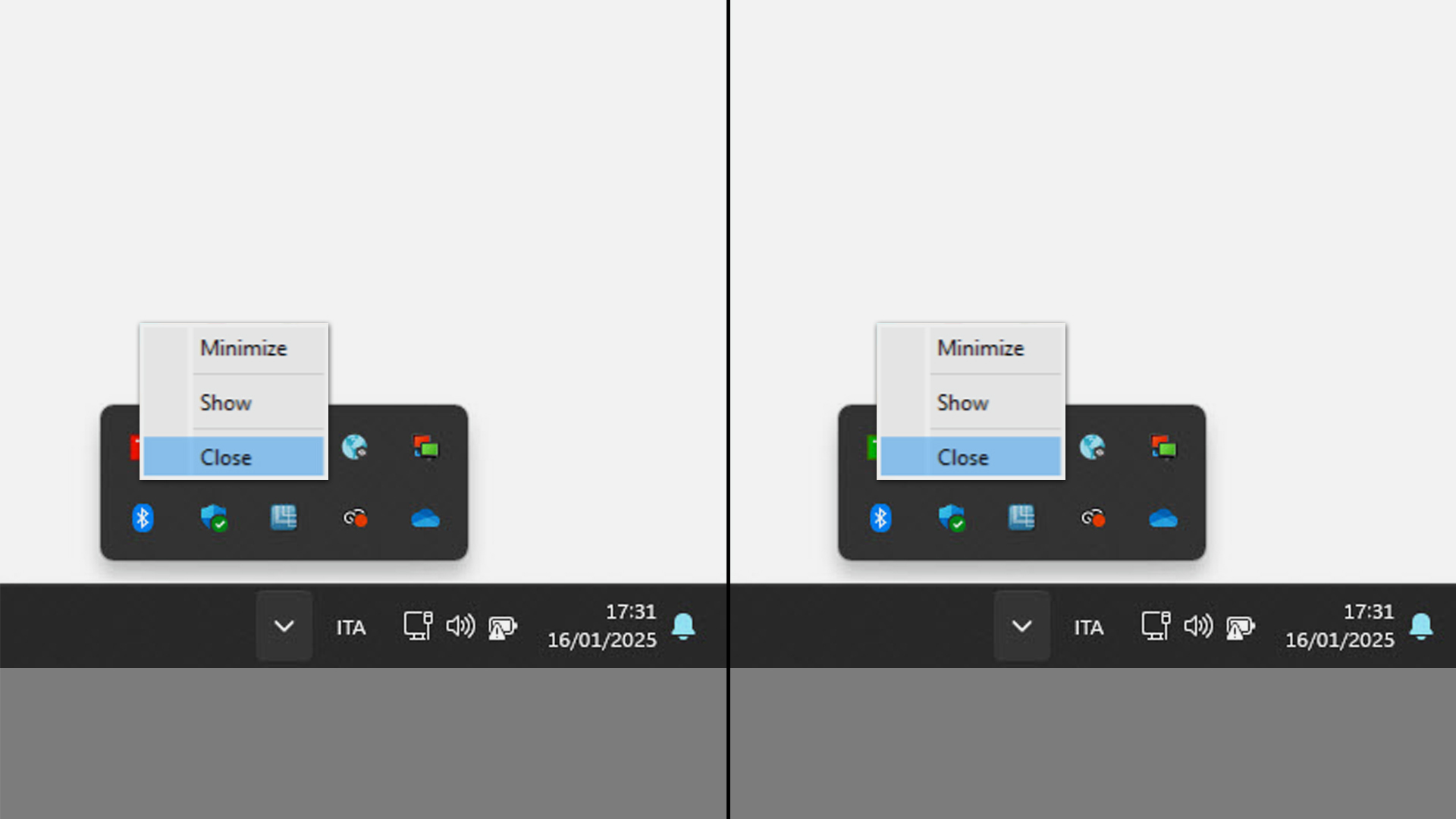
II. Se una delle due icone è presente, cliccaci con il tasto destro e seleziona Close.
Opzione avanzata
Se preferisci, puoi disabilitare l’avvio automatico di PaintManager per impedirne l’esecuzione a ogni accensione del PC. Nota: questa operazione richiede i privilegi di Amministratore di Windows.
Windows 11
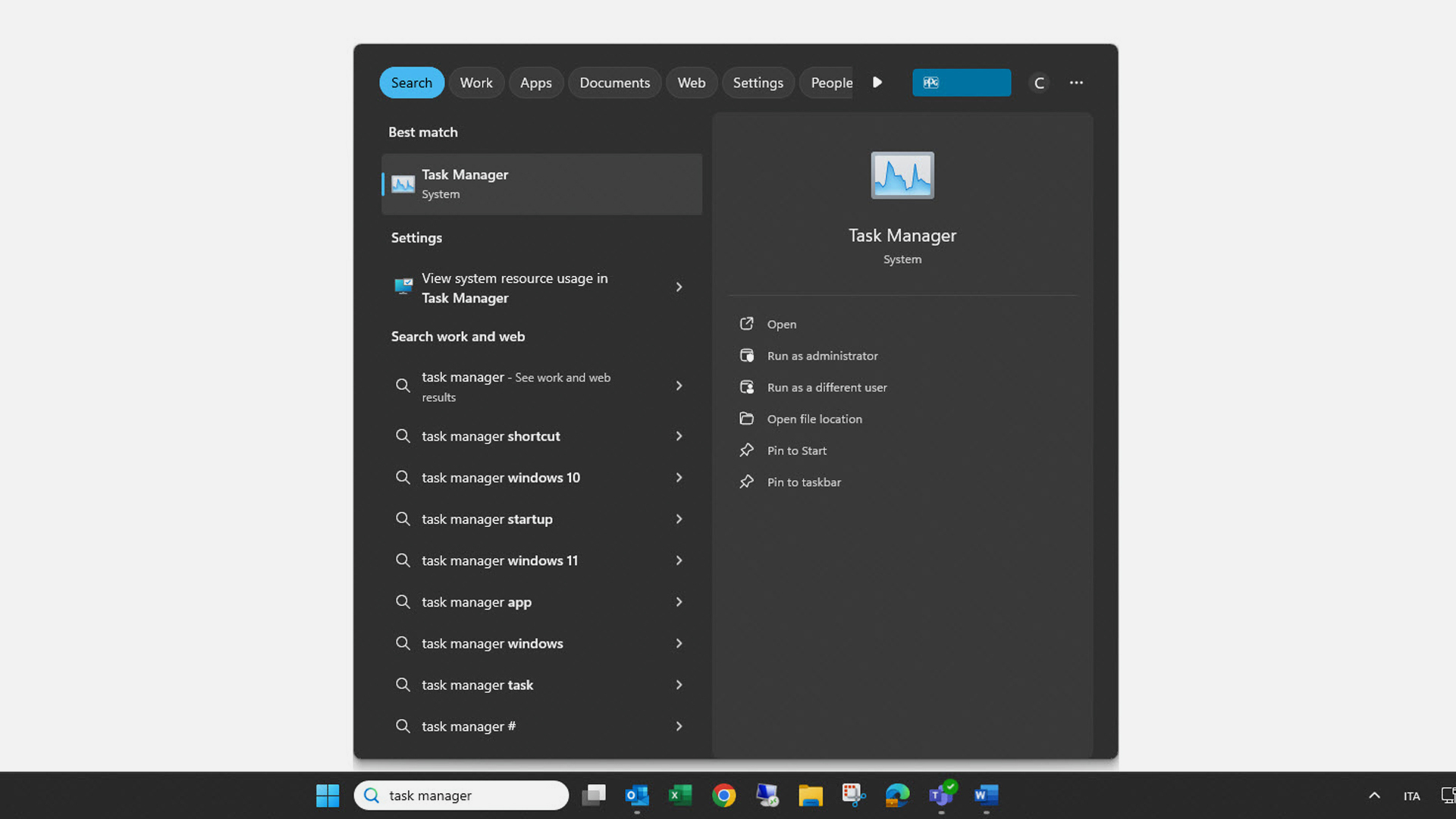
1. Digita Task Manager nella casella di ricerca sulla barra inferiore. Nei risultati, clicca sull’applicazione a destra. Il nome può variare in base alla lingua.
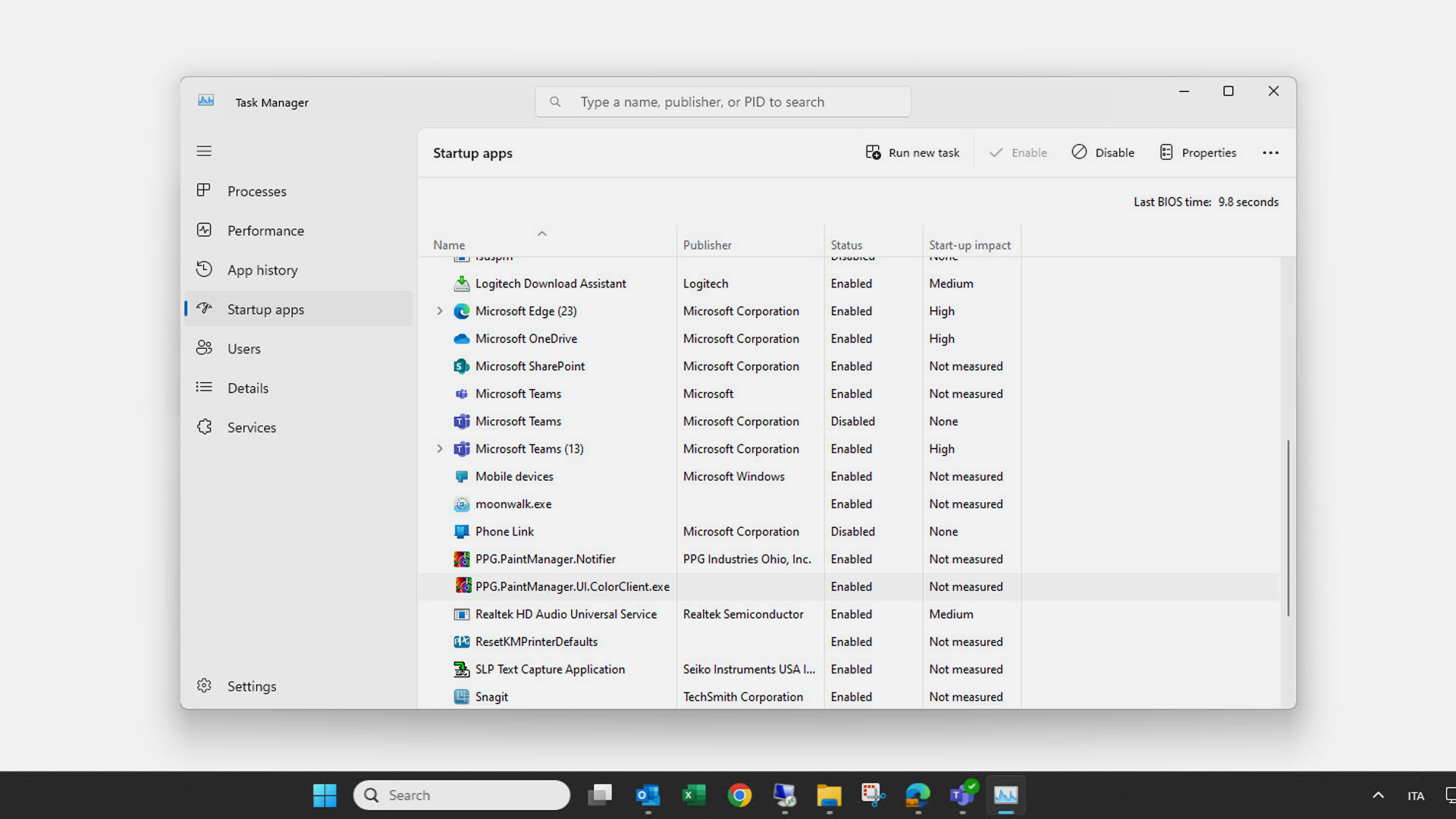
2. Seleziona Startup Apps (App di avvio) dal menù a sinistra. Seleziona le applicazioni PaintManager dall’elenco e clicca su Disable per bloccarne l’avvio automatico.
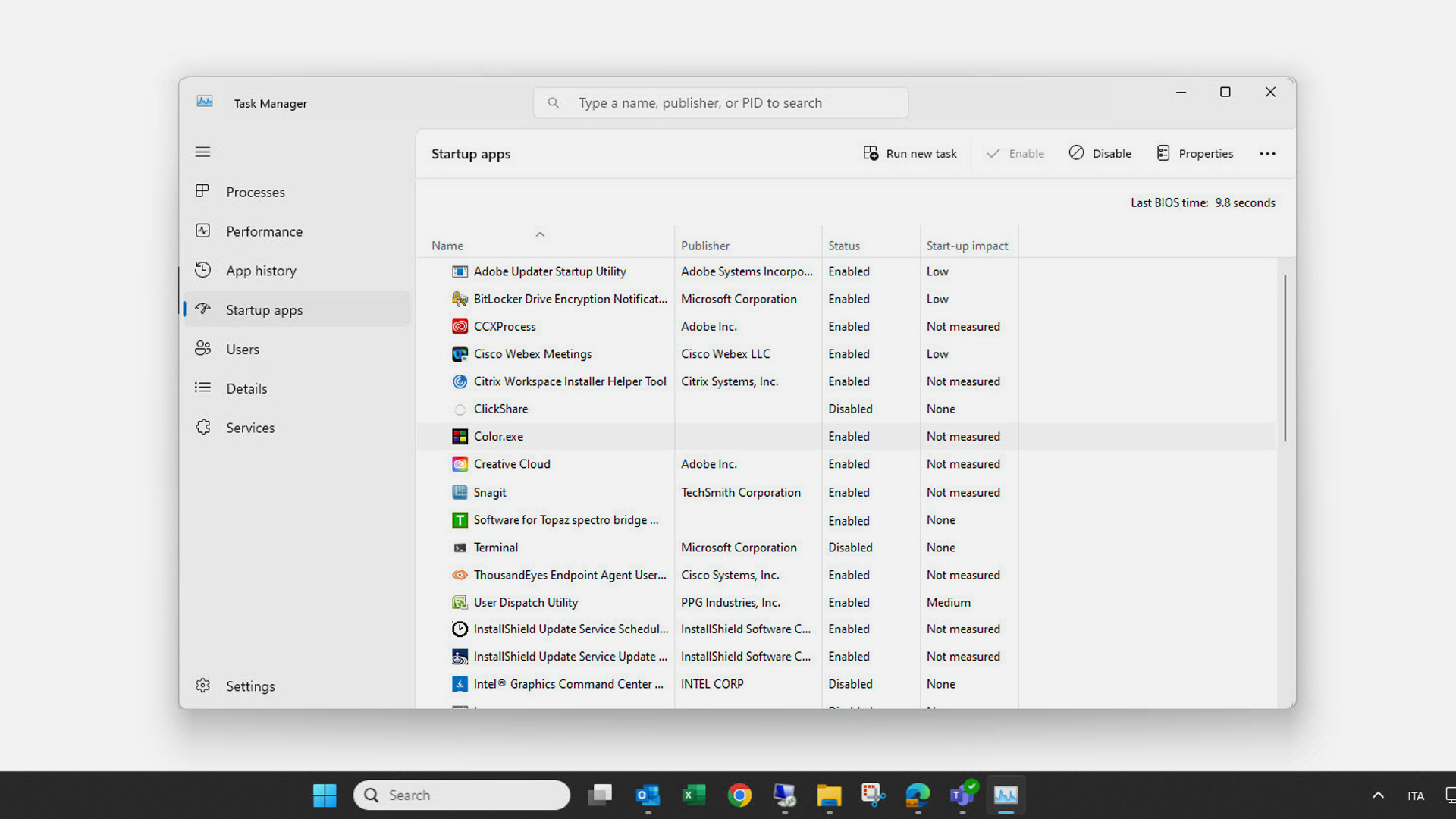
Seleziona le applicazioni PaintManager dall’elenco e clicca su Disable.
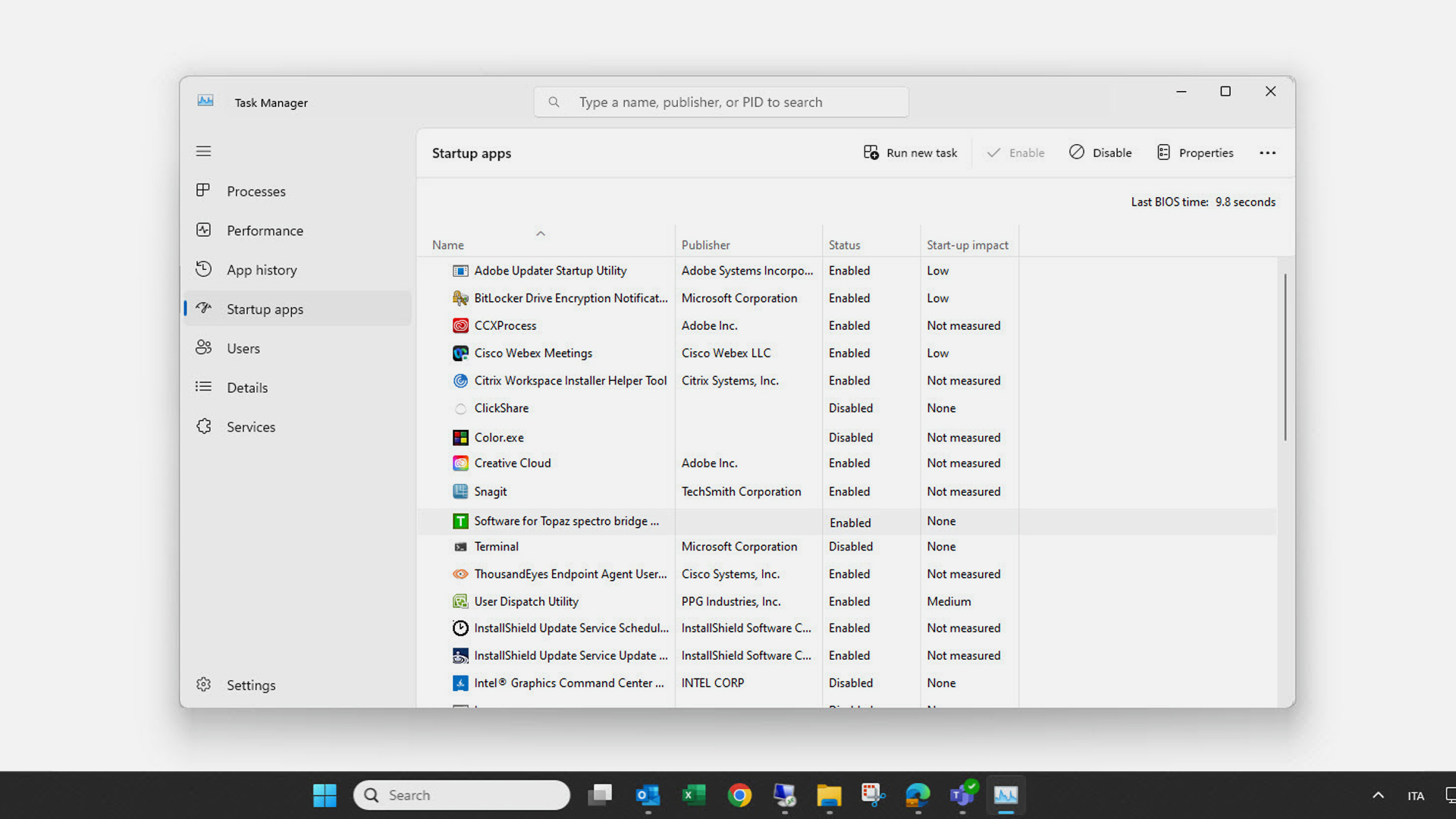
Seleziona le applicazioni Software for Topaz dall’elenco e clicca su Disable.
Windows 10
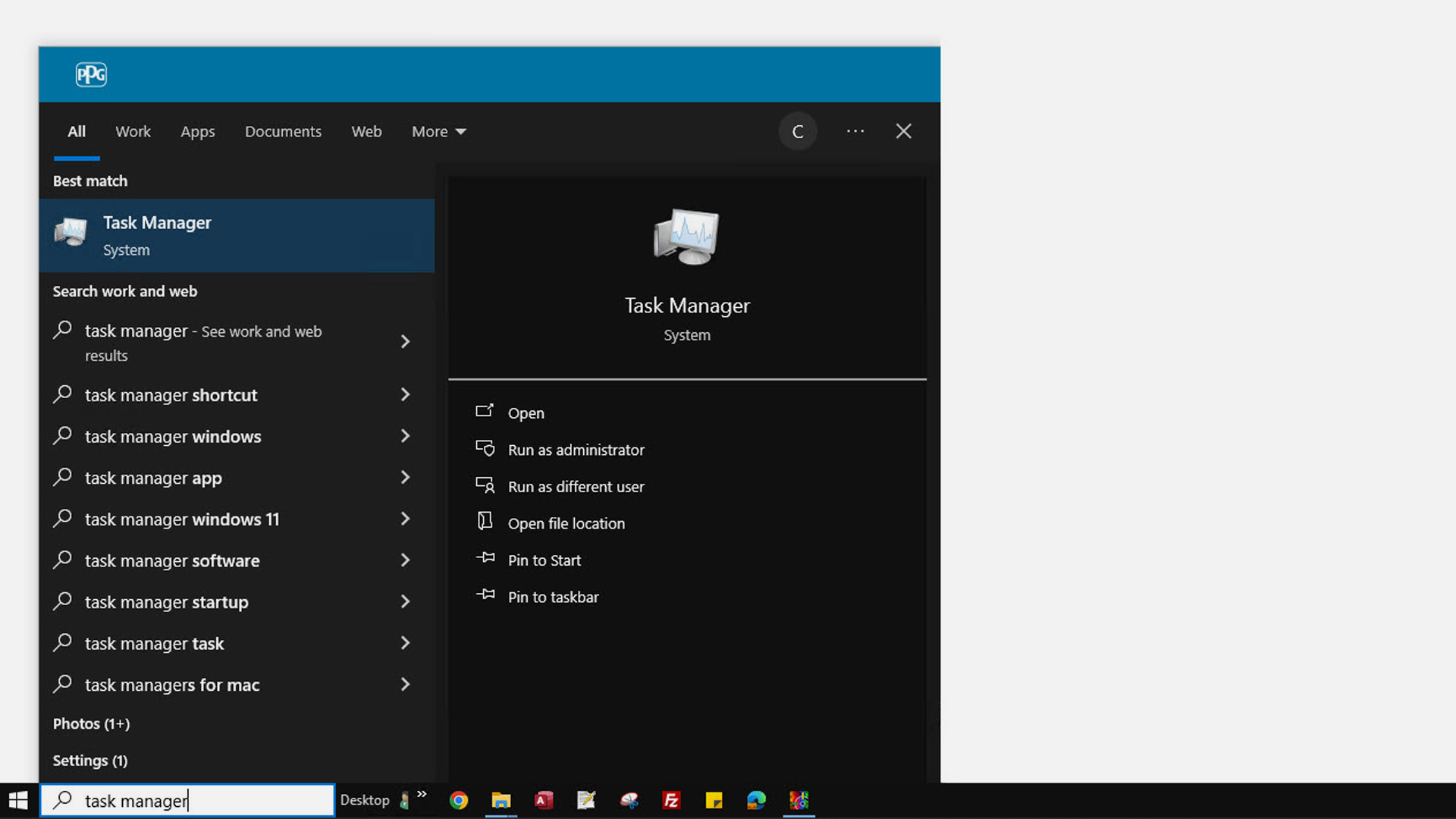
1. Digita Task Manager nella casella di ricerca sulla barra inferiore. Nei risultati, clicca sull’applicazione a destra. Il nome può variare a seconda della lingua.
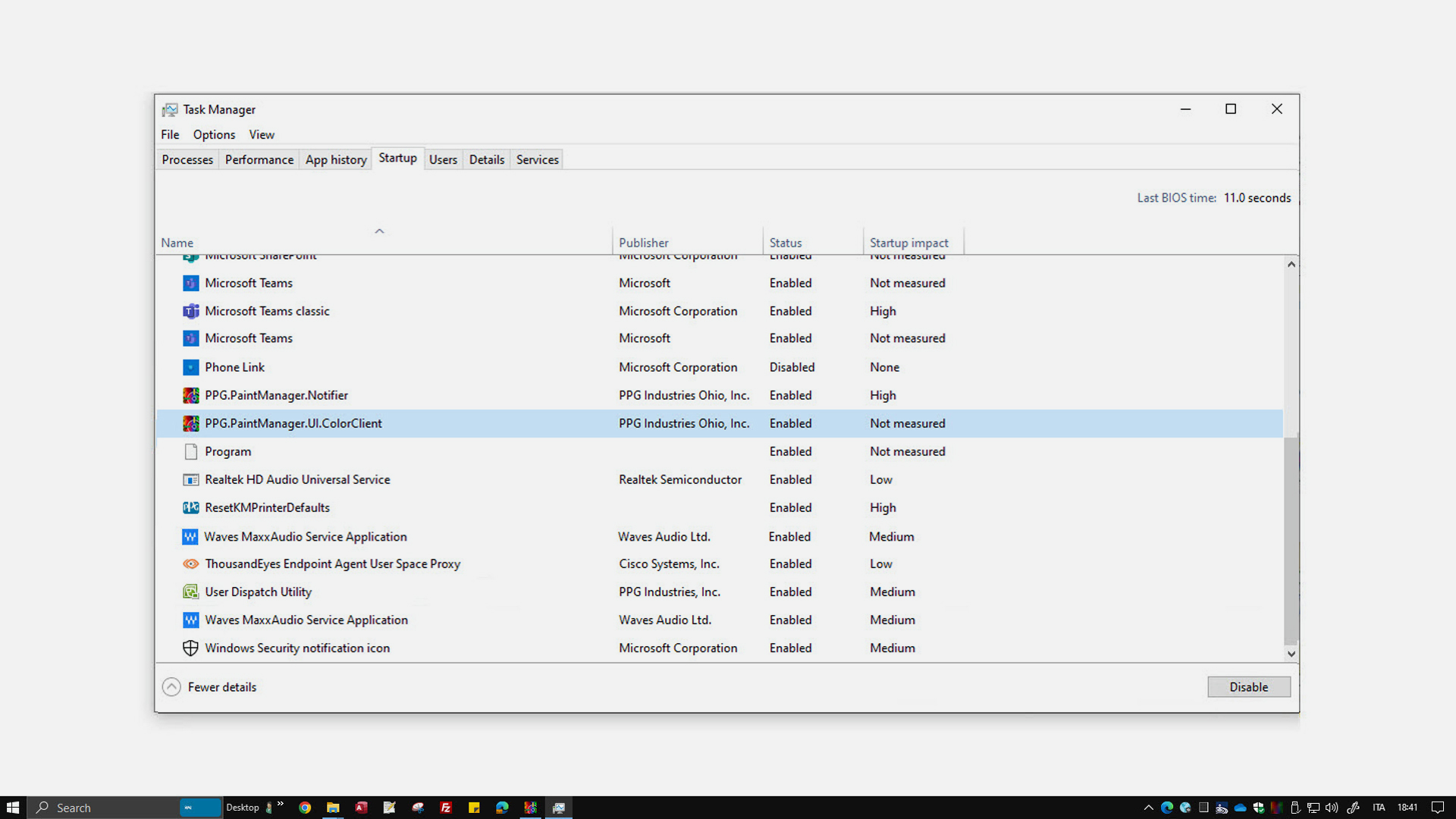
2. Seleziona le applicazioni PaintManager dall’elenco per interrompere l’avvio automatico e clicca su Disable.
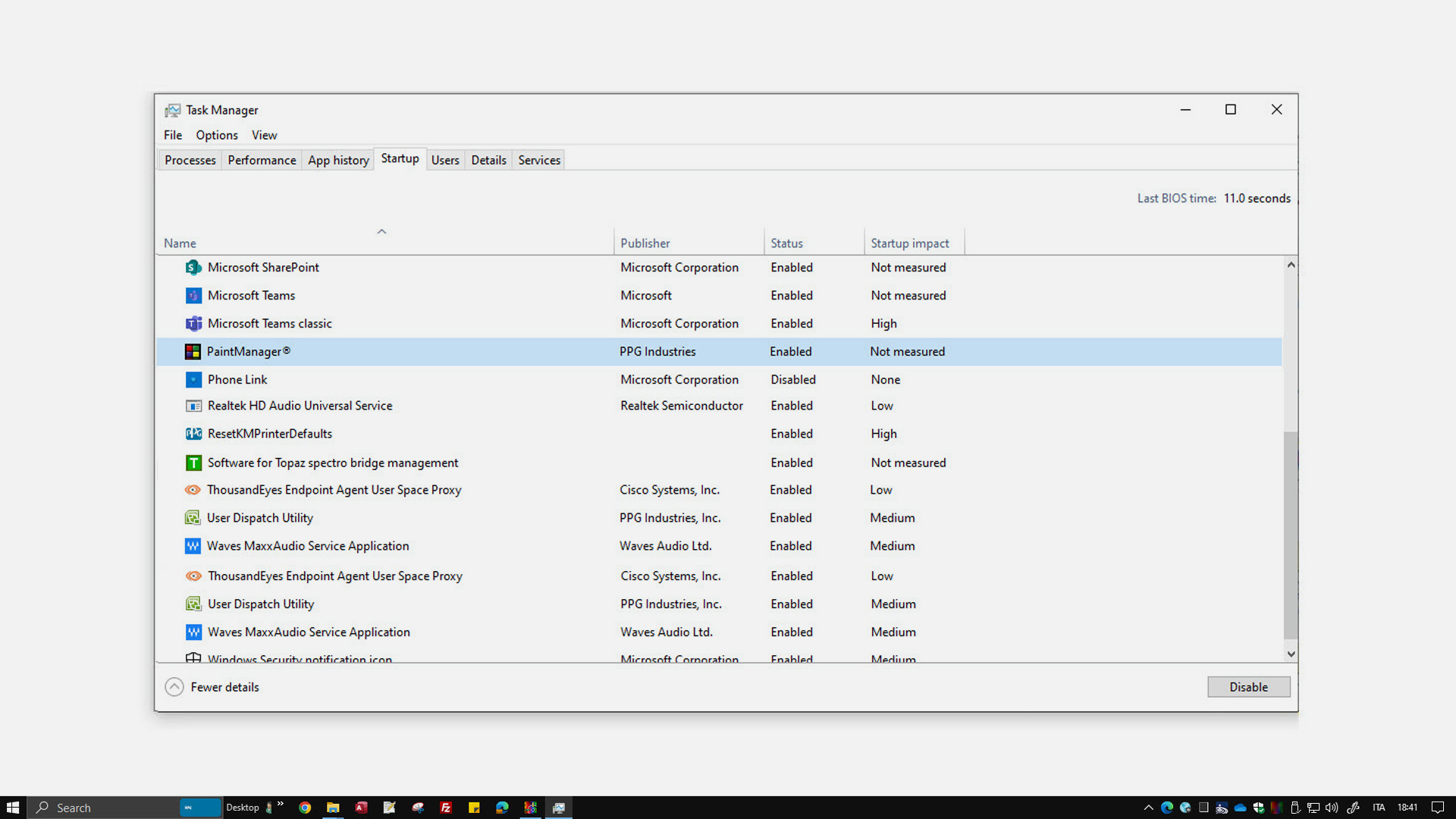
Seleziona le applicazioni Color dall’elenco per bloccarne l’avvio automatico e clicca su Disable.
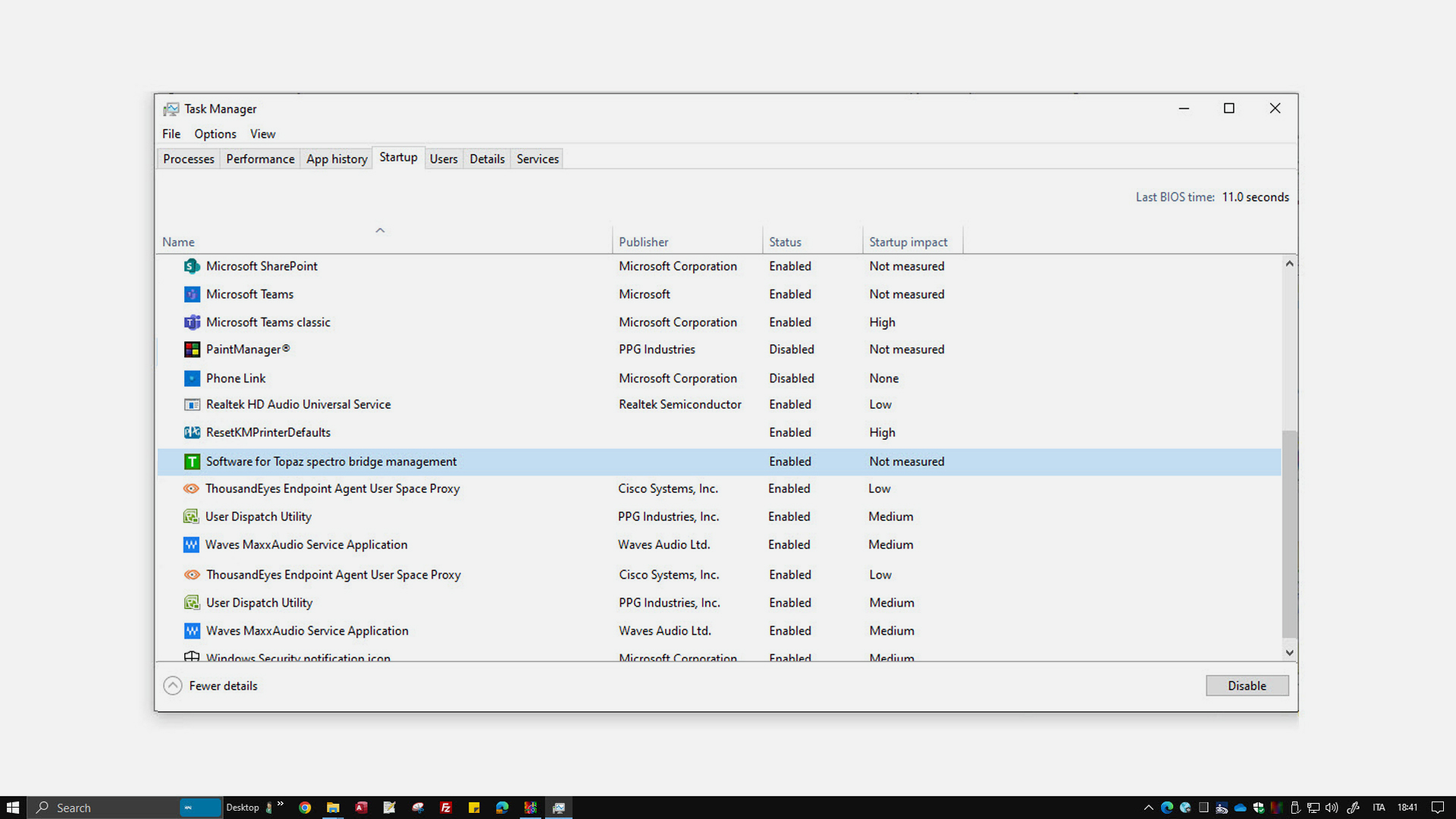
Seleziona le applicazioni Software for Topaz dall’elenco per bloccarne l’avvio automatico e clicca su Disable.