
PPG LINQ™ Color — Guida alla prima configurazione
Pronto a configurare PPG LINQ Color con PPG MagicBox, PPG VisualizID, spettrofotometri o stampanti di etichette?
Questi passaggi ti mostrano come fare!
Per sbloccare tutta la potenza di PPG LINQ Color e abilitare una ricerca colore senza precedenti, per prima cosa crea il tuo account. Segui questi passaggi per registrarti subito.
1. Richiedi PPG LINQ Color al tuo referente PPG. Riceverai un’email di benvenuto: fai clic sul link per PPG LINQ Color per accedere al sito.
2. Dopo aver fatto clic su Registrati ora, inserisci il tuo indirizzo email e seleziona Invia codice di verifica.
3. Dalla nuova email ricevuta, copia il codice e incollalo nell’apposito campo, poi crea una password e fai clic su Crea.
4. Inserisci il codice di attivazione dall’email originale e segui la procedura guidata per impostare le tue preferenze.
Il tuo sito PPG LINQ Color è pronto per essere esplorato. Al prossimo accesso usa l’email di registrazione e la password e fai clic su Accedi.
Il dispositivo intelligente PPG MagicBox elimina la necessità di PC dedicati in sala miscelazione offrendo un assistente connesso alla bilancia. Segui i passaggi di unboxing e installazione per configurare correttamente la tua nuova PPG MagicBox.
Nella confezione trovi il dispositivo PPG MagicBox, l’alimentatore PoE universale, la spina, il cavo magico PPG da 5 m e la guida rapida. Assicurati che il dispositivo NON sia collegato all’alimentazione durante i passaggi da 1 a 6.
1. Con il dispositivo scollegato dalla corrente, usa un cacciavite a croce per rimuovere le due viti sul retro. Rimuovi la parte superiore per accedere ai connettori interni.
2. Inserisci il cavo PPG Magic nella porta ethernet RJ45, quindi collega il cavo USB della bilancia alla porta USB della PPG MagicBox.
3. Allinea entrambi i cavi con l’asola passacavi, richiudi il coperchio assicurandoti che i cavi restino diritti e rimonta le due viti posteriori.
4. Scegli l’adattatore spina corretto per la tua presa e aggancialo al PoE. Collega l’altra estremità del cavo magico alla porta del PoE.
5. Collega un cavo di rete alla seconda porta LAN del PoE e l’altra estremità al router. Infine collega il PoE alla presa a muro.
6. Un LED verde sul PoE conferma l’alimentazione e l’avvio di PPG MagicBox.
7. Dovresti vedere MagicBox sul display. Un LED blu lampeggiante e il messaggio a schermo Register in LINQ Color indicano che il dispositivo è online e pronto per la registrazione.
Se lo stato LED o i messaggi a schermo sono diversi, consulta il documento di troubleshooting.
In alternativa, puoi configurare la tua PPG MagicBox via Wi-Fi: utile quando non è disponibile un collegamento via cavo LAN.
1. Inserisci l’adattatore spina nel PoE. Collega il cavo magico alla porta “PoE” e poi il PoE alla presa a muro.
2. Se il LED è verde, la bilancia è connessa. Se lampeggia blu e appare No Network, Ready for Bluetooth, apri l’app MagicBox sullo smartphone.

3. Scarica l’app "PPGMagicBox" dallo store: App Store o Play Store.
4. Nell’app, consenti l’uso di GPS locale e Bluetooth.
5. Tocca Search Device, seleziona il numero di serie della tua MagicBox e procedi con l’abbinamento (pair).
6. Seleziona la rete Wi-Fi, inserisci la password e tocca Connect.
7. Quando compaiono i tre segni di spunta, tocca l’area blu. La bilancia mostrerà WiFi Configured e Rebooting.
Nota: se ricevi un errore, chiudi l’app e dissocia il dispositivo dal Bluetooth prima di ripetere i passaggi.
Ora puoi inviare i lavori alla bilancia tramite PPG MagicBox direttamente dal software PPG LINQ™ Color e completare la miscelazione rapidamente, senza un PC dedicato.
1. Vai sul sito PPG LINQ Color e clicca Settings, quindi Magic Device Management.
2. Clicca il pulsante “+” in Add Magic Device in basso a sinistra. Poi clicca MagicBox e inserisci il numero di serie (lo trovi sul retro del dispositivo).
3. Seleziona il pulsante verde Continue: il dispositivo apparirà nella colonna a sinistra con una spunta verde. Poi clicca Back to Settings.
4. Per verificare la disponibilità della bilancia, clicca su Devices e controlla che sia presente nell’elenco con una spunta verde.
Opzionale: fai clic sul dispositivo nell’elenco per assegnare un nome personalizzato alla tua MagicBox. La tua PPG MagicBox è pronta a ricevere un mix.
In questa sezione impari a collegare lo spettrofotometro a PPG MagicBox. Puoi usare il cavo USB o il Wi-Fi, se supportato.
Per collegarti via Wi-Fi dallo spettro:
1. Su PPG DigiMatch tocca Settings, poi WiFi e seleziona la rete PPG MAGICBOX.
2. Inserisci la password magicbox in minuscolo.
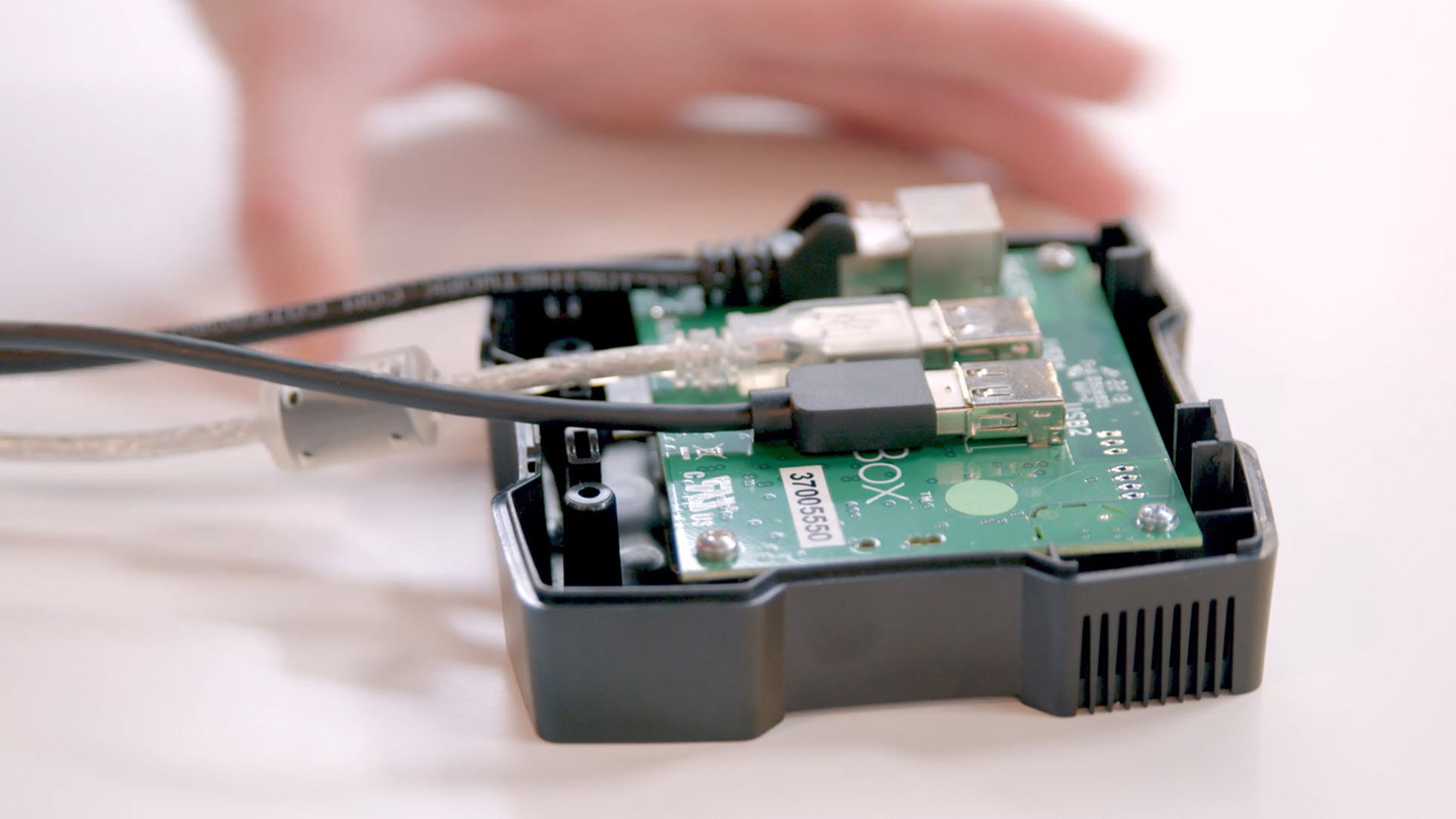
In alternativa, collega il cavo della docking station direttamente alla MagicBox per connetterti via USB.
3. In PPG LINQ Color, clicca su Settings e poi su Devices.
4. Verifica che lo spettrofotometro sia nella colonna Devices con spunta verde.
Le stampanti di etichette collegate a PPG MagicBox sono pronte per stampare da qualsiasi dispositivo, ovunque.
Stampanti compatibili: Brother QL-800, Seiko SLP 650, Dymo LabelPrinter 450 Turbo.
1. Collega la stampante alla presa e accendila. Poi inserisci il cavo USB della stampante direttamente nella tua PPG MagicBox.
2. In PPG LINQ Color, clicca su Settings e poi su Devices.
3. Verifica che il modello di stampante, la MagicBox e l’icona compaiano nella colonna Devices con spunta verde.