
Come passare da PaintManager a PPG LINQ™ Color
Pronto per configurare PPG LINQ Color, o collegare una stampante di etichette e lo spettro con PPG MagicApp?
Questi passaggi ti aiuteranno!
Per sbloccare la potenza di PPG LINQ Color e abilitare una ricerca colore senza precedenti, devi prima configurare il tuo account. Segui questi passaggi per scoprire come registrarti subito.
1. Richiedi PPG LINQ Color al tuo referente PPG. Riceverai quindi un'email di benvenuto. Clicca sul link per PPG LINQ Color per accedere al sito.
2. Dopo aver cliccato su registrati ora, inserisci il tuo indirizzo email e clicca su invia codice di verifica.
3. Dalla nuova email ricevuta, copia il codice e incollalo nella sezione codice di verifica, quindi crea una password e clicca crea.
4. Inserisci il codice di attivazione dall'email originale e segui la procedura guidata per impostare le tue preferenze.
Il tuo sito PPG LINQ Color è ora pronto per essere esplorato. Al prossimo accesso usa semplicemente l'email di registrazione e la password e clicca su accedi.
PPG MagicApp è necessaria per aiutarti a collegare bilancia, spettro e stampante di etichette. Prima di scaricare l'app, assicurati che PaintManager® non sia in esecuzione sul PC.
1. Assicurati che la bilancia sia collegata al PC e accesa.
2. In PPG LINQ Color, clicca su Impostazioni e poi su MagicDevice Management.
3. Clicca sul pulsante con il segno più nell'area Aggiungi Magic Device e poi clicca sul pulsante MagicApp.
4. Scarica l'app ed esegui l'installazione.
5. MagicApp richiede un codice di attivazione. Torna al sito PPG LINQ Color e clicca su Continua per generare questo codice.
6. Dopo aver inserito il codice, la registrazione di MagicApp è completa.
7. Ora dovresti vedere lo stesso codice MagicApp nella colonna Magic Devices sul lato sinistro dello schermo con un segno di spunta verde.
In questa sezione imparerai come collegare la tua camera spettro con PPG MagicApp. Puoi collegarla con cavo USB o tramite Wi-Fi. Oppure collegare via Wi-Fi uno spettrofotometro compatibile Wi-Fi.
Prima di eseguire qualsiasi installazione o collegamento di dispositivi, assicurati che PaintManager® non sia in esecuzione sul PC.
1. Assicurati che lo spettrofotometro sia collegato al PC tramite cavo USB o nella docking station, e che sia acceso.
2. In PPG LINQ Color, clicca su Impostazioni e poi su Dispositivi. Verifica che lo spettrofotometro sia disponibile e Online.
Oppure, per collegarti via Wi-Fi con lo spettrofotometro connesso via USB.
1. Apri MagicApp e clicca sull'area Dispositivi. Seleziona lo spettrofotometro, clicca su Show Device Info quindi su WiFi Setup.
2. Seleziona la rete corretta, aggiungi la password e poi clicca su Submit.
3. In PPG LINQ Color, clicca su Impostazioni e poi su Dispositivi. Verifica che lo spettrofotometro sia disponibile e Online.
Le stampanti di etichette possono essere collegate a MagicApp, permettendoti di stampare da qualsiasi luogo! Le stesse stampanti usate con PaintManager possono essere utilizzate anche qui. Segui i passaggi seguenti per configurare rapidamente la tua stampante e per formattare l'etichetta con le impostazioni preferite.
Prima di eseguire installazioni o collegamenti di dispositivi, assicurati che PaintManager® non sia in esecuzione sul PC.
1. Assicurati che la stampante di etichette sia collegata al PC tramite cavo USB e che sia accesa.
2. Apri MagicApp e clicca sull'area Dispositivi quindi seleziona Aggiungi stampante.
3. Seleziona la tua stampante dall'elenco e clicca su Aggiungi stampante.
4. In PPG LINQ Color, clicca su Impostazioni e poi su Dispositivo. Verifica che la stampante di etichette sia disponibile e Online.
Dopo aver installato MagicApp, sei pronto a spostare i tuoi dati da PaintManager a PPG LINQ Color e sbloccare tutti i nuovi vantaggi di questo software. Segui questi passaggi per migrare i dati dal tuo spettro RapidMatch e trasferire le tue formule personalizzate.
1. Assicurati che PPG MagicApp sia installata sullo stesso PC di PaintManager®.
2. Se stai migrando da PaintManager XI, assicurati di usare lo stesso account per PPG LINQ Color. Per verificare, seleziona Impostazioni/Informazioni officina dalla pagina principale di entrambe le applicazioni. Controlla che il campo CTS ID corrisponda.
3. Apri MagicApp e seleziona Migrazione dati.
4. Se stai migrando da PaintManager, seleziona la cartella dell'applicazione quando richiesto.
5. Seleziona il tipo di dati e l'intervallo di date.
6. I dati saranno ora visibili in PPG LINQ Color.
Nota: La migrazione può essere eseguita una seconda volta. Tuttavia, per evitare caricamenti duplicati degli stessi dati, migrerà SOLO i dati più recenti rispetto a quelli già caricati.
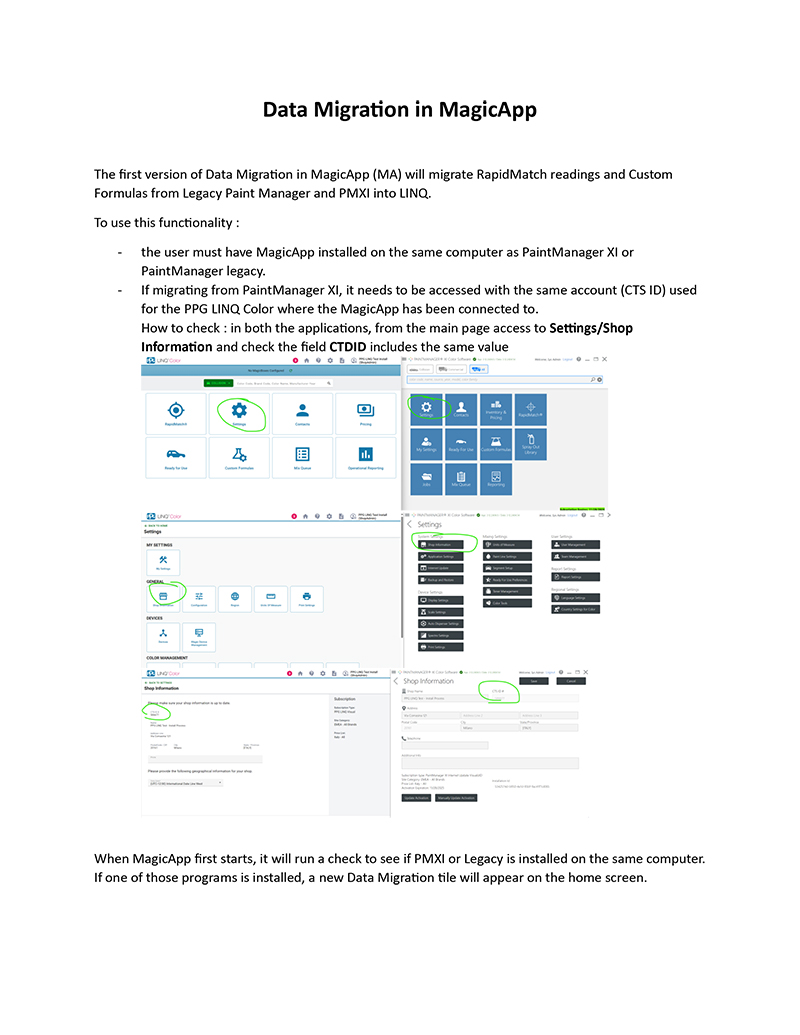
Per evitare conflitti tra PaintManager e MagicApp, assicurati che PaintManager non sia in esecuzione in background sul PC e, se necessario, chiudilo. Per farlo, segui i passaggi di seguito.
Quando ti senti sicuro nell'uso di PPG LINQ™ Color e tutti i dati sono stati migrati da PaintManager, puoi rimuovere/disinstallare PaintManager.
Uninstall or remove apps and programs in Windows - Microsoft Support
Opzione di base
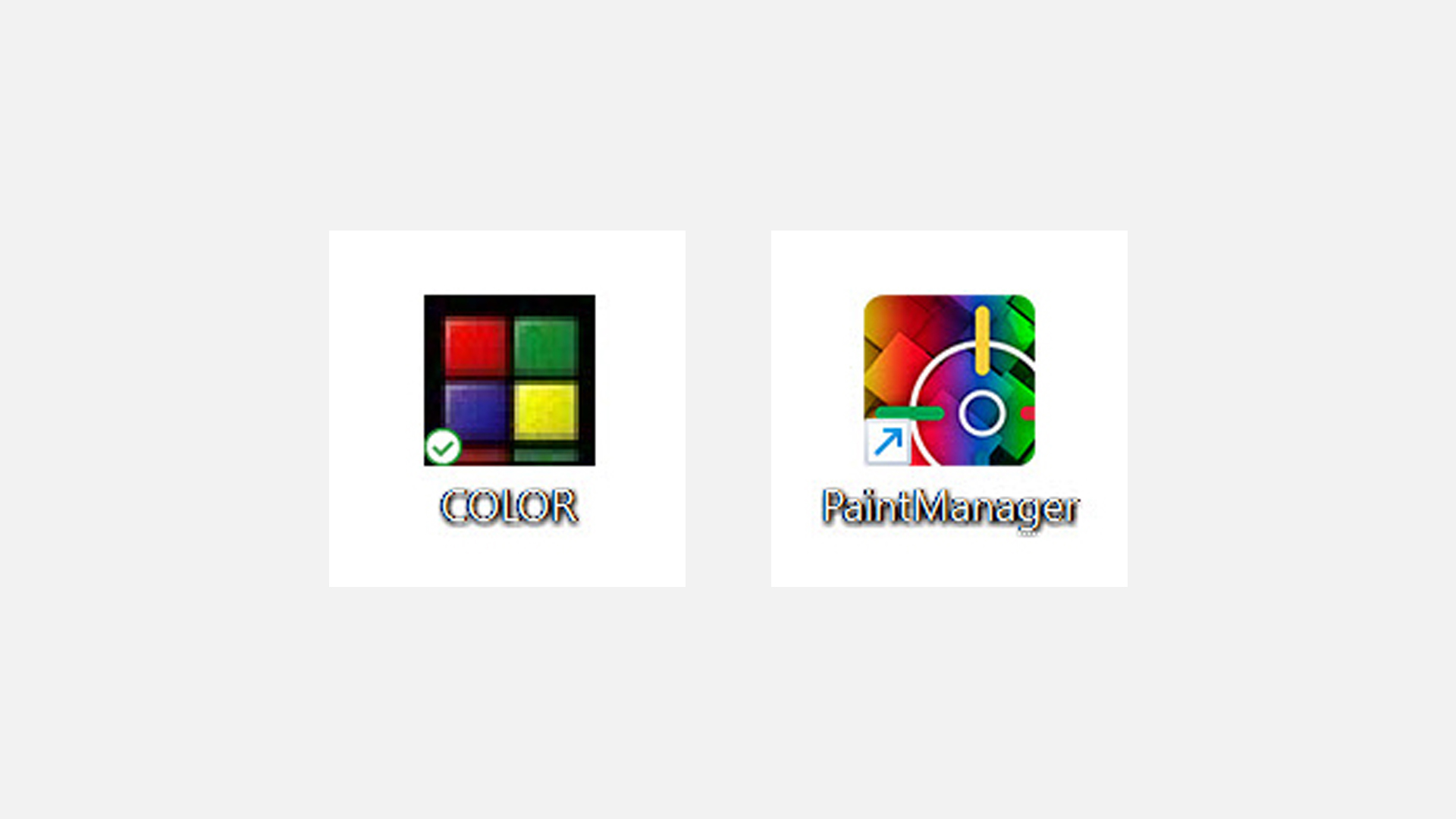
1. Se esegui l'applicazione PaintManager dall'icona sul desktop, semplicemente non avviarla più.
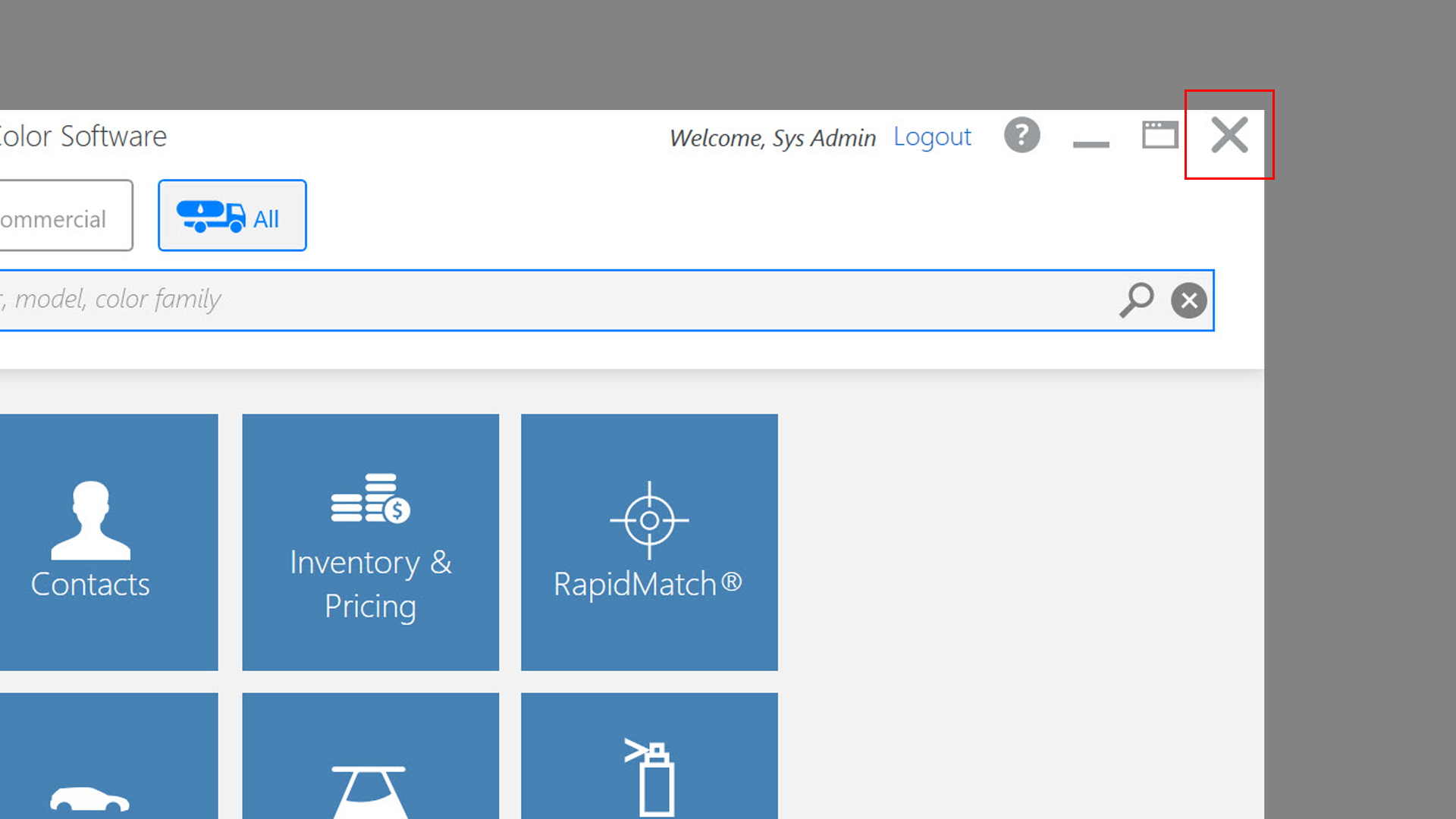
2. Se l'applicazione PaintManager si avvia automaticamente all'accensione del PC, chiudi PaintManager. Nota: queste azioni sono necessarie a ogni avvio del PC.
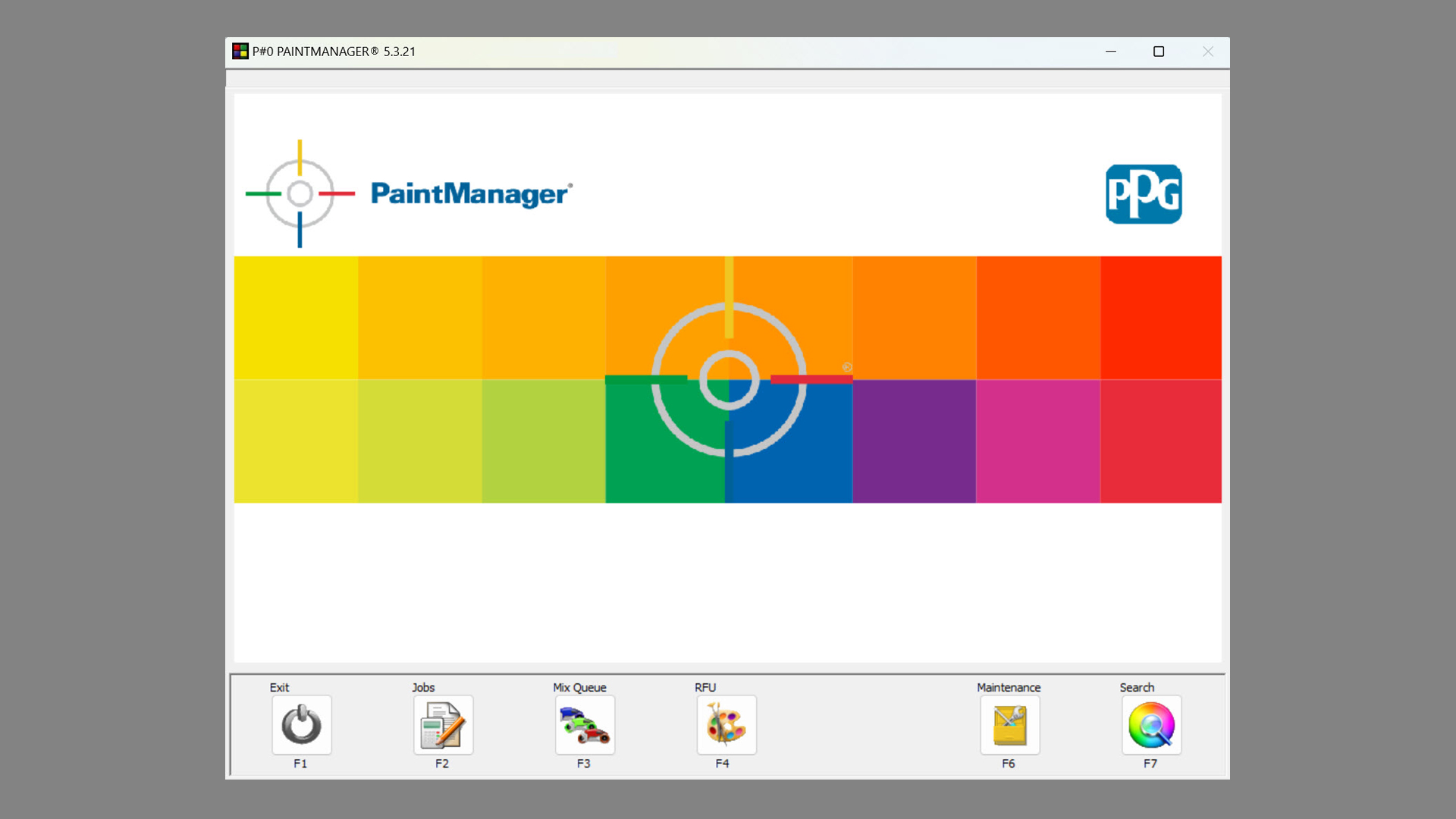
Oppure: Chiudi premendo il pulsante Exit (F1) dalla pagina principale.
Assicurati inoltre di chiudere il programma di connessione dello spettrofotometro, se avviato.
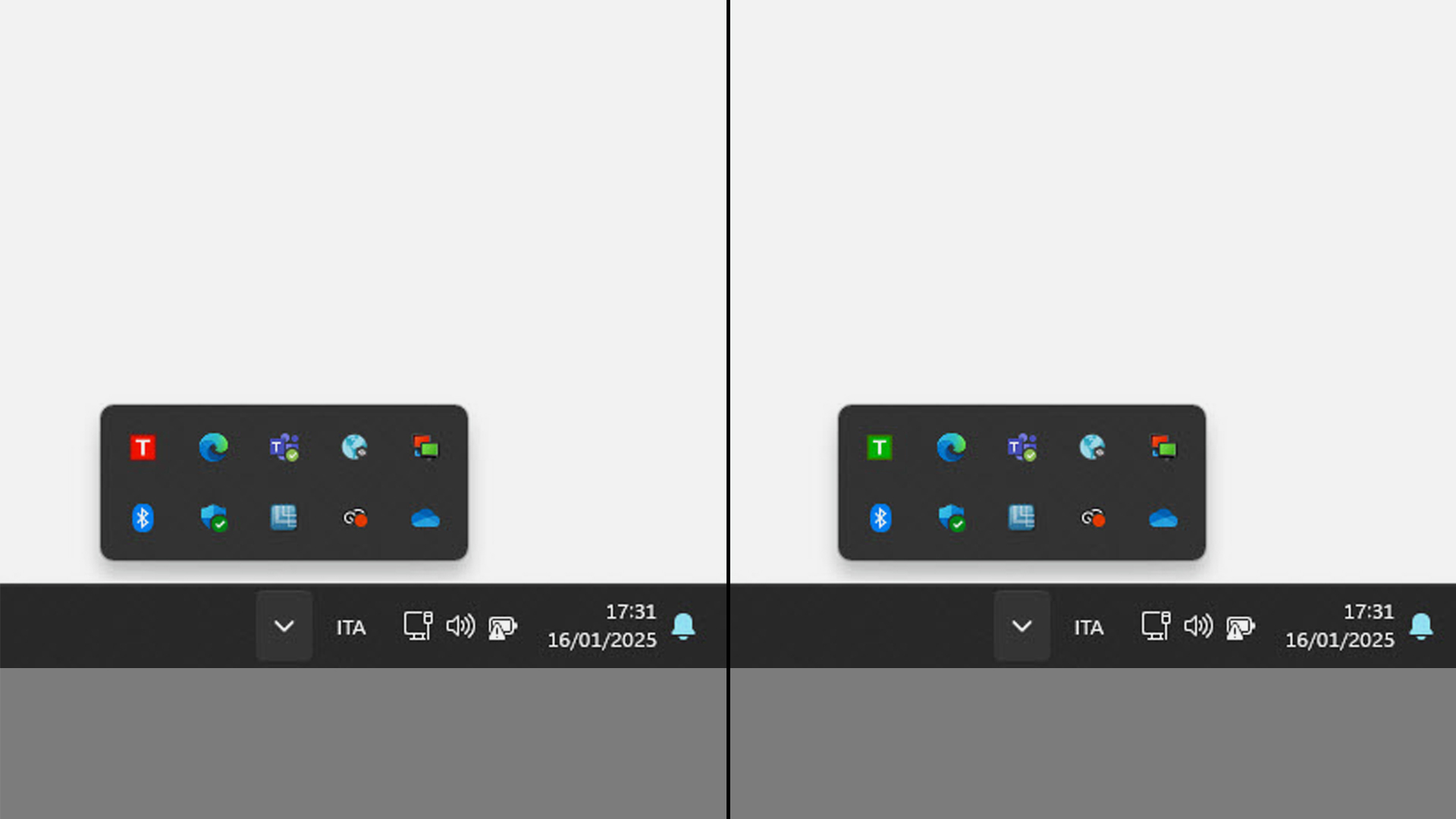
I. Controlla se è in esecuzione nelle icone sulla barra inferiore di Windows
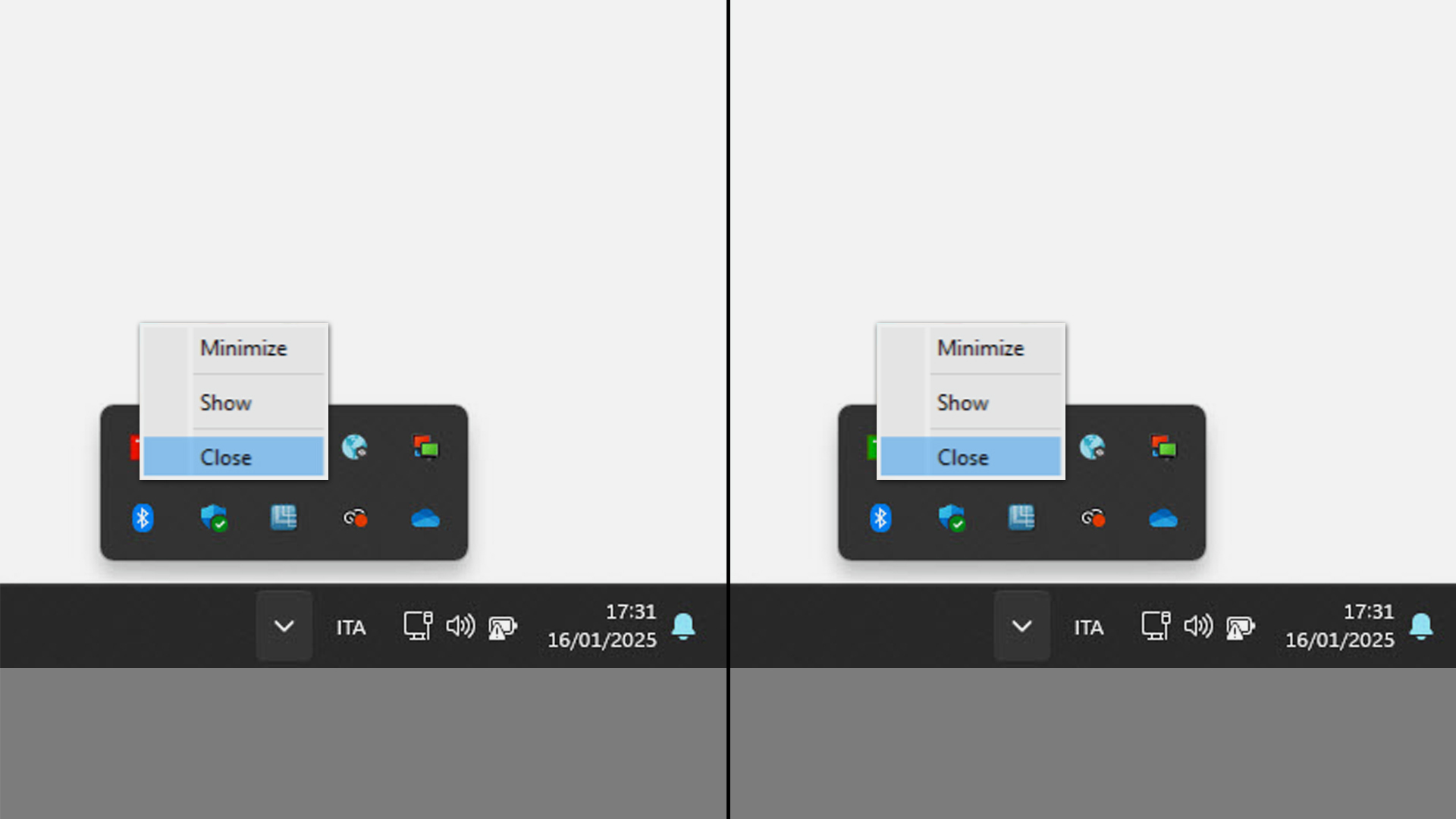
II. Se è presente una delle due icone, cliccaci con il tasto destro del mouse e seleziona Chiudi.
Opzione avanzata
Se preferisci, puoi disabilitare l'avvio automatico di PaintManager, per impedirne l'avvio a ogni accensione del PC. Nota: questa operazione richiede i privilegi di amministratore di MS Windows.
Windows 11
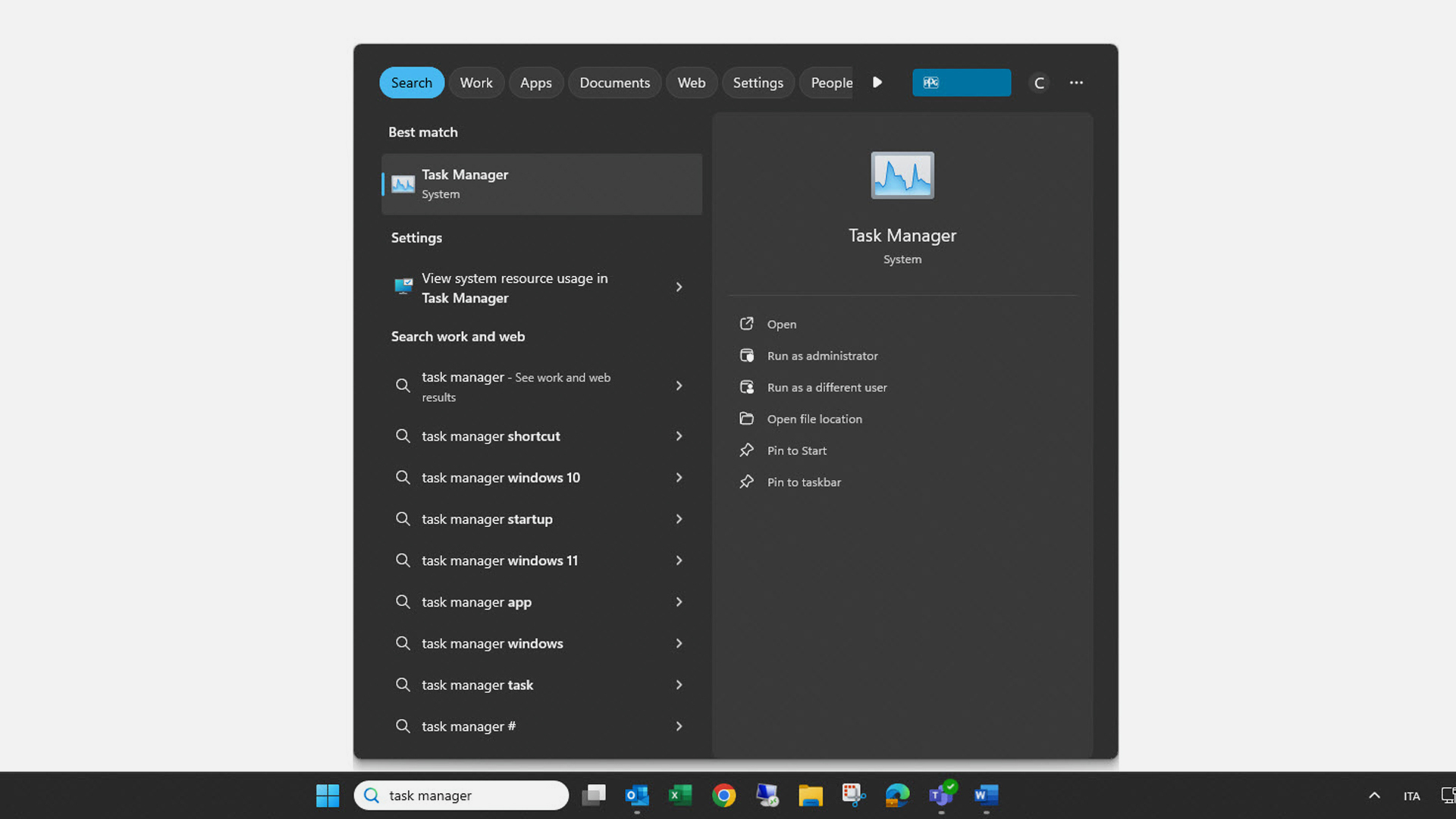
1. Digita Task Manager nella casella di ricerca sulla barra inferiore. Appare l'elenco dei risultati. Clicca sull'applicazione sul lato destro. Il nome può variare a seconda della lingua.
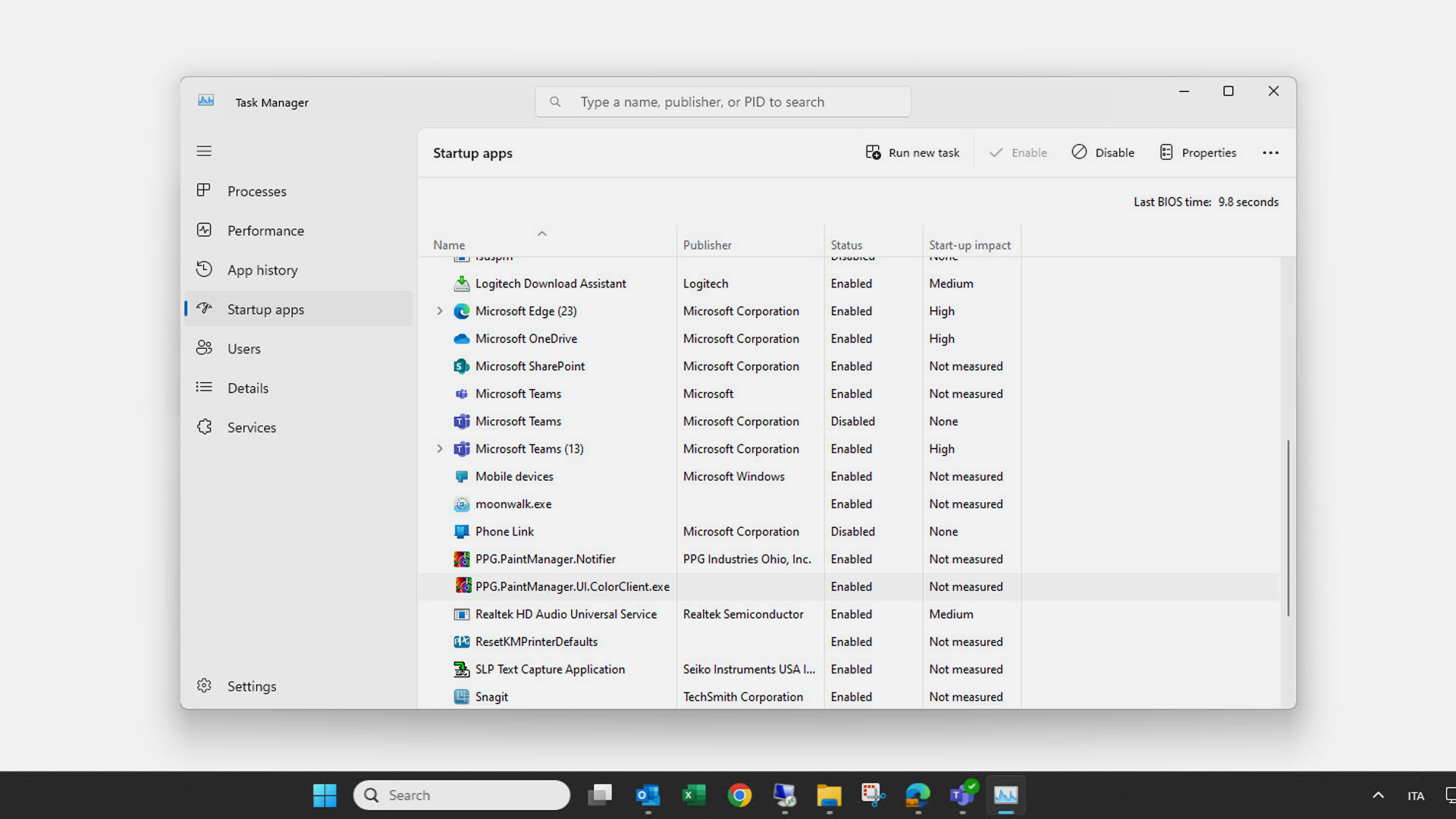
2. Seleziona Startup Apps o l'icona relativa dal menu a sinistra. Seleziona le applicazioni PaintManager dall'elenco per interrompere l'avvio automatico e clicca su Disable.
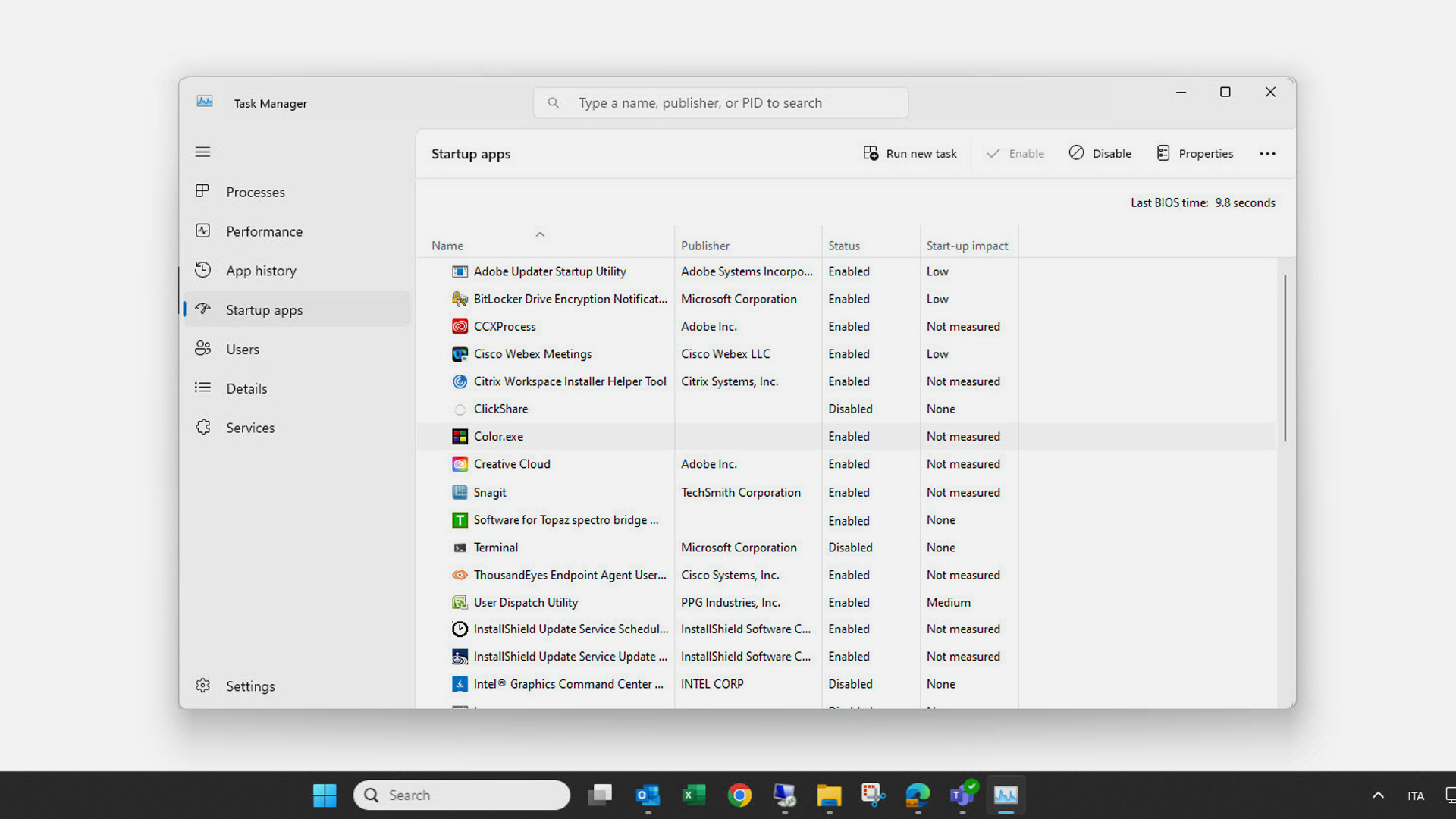
Seleziona le applicazioni PaintManager dall'elenco per interrompere l'avvio automatico e clicca su Disable.
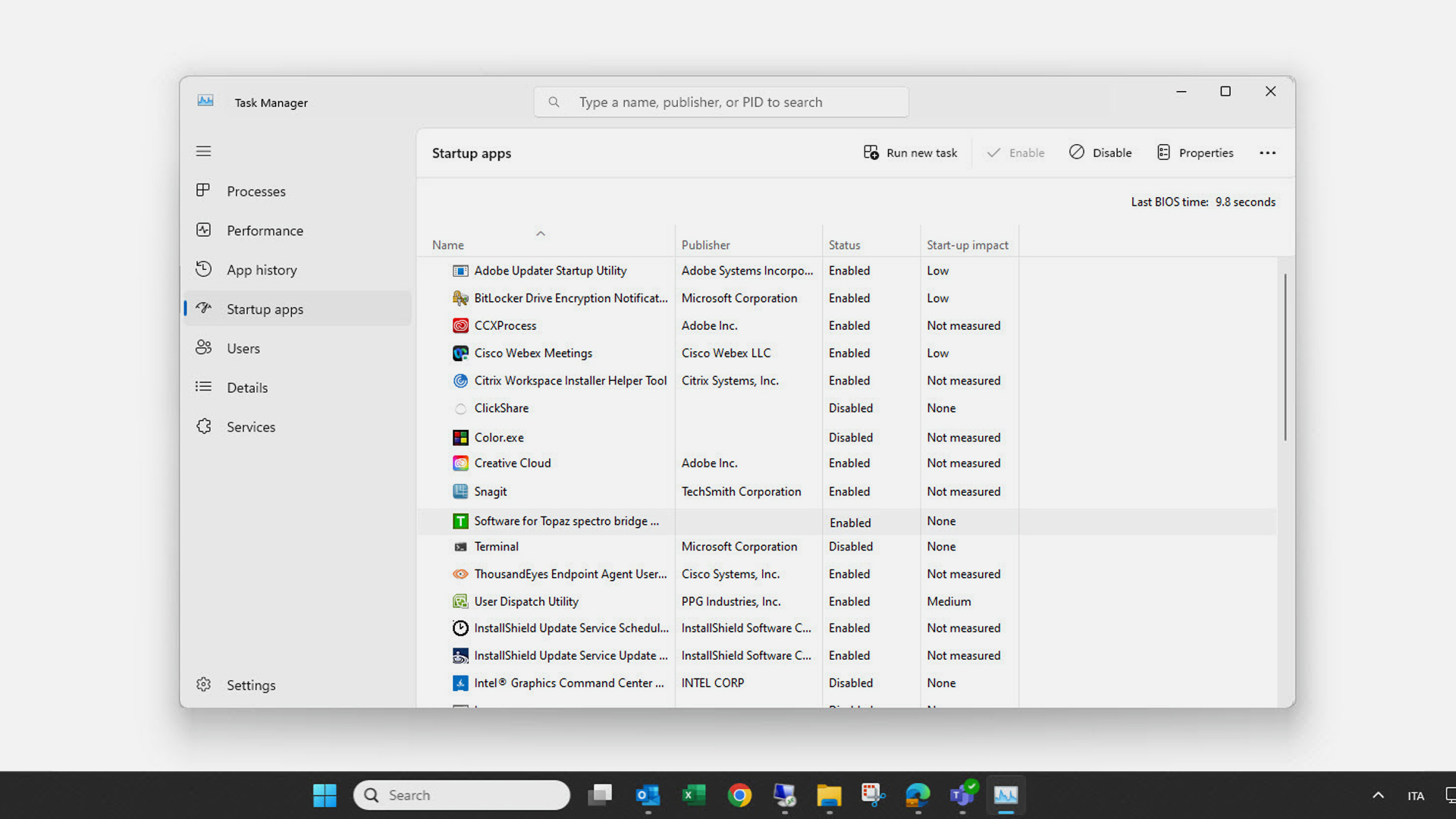
Seleziona le applicazioni Software for Topaz dall'elenco per interrompere l'avvio automatico e clicca su Disable.
Windows 10
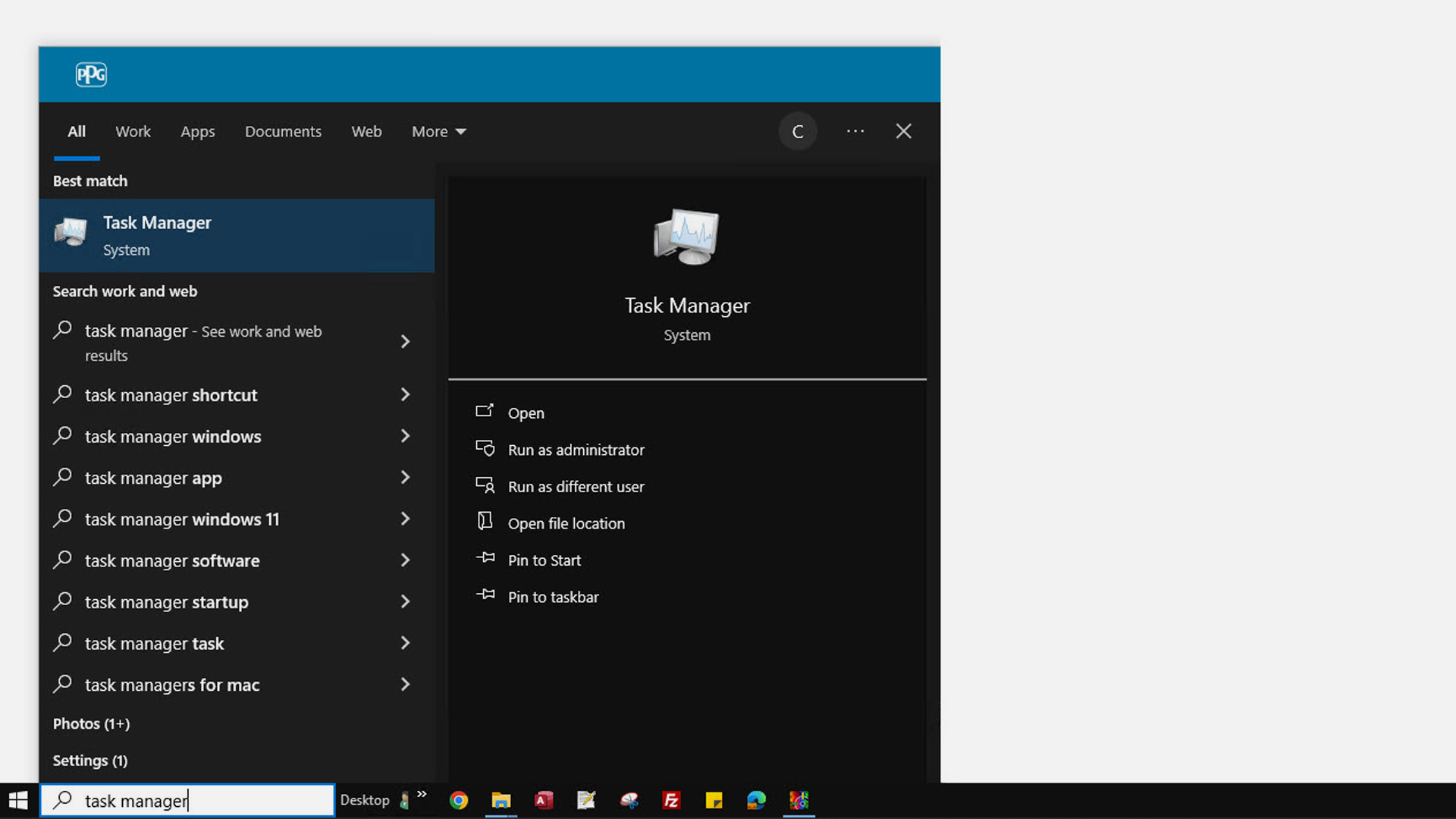
1. Digita Task Manager nella casella di ricerca sulla barra inferiore. Appare l'elenco dei risultati. Clicca sull'applicazione sul lato destro. Il nome può variare a seconda della lingua.
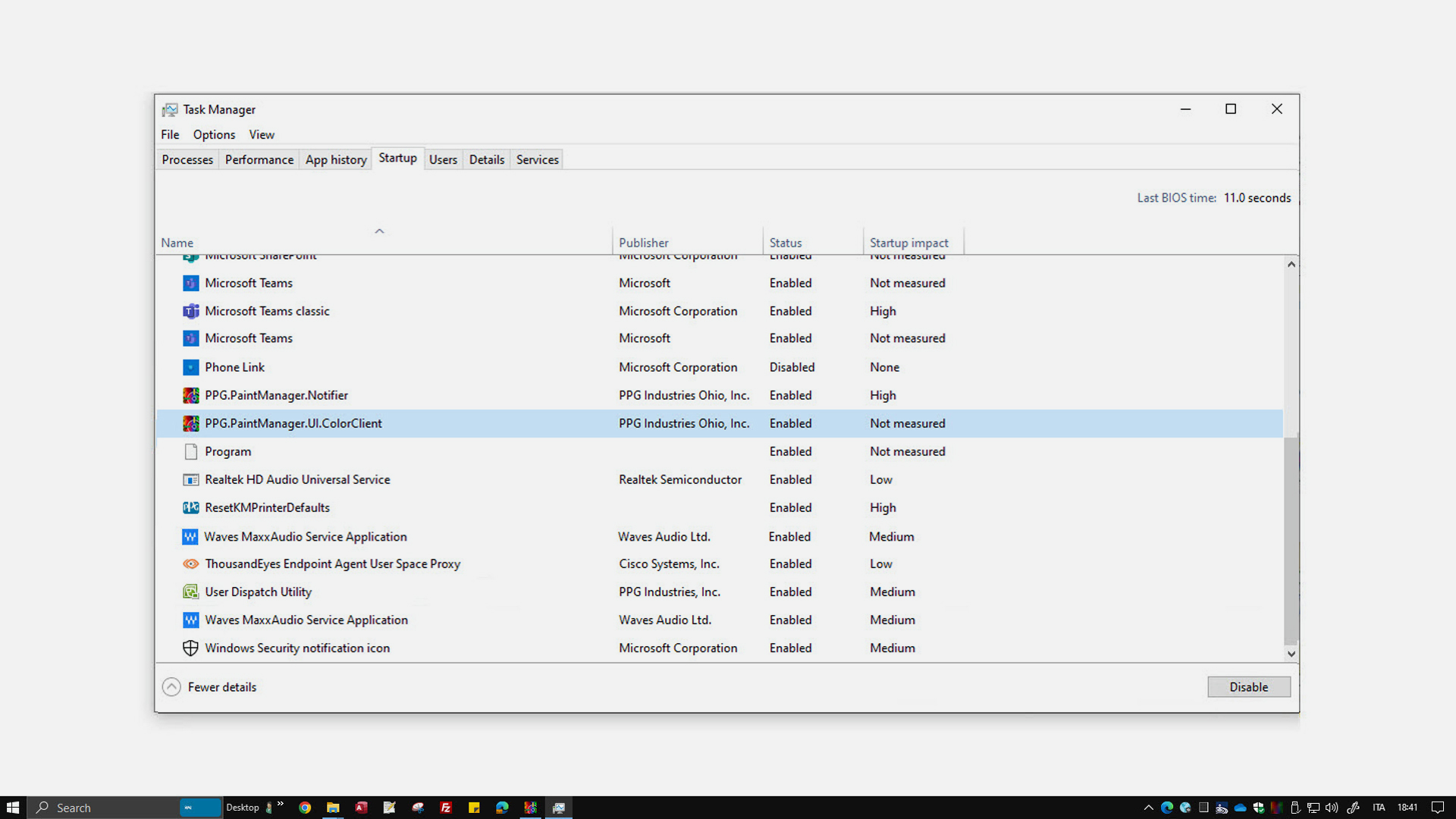
2. Seleziona le applicazioni PaintManager dall'elenco per interrompere l'avvio automatico e clicca su Disable.
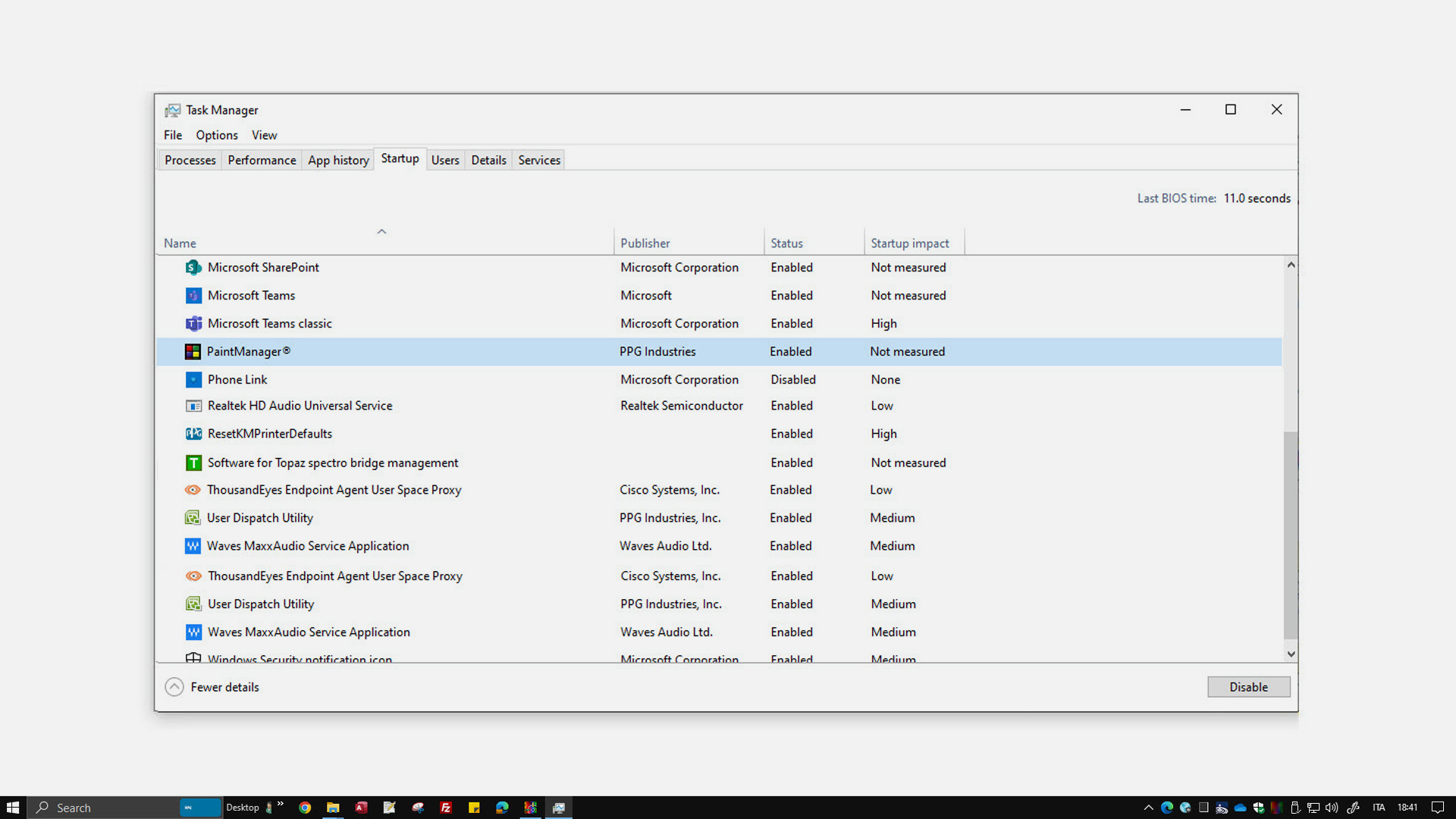
Seleziona le applicazioni Color dall'elenco per interrompere l'avvio automatico e clicca su Disable.
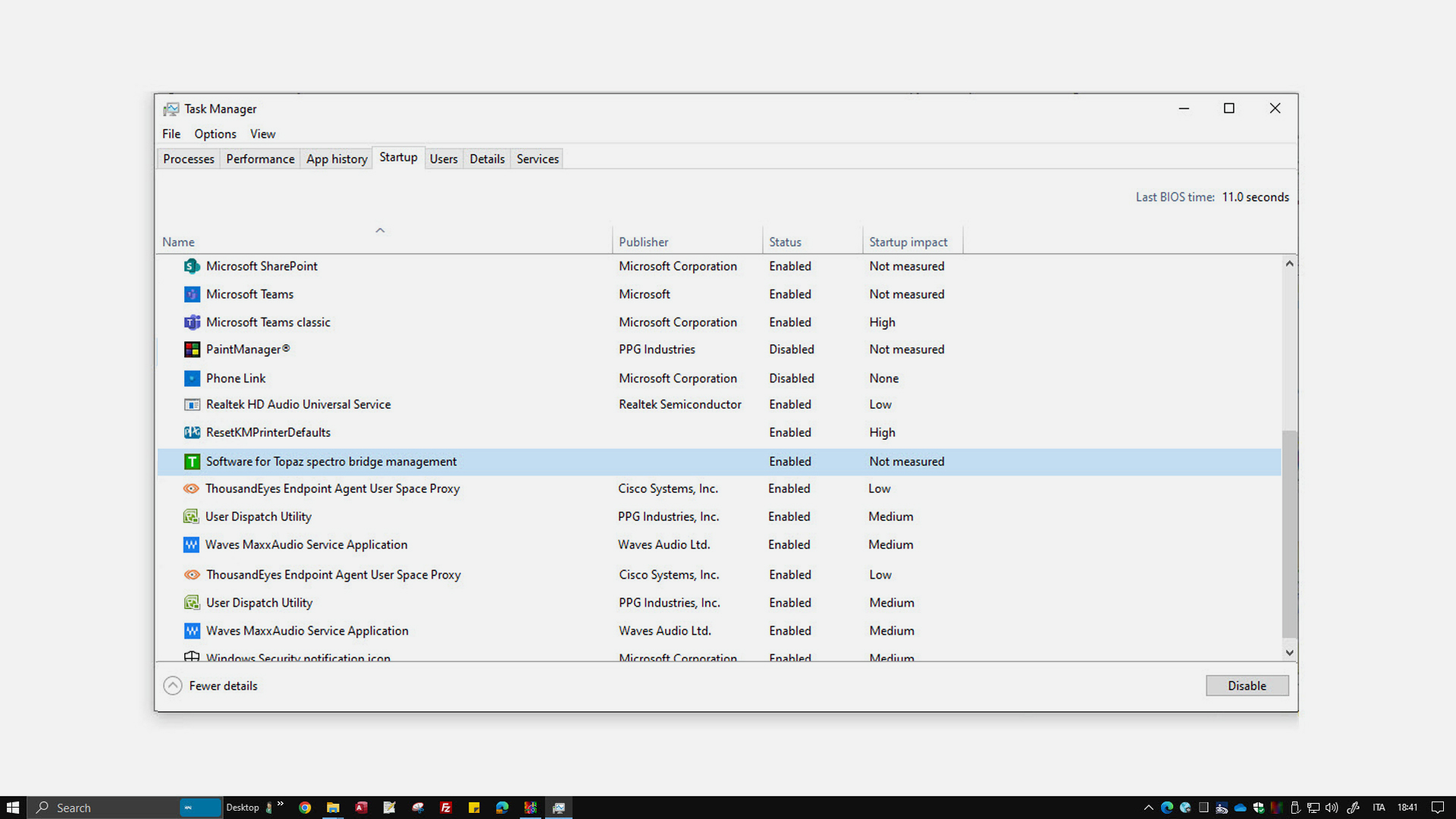
Seleziona le applicazioni Software for Topaz dall'elenco per interrompere l'avvio automatico e clicca su Disable.