
Comment passer de PaintManager à PPG LINQ™ Color
Prêt à configurer PPG LINQ Color, ou à connecter une imprimante d’étiquettes et un spectro avec PPG MagicApp ?
Ces étapes vont vous aider !
Pour libérer tout le potentiel de PPG LINQ Color et bénéficier d’une recherche de couleur inégalée, vous devez d’abord configurer votre compte. Suivez ces étapes pour vous inscrire dès maintenant.
1. Demandez PPG LINQ Color à votre représentant PPG. Vous recevrez ensuite un e-mail de bienvenue. Cliquez sur le lien pour PPG LINQ Color afin d’accéder au site.
2. Après avoir cliqué sur Sign up now, saisissez votre adresse e-mail et cliquez sur Send verification code.
3. Depuis le nouvel e-mail reçu, copiez le code et collez-le dans la section Verification code, puis créez un mot de passe et cliquez sur Create.
4. Saisissez votre code d’activation depuis l’e-mail initial et suivez l’assistant pour définir vos préférences.
Votre site PPG LINQ Color est maintenant prêt à être exploré. Lors de votre prochaine connexion, utilisez simplement votre e-mail d’inscription et votre mot de passe puis cliquez sur Sign in.
PPG MagicApp est nécessaire pour connecter votre balance, votre spectro et votre imprimante d’étiquettes. Avant de télécharger l’application, assurez-vous que PaintManager® n’est pas en cours d’exécution sur votre PC.
1. Assurez-vous que la balance est connectée au PC et allumée.
2. Dans PPG LINQ Color, cliquez sur Settings puis sur MagicDevice Management.
3. Cliquez sur le bouton signe plus dans la zone Add Magic Device puis cliquez sur le bouton MagicApp.
4. Téléchargez l’application et lancez l’installation.
5. MagicApp demande un code d’activation. Retournez sur le site PPG LINQ Color et cliquez sur Continue pour générer ce code.
6. Après avoir saisi le code, l’enregistrement MagicApp est terminé.
7. Vous devriez maintenant voir le même code MagicApp dans la colonne Magic Devices à gauche de l’écran avec une coche verte.
Dans cette section, vous apprendrez à connecter votre caméra spectro avec PPG MagicApp. Vous pouvez la connecter avec le câble USB ou via le Wi-Fi. Ou connecter un spectrophotomètre compatible Wi-Fi via Wi-Fi.
Avant toute installation ou connexion d’appareil, assurez-vous que PaintManager® n’est pas en cours d’exécution sur votre PC.
1. Assurez-vous que le spectrophotomètre est connecté à votre PC via le câble USB ou placé sur la station d’accueil, et qu’il est allumé.
2. Dans PPG LINQ Color, cliquez sur Settings puis sur Devices. Vérifiez que le spectrophotomètre est disponible et Online.
Ou, pour se connecter en Wi-Fi avec le spectrophotomètre relié en USB.
1. Ouvrez MagicApp et cliquez sur la zone Devices. Sélectionnez le spectrophotomètre, cliquez sur Show Device Info puis sur WiFi Setup.
2. Sélectionnez le bon réseau, saisissez le mot de passe puis cliquez sur Submit.
3. Dans PPG LINQ Color, cliquez sur Settings puis sur Devices. Vérifiez que le spectrophotomètre est disponible et Online.
Les imprimantes d’étiquettes peuvent être connectées à MagicApp, ce qui vous permet d’imprimer depuis n’importe où ! Les mêmes imprimantes utilisées avec PaintManager peuvent également être utilisées ici. Suivez les étapes ci-dessous pour configurer rapidement votre imprimante et formater l’étiquette selon vos préférences.
Avant toute installation ou connexion d’appareil, assurez-vous que PaintManager® n’est pas en cours d’exécution sur votre PC.
1. Assurez-vous que l’imprimante d’étiquettes est connectée à votre PC via un câble USB et qu’elle est allumée.
2. Ouvrez MagicApp, cliquez sur la zone Devices et sélectionnez Add Printer.
3. Sélectionnez votre imprimante dans la liste et cliquez sur Add Printer.
4. Dans PPG LINQ Color, cliquez sur Settings puis sur Device. Vérifiez que l’imprimante d’étiquettes est disponible et Online.
Après avoir installé MagicApp, vous êtes prêt à déplacer vos données de PaintManager vers PPG LINQ Color et à profiter de tous les nouveaux avantages du logiciel. Suivez ces étapes pour migrer les données de votre spectro RapidMatch et transférer vos formules personnalisées.
1. Assurez-vous que PPG MagicApp est installé sur le même PC que PaintManager®.
2. Si vous migrez depuis PaintManager XI, veillez à utiliser le même compte pour PPG LINQ Color. Pour vérifier, sélectionnez Settings/Shop Information depuis la page principale dans les deux applications. Vérifiez que le champ CTS ID correspond.
3. Ouvrez MagicApp et sélectionnez Data Migration.
4. Si vous migrez depuis PaintManager, sélectionnez le dossier de l’application lorsque cela est demandé.
5. Sélectionnez le type de données et la plage de dates.
6. Les données seront maintenant visibles dans PPG LINQ Color.
Remarque : la migration peut être relancée une seconde fois. Cependant, pour éviter les doublons, seules les données plus récentes que celles déjà importées seront migrées.
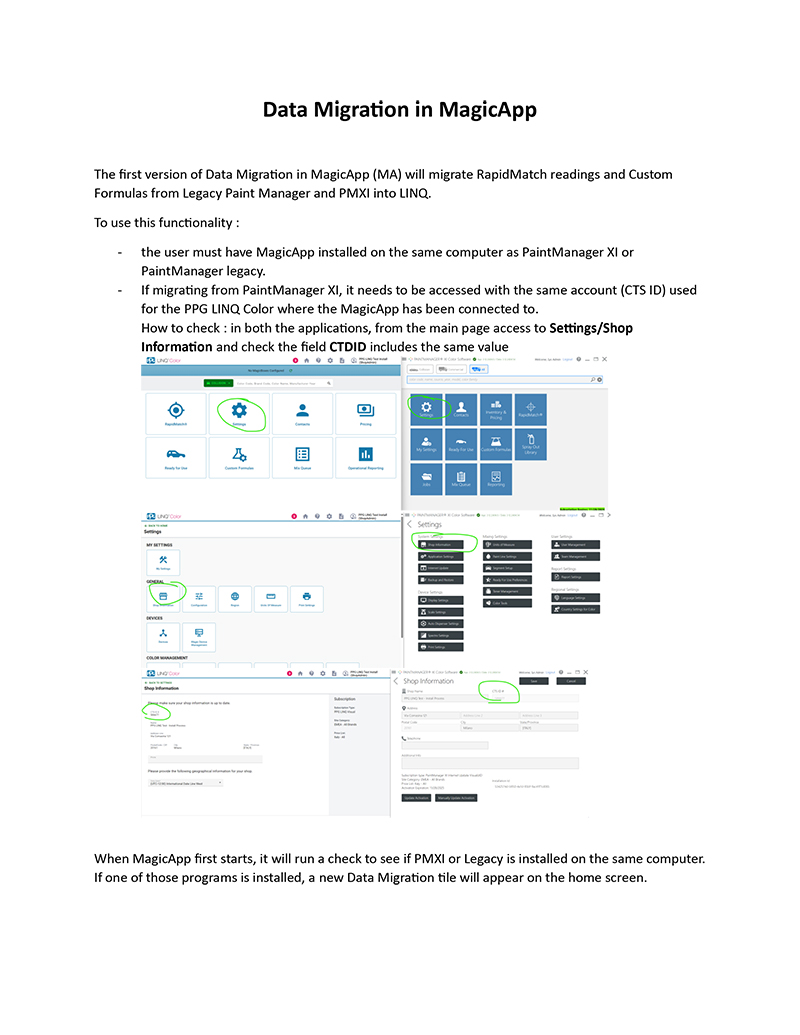
Pour éviter les conflits entre PaintManager et MagicApp, assurez-vous que PaintManager ne s’exécute pas en arrière-plan sur votre PC et, si nécessaire, fermez-le. Pour ce faire, suivez les étapes ci-dessous.
Lorsque vous êtes à l’aise avec PPG LINQ™ Color et que toutes les données ont été migrées depuis PaintManager, vous pouvez désinstaller/supprimer PaintManager.
Désinstaller ou supprimer des applications et programmes sous Windows - Support Microsoft
Option de base
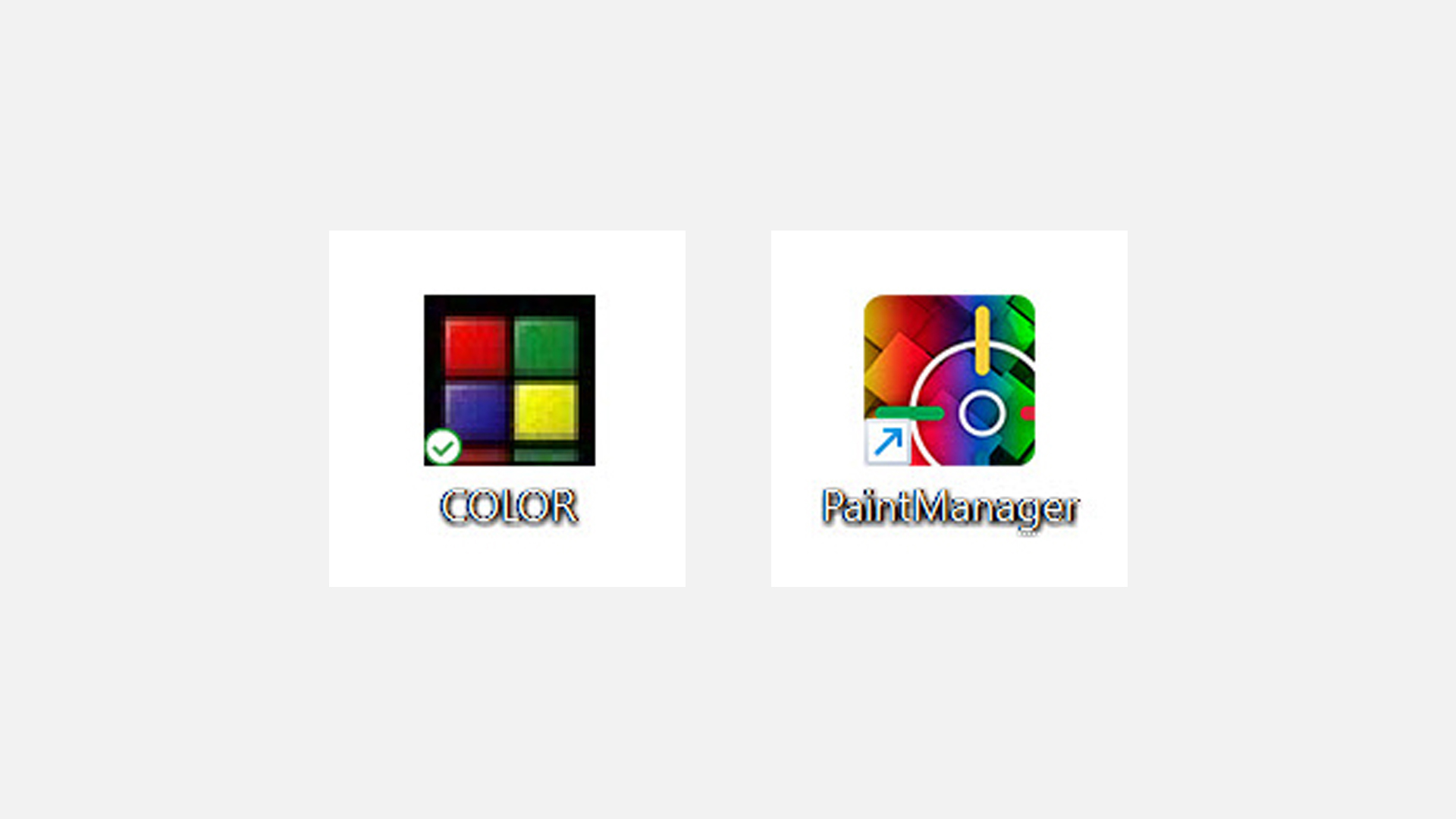
1. Si vous lancez l’application PaintManager via l’icône du bureau, ne la lancez plus tout simplement.
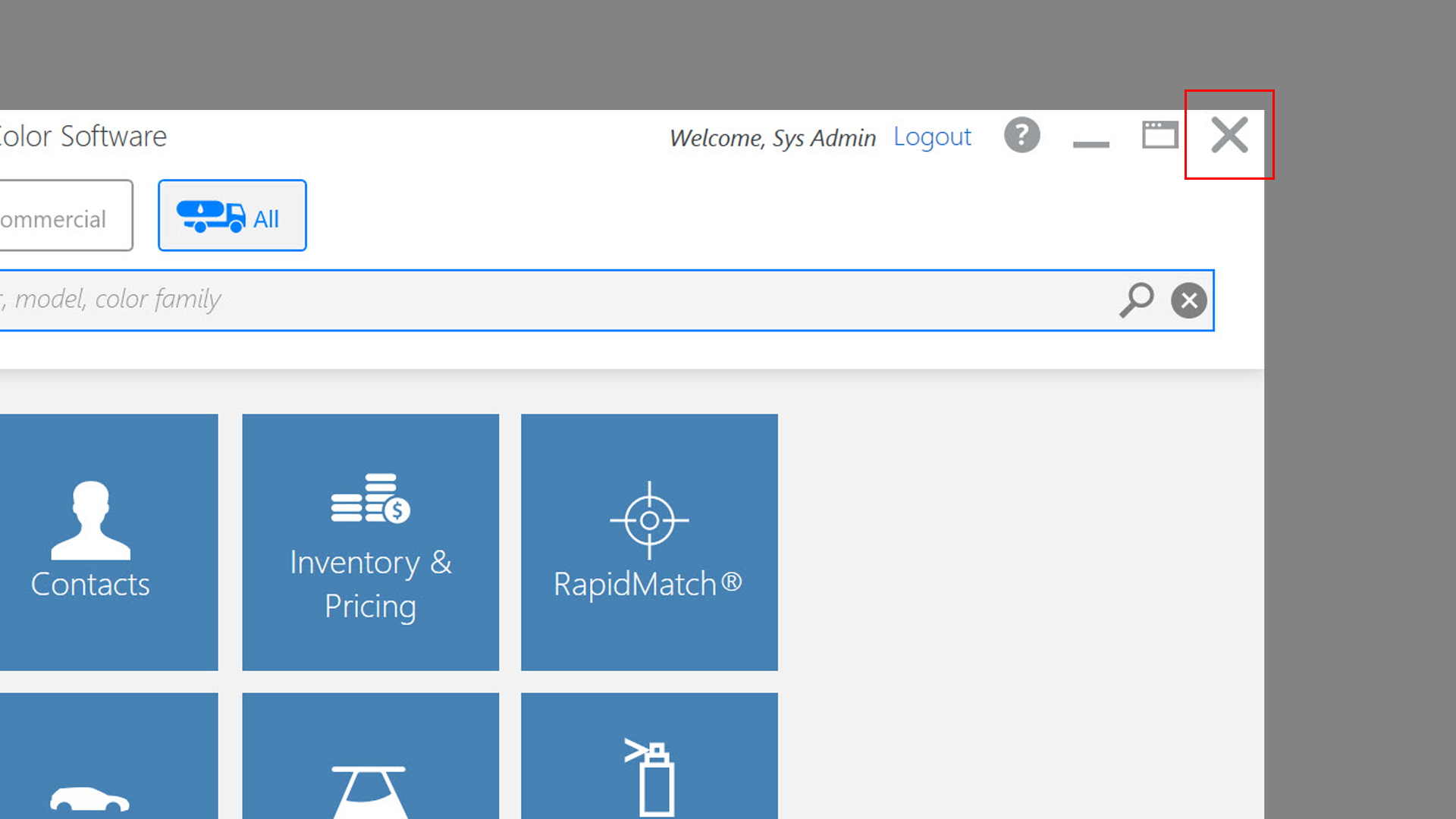
2. Si l’application PaintManager démarre automatiquement à l’allumage du PC, fermez PaintManager. À noter : ces actions seront nécessaires à chaque démarrage du PC.
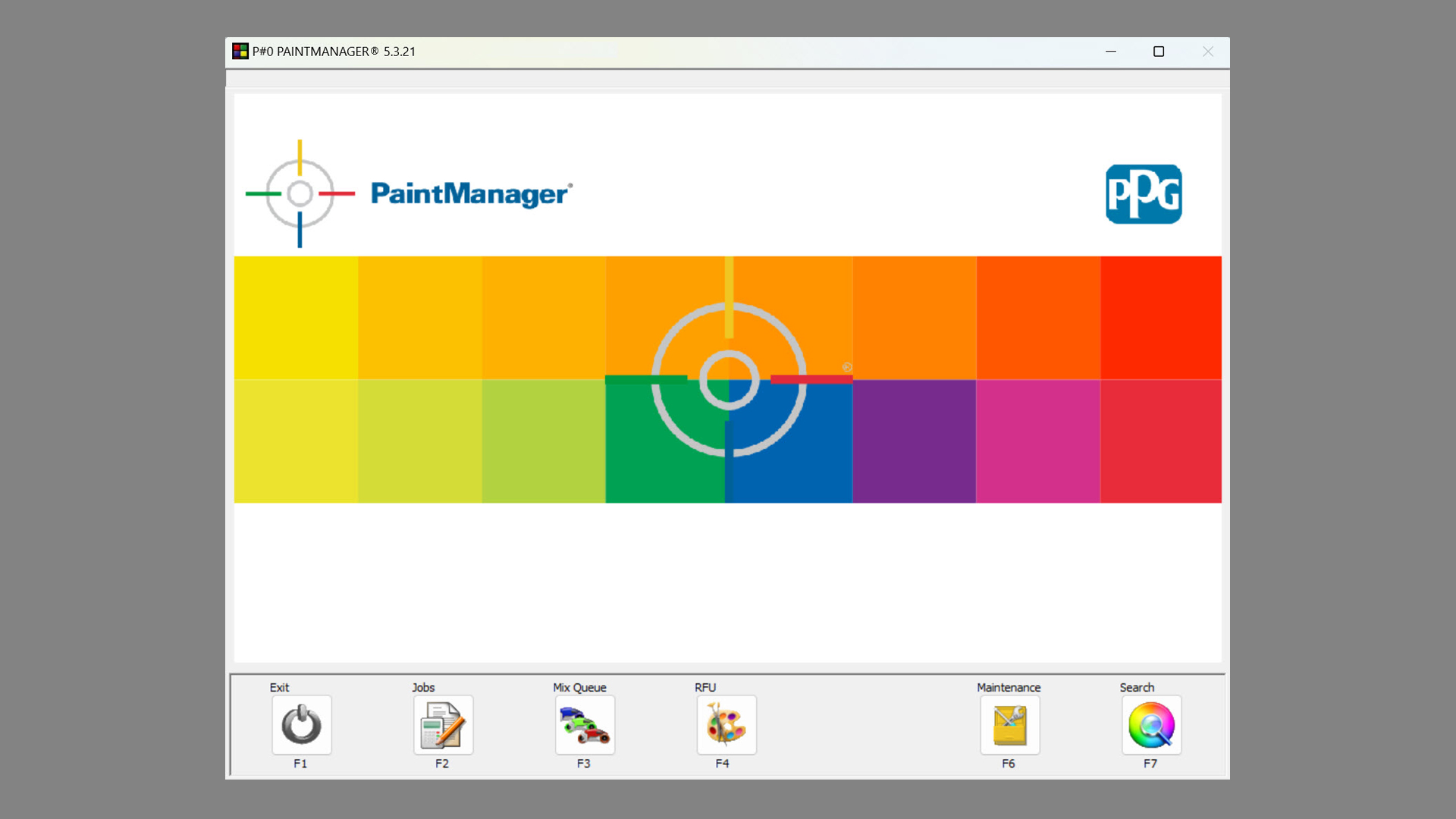
Ou : fermez en appuyant sur le bouton Exit (F1) depuis la page principale.
Assurez-vous également de fermer le programme de connexion du spectrophotomètre, s’il a été lancé.
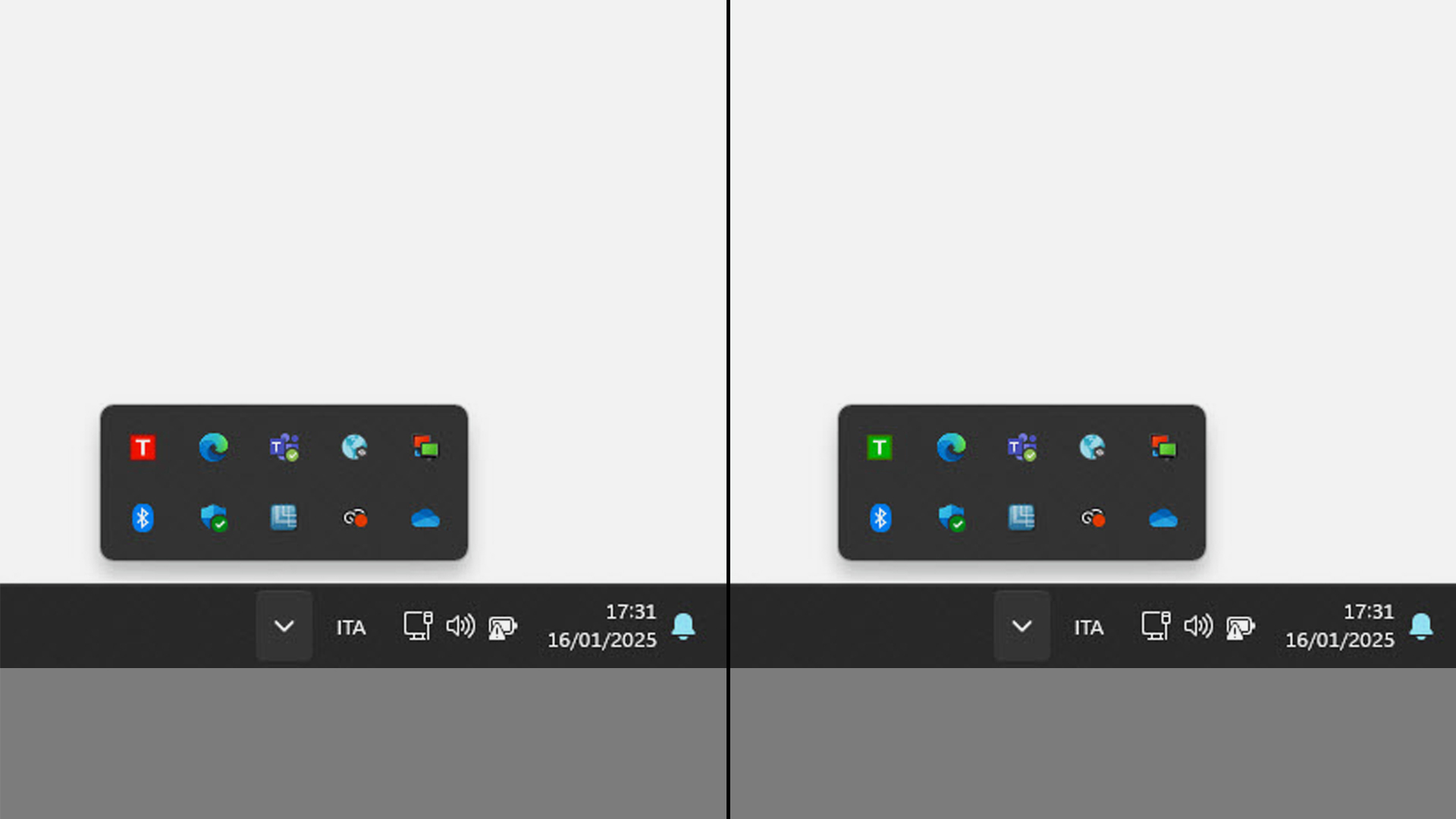
I. Vérifiez s’il s’exécute dans les icônes de la barre inférieure de Windows.
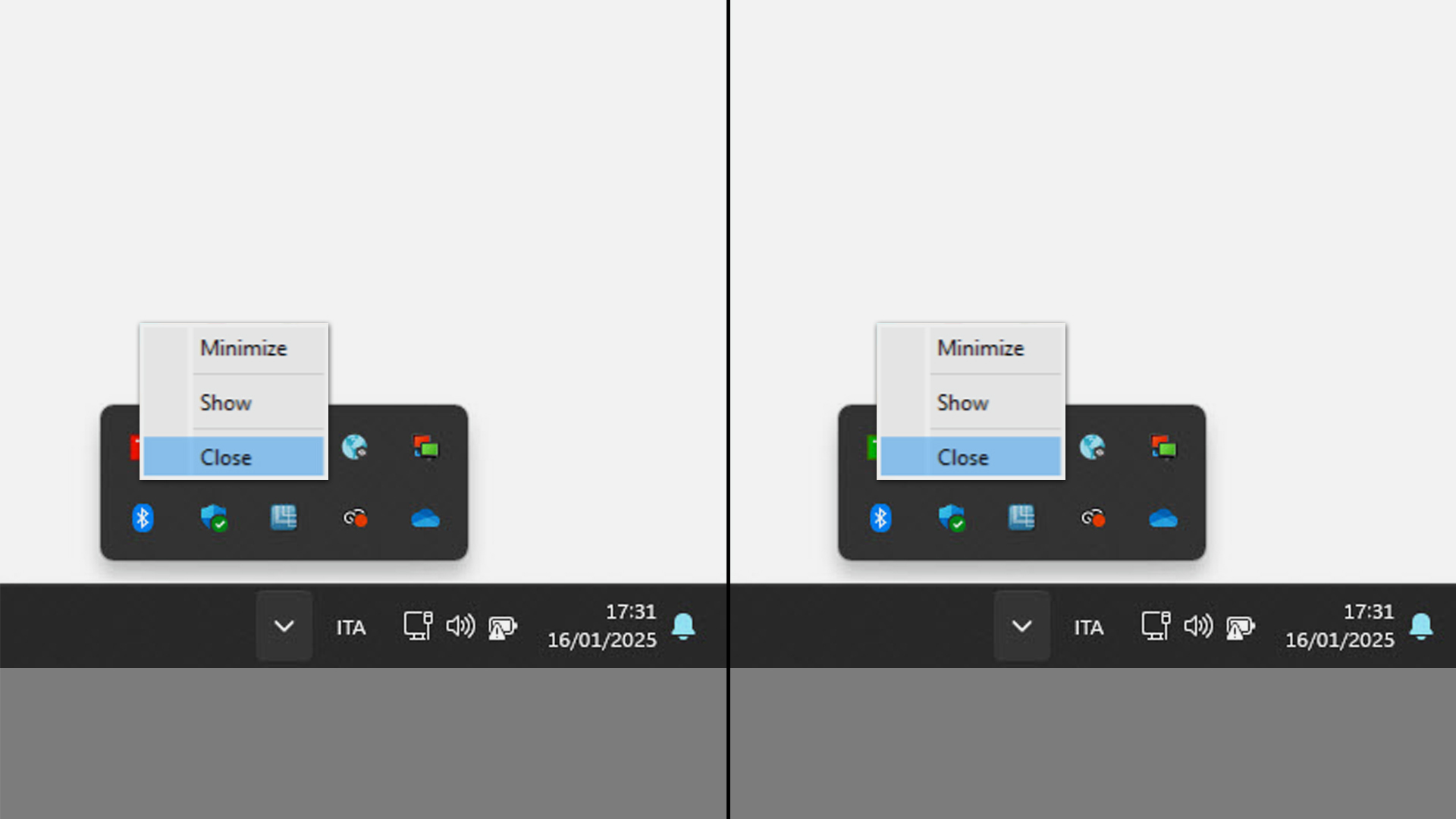
II. Si l’une des deux icônes est présente, cliquez dessus avec le bouton droit de la souris et sélectionnez Close.
Option avancée
Si vous préférez, vous pouvez désactiver le démarrage automatique de PaintManager pour éviter qu’il ne se lance à chaque allumage du PC. Attention : cette opération nécessite les droits d’administrateur Windows.
Windows 11
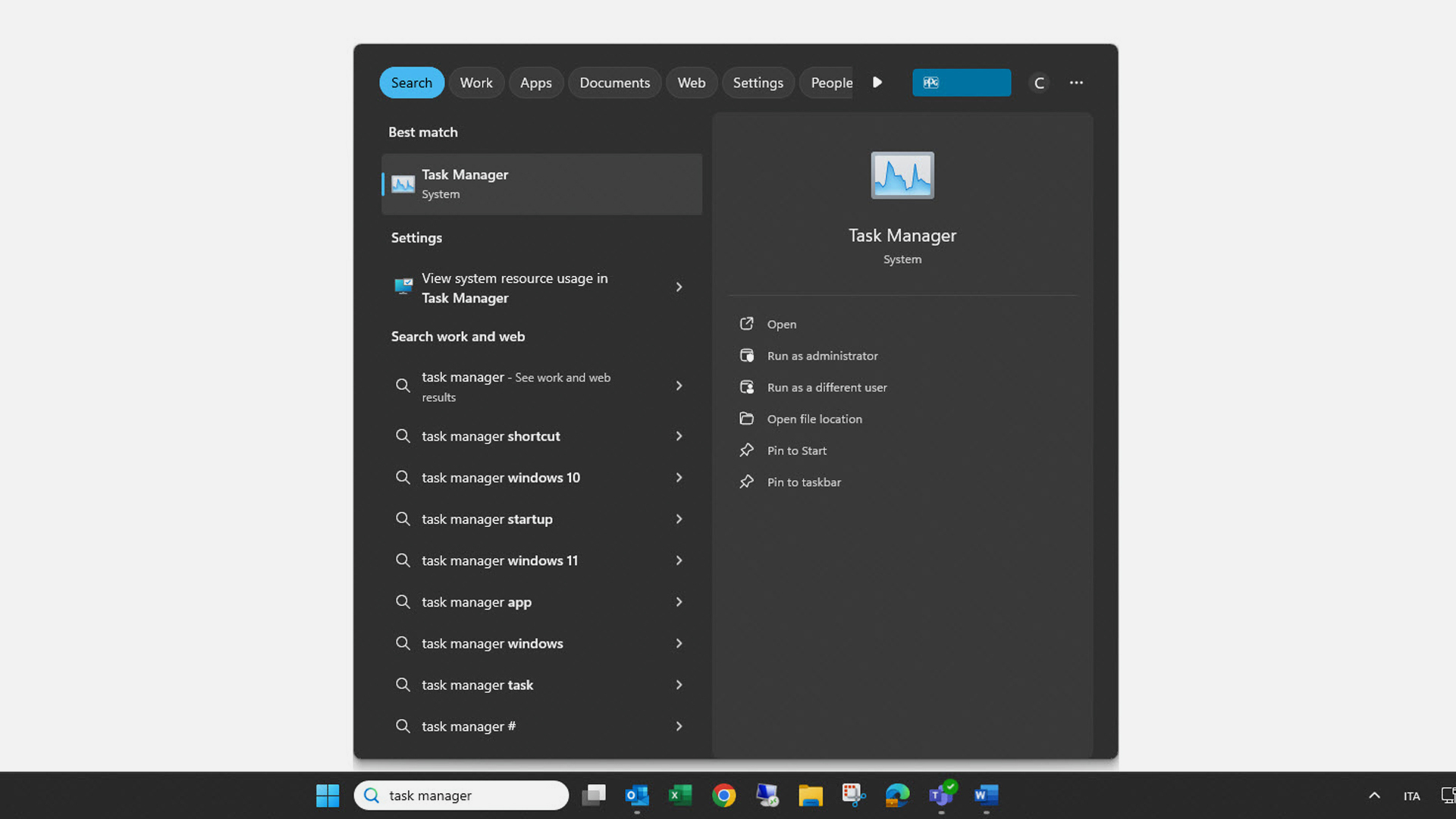
1. Tapez Task Manager dans la zone de recherche de la barre inférieure. La liste des résultats s’affiche. Cliquez sur l’application à droite. Le nom peut varier selon la langue.
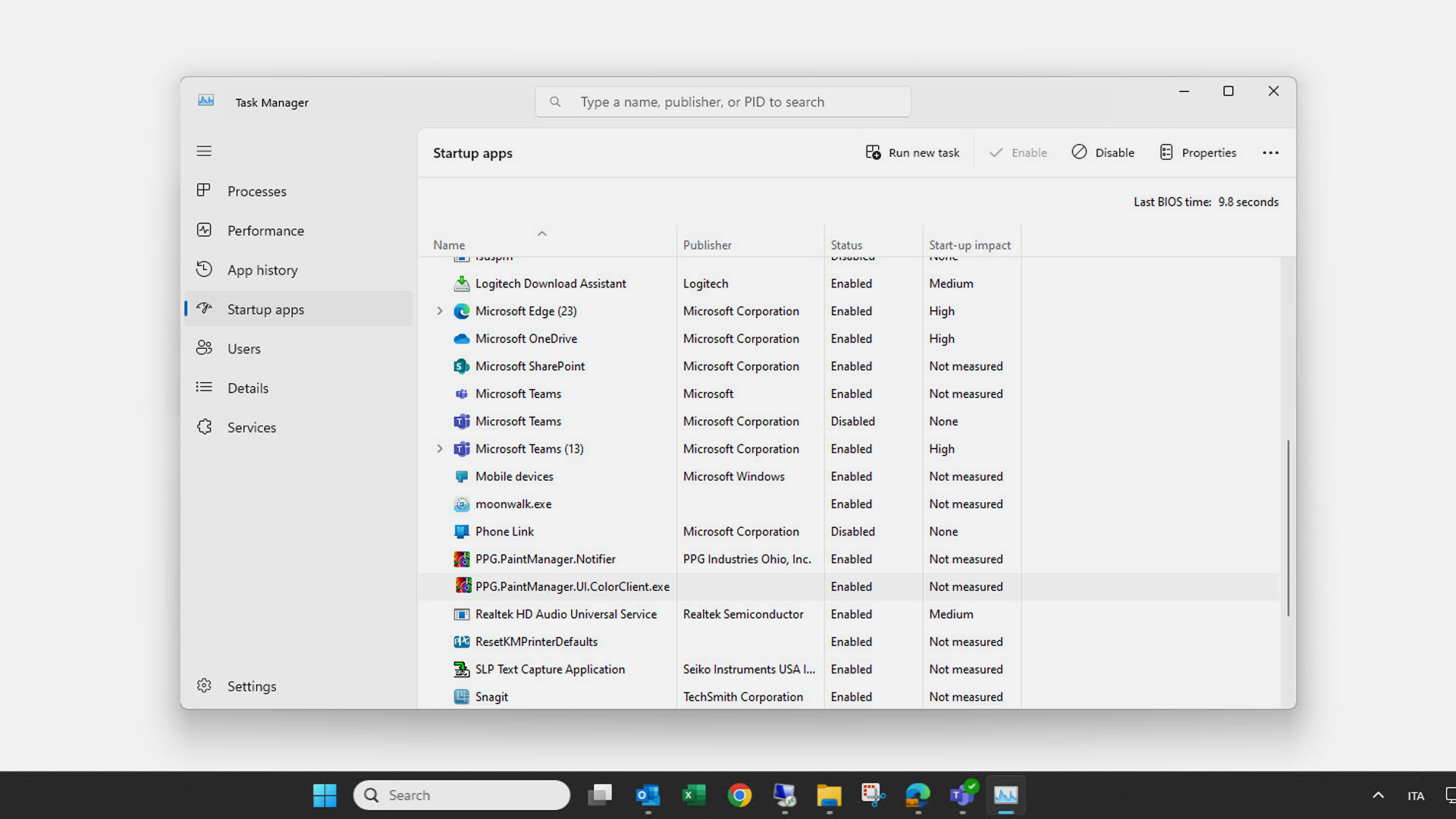
2. Sélectionnez Startup Apps ou l’icône correspondante dans le menu de gauche. Sélectionnez les applications PaintManager dans la liste pour empêcher le démarrage automatique et cliquez sur Disable.
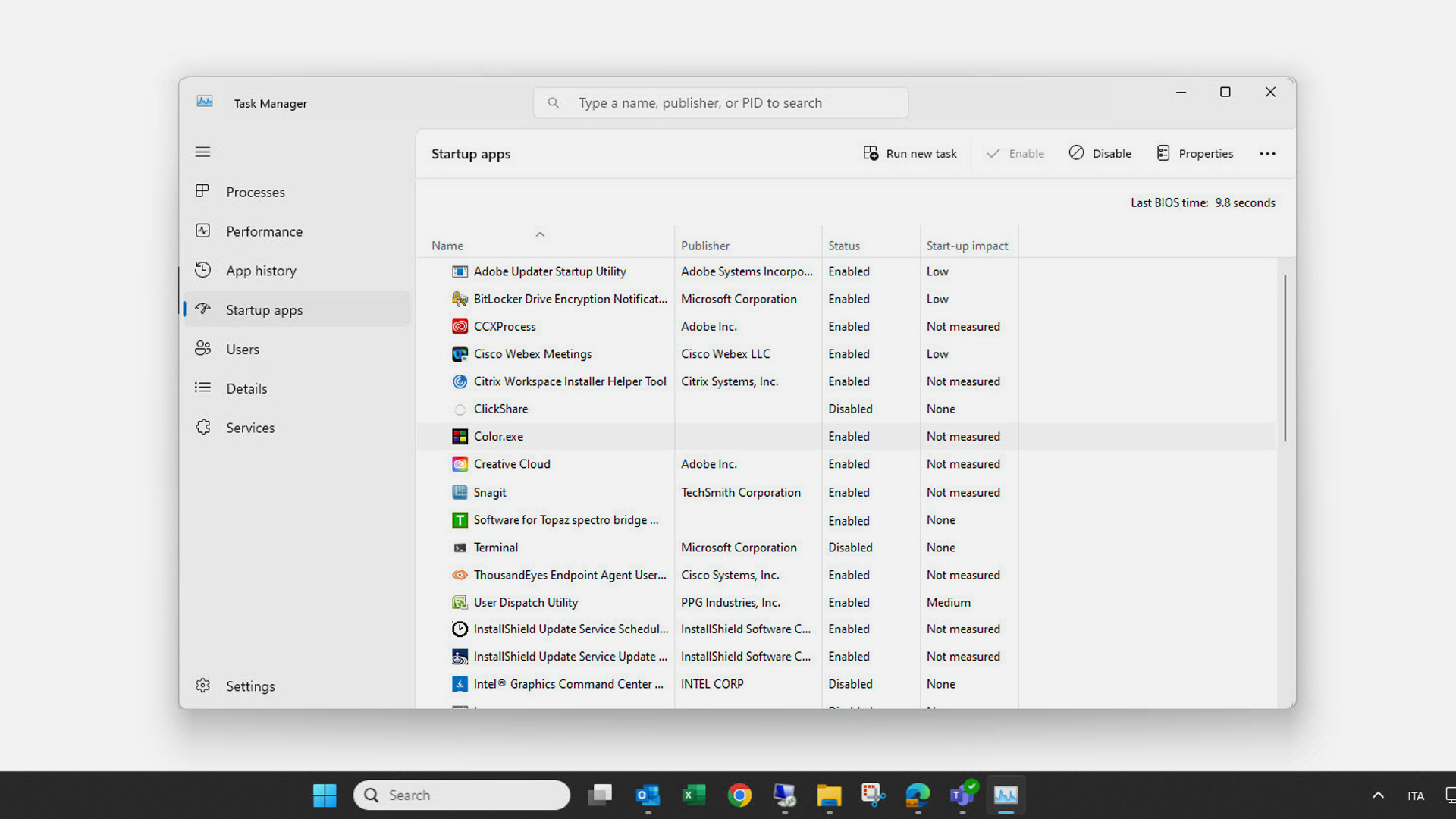
Sélectionnez les applications PaintManager dans la liste pour empêcher le démarrage automatique et cliquez sur Disable.
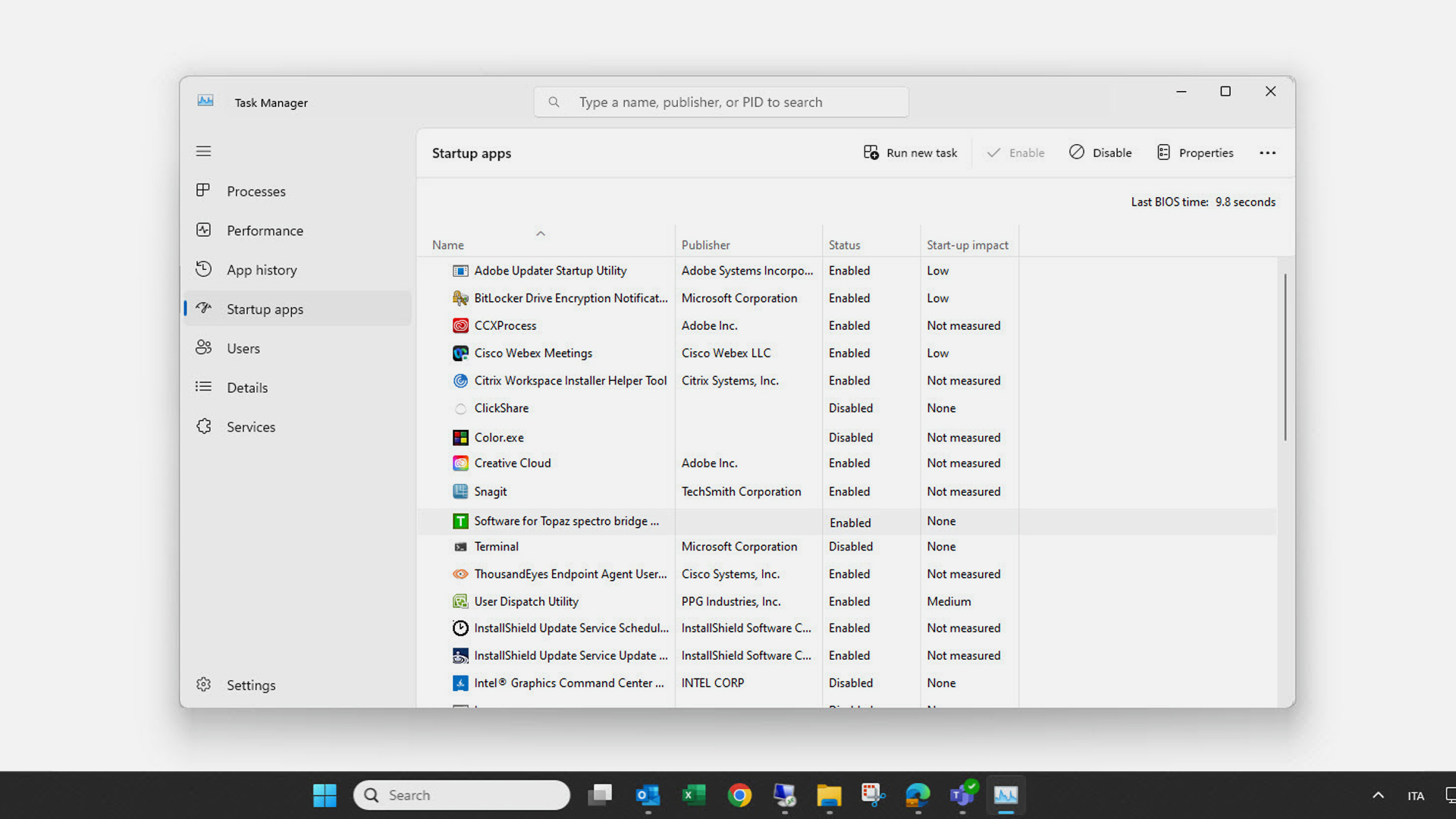
Sélectionnez les applications Software for Topaz dans la liste pour empêcher le démarrage automatique et cliquez sur Disable.
Windows 10
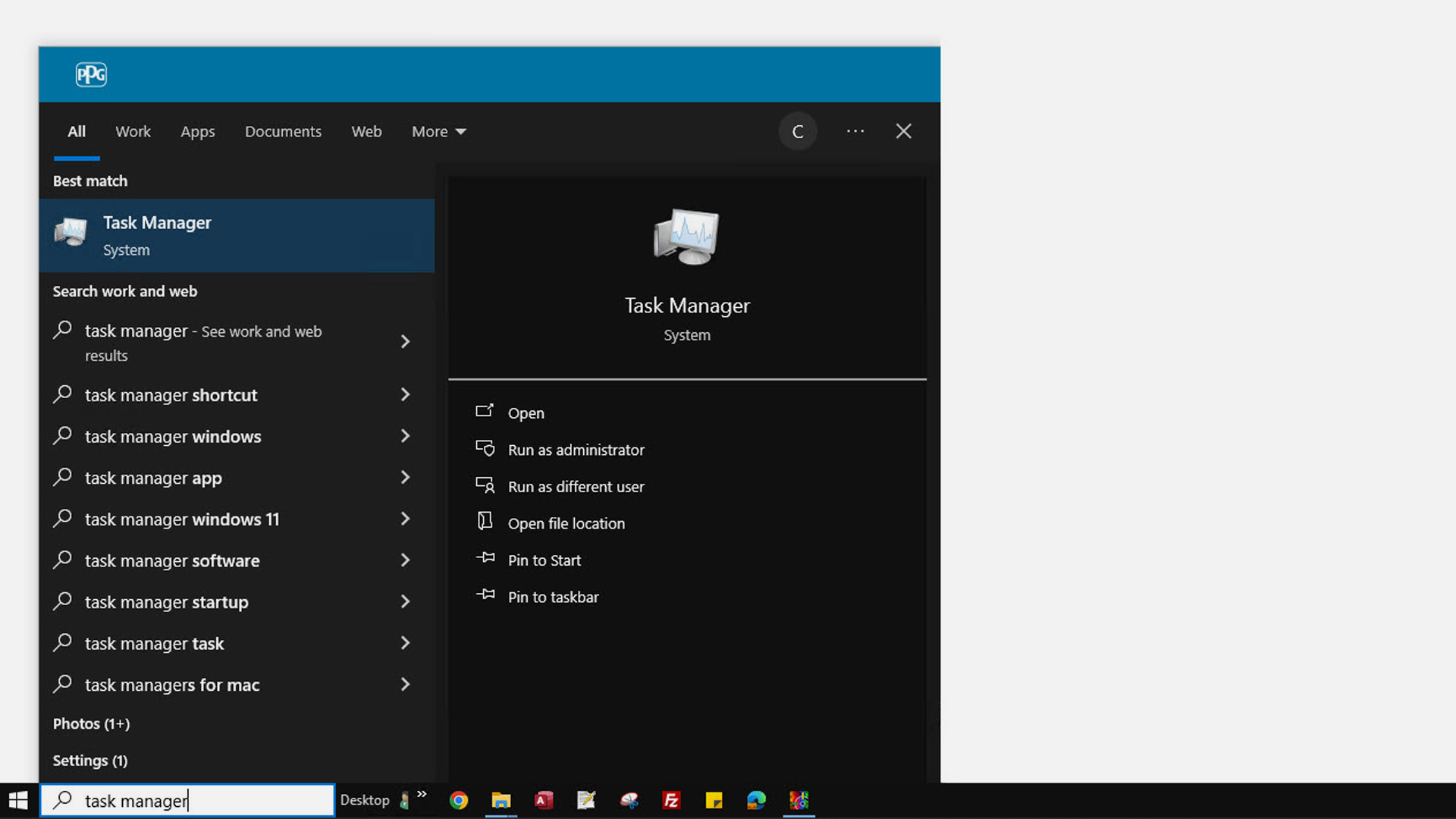
1. Tapez Task Manager dans la zone de recherche de la barre inférieure. La liste des résultats s’affiche. Cliquez sur l’application à droite. Le nom peut varier selon la langue.
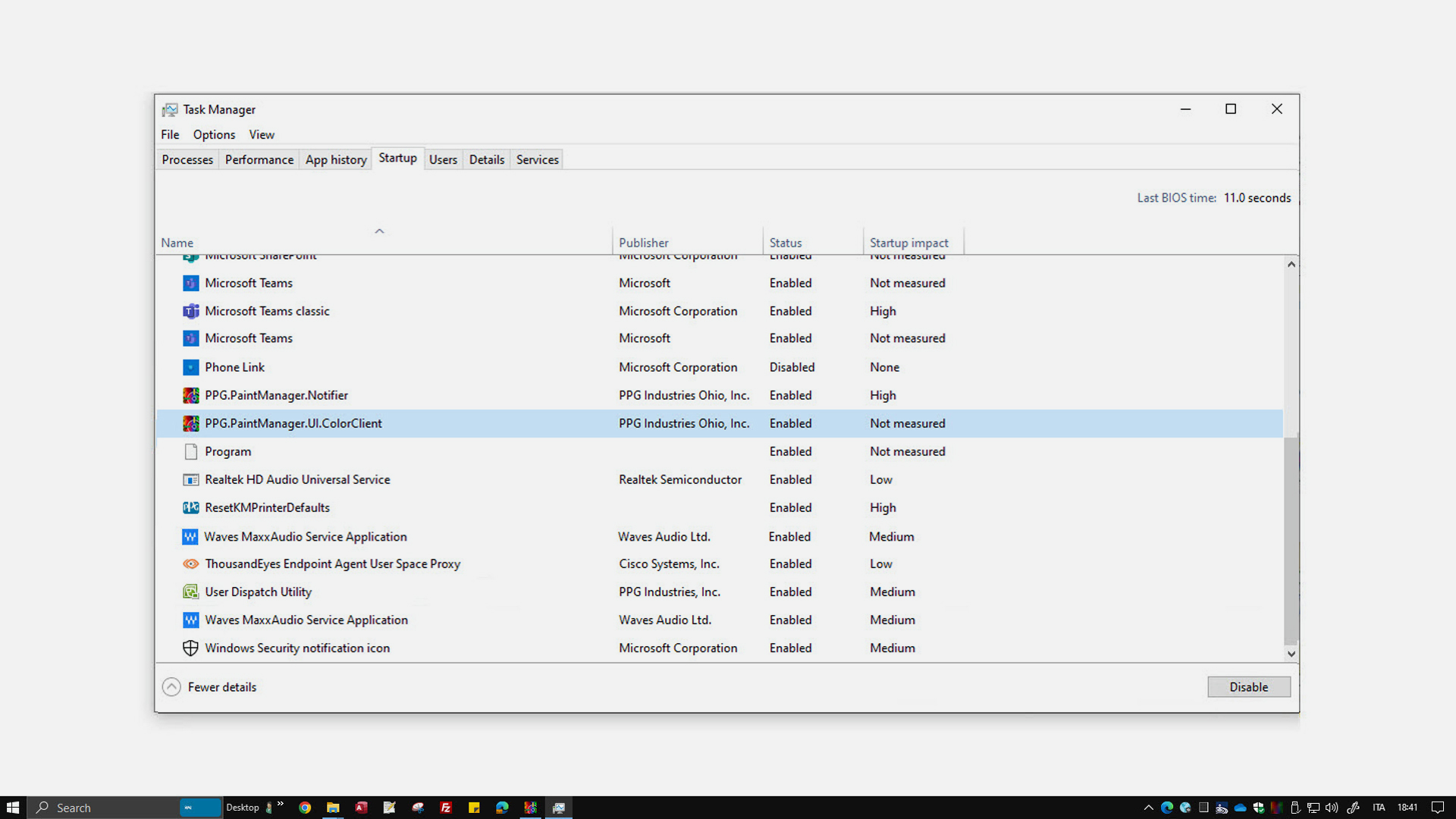
2. Sélectionnez les applications PaintManager dans la liste pour arrêter le démarrage automatique et cliquez sur Disable.
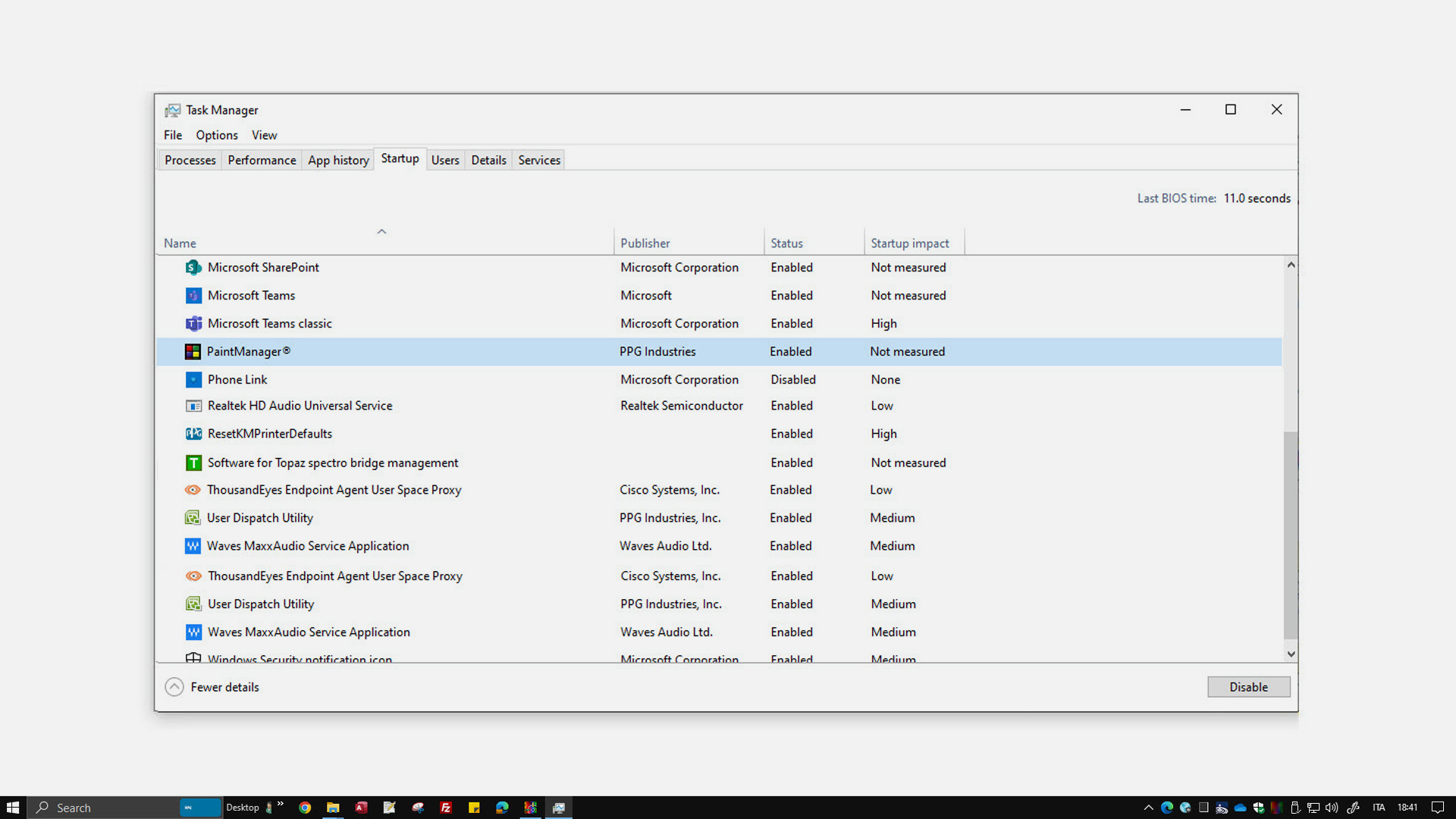
Sélectionnez les applications Color dans la liste pour empêcher le démarrage automatique et cliquez sur Disable.
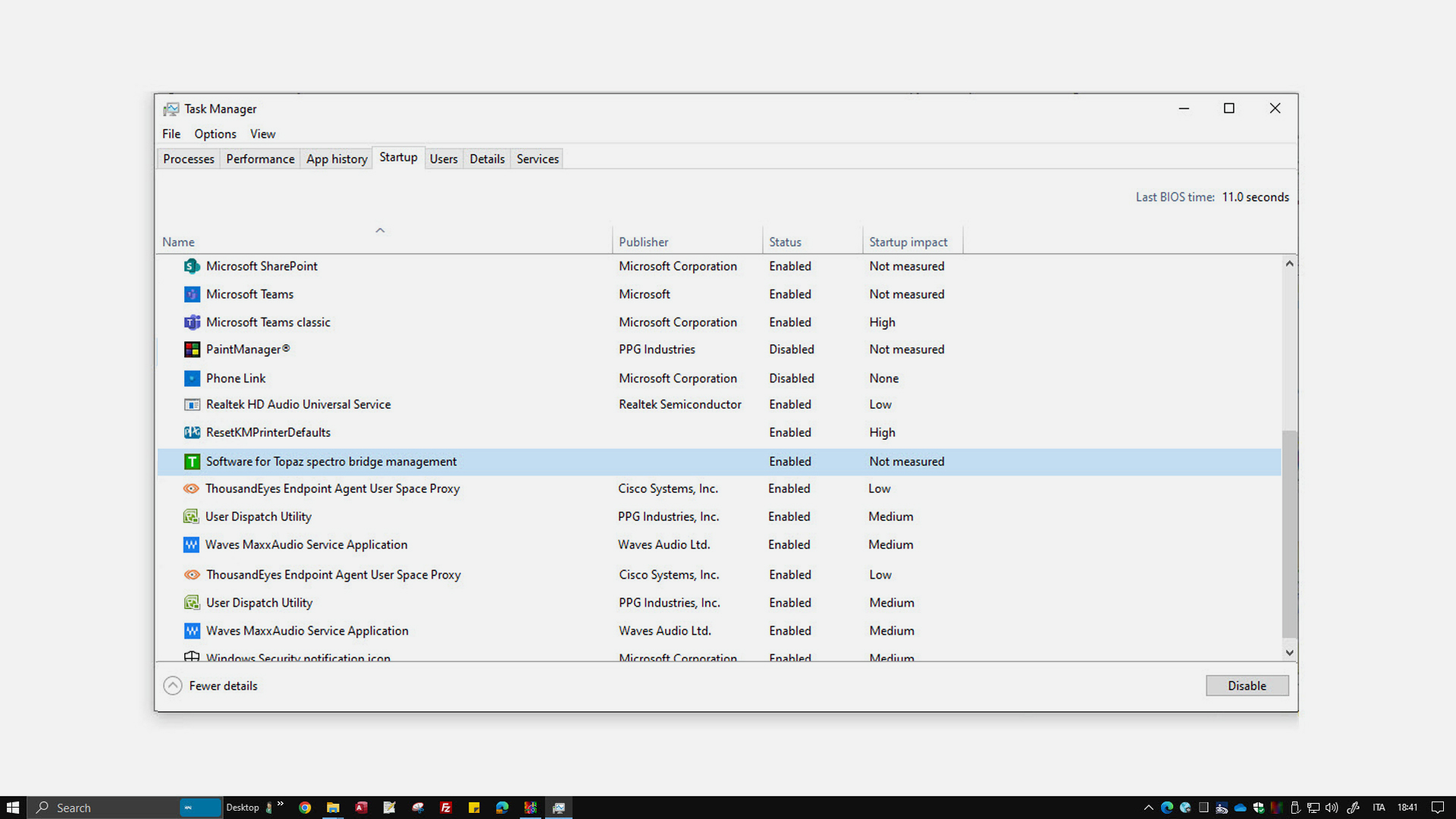
Sélectionnez les applications Software for Topaz dans la liste pour empêcher le démarrage automatique et cliquez sur Disable.