
PPG LINQ™ Color — Guide de 1re mise en route
Prêt à configurer PPG LINQ Color avec PPG MagicBox, PPG VisualizID, des spectros ou des imprimantes d’étiquettes ?
Voici les étapes à suivre !
Pour libérer tout le potentiel de PPG LINQ Color et activer une recherche de couleur inédite, vous devez d’abord configurer votre compte. Suivez ces étapes pour vous inscrire dès maintenant.
1. Demandez PPG LINQ Color à votre représentant PPG. Vous recevrez ensuite un e-mail de bienvenue. Cliquez sur le lien pour PPG LINQ Color pour accéder au site.
2. Après avoir cliqué sur « S’inscrire maintenant », saisissez votre adresse e-mail puis cliquez sur « Envoyer le code de vérification ».
3. Depuis le nouvel e-mail reçu, copiez le code et collez-le dans la zone « Code de vérification », puis créez un mot de passe et cliquez sur « Créer ».
4. Saisissez votre code d’activation reçu dans l’e-mail d’origine et suivez l’assistant pour définir vos préférences.
Votre site PPG LINQ Color est prêt à être exploré. Lors de votre prochaine connexion, utilisez simplement l’e-mail d’inscription et votre mot de passe, puis cliquez sur « Se connecter ».
Le dispositif intelligent PPG MagicBox supprime le besoin d’ordinateurs dédiés en salle de mélange en fournissant un assistant d’atelier connecté à la balance. Suivez ces étapes de déballage et d’installation pour configurer correctement votre nouvelle PPG MagicBox.
Dans la boîte : l’appareil PPG MagicBox, l’adaptateur PoE universel, la prise, un câble PPG Magic de 5 m et un guide de démarrage rapide. Assurez-vous que l’appareil n’est pas alimenté pendant les étapes 1 à 6.
1. En l’absence d’alimentation, utilisez un tournevis cruciforme pour retirer les deux vis à l’arrière. Enlevez la partie supérieure pour accéder aux connecteurs internes.
2. Branchez le câble PPG Magic dans le port RJ45 Ethernet puis connectez le câble USB de votre balance au port USB de la PPG MagicBox.
3. Alignez les câbles avec l’orifice prévu, refermez le capot en veillant à ce qu’ils restent droits, puis remettez les deux vis arrière.
4. Sélectionnez la prise adaptée et insérez-la dans l’adaptateur PoE. Connectez l’autre extrémité du câble « magic » au port de l’adaptateur PoE.
5. Branchez un câble réseau entre le second port LAN de l’adaptateur PoE et votre routeur. Enfin, branchez l’adaptateur PoE au secteur.
6. Une LED verte sur l’adaptateur PoE confirme l’alimentation. Le démarrage de la PPG MagicBox commence.
7. L’écran doit afficher MagicBox. Une LED bleue clignotante et le message Register in LINQ Color indiquent que l’appareil est connecté à Internet et prêt à être enregistré.
Si le statut LED ou les messages diffèrent, veuillez consulter le document de dépannage.
En option, vous pouvez aussi configurer votre PPG MagicBox en Wi-Fi, utile lorsqu’aucune connexion par câble LAN n’est disponible, comme décrit précédemment.
1. Choisissez la prise adaptée et insérez-la dans l’adaptateur PoE. Connectez le câble « magic » au port « PoE » de l’adaptateur puis branchez l’adaptateur au secteur.
2. Si la LED est verte, la balance est connectée et la communication est active. Si la LED clignote en bleu et que l’écran indique No Network, Ready for Bluetooth, ouvrez l’application MagicBox sur votre mobile.

3. Téléchargez l’application "PPGMagicBox" depuis votre store. App Store ou Play Store.
4. Dans l’app, acceptez l’utilisation du GPS local et du Bluetooth.
5. Appuyez sur « Search Device » puis sélectionnez le numéro de série de votre MagicBox et associez-le (« pair »).
6. Pour terminer, sélectionnez le réseau Wi-Fi à configurer, saisissez le mot de passe puis « connect ».
7. Une fois les trois coches validées, touchez la zone bleue. L’écran de la balance affiche WiFi Configured puis Rebooting.
Remarque : en cas d’erreur, fermez l’app et dissociez l’appareil du Bluetooth avant de recommencer.
Et maintenant, place à la magie : vous pouvez envoyer des travaux à la balance via PPG MagicBox depuis le logiciel PPG LINQ™ Color et réaliser le mélange rapidement, sans ordinateur volumineux.
1. Allez sur le site PPG LINQ Color, cliquez sur Settings puis sélectionnez Magic Device Management.
2. Cliquez sur le bouton « + » dans la zone « Add Magic Device » en bas à gauche. Cliquez ensuite sur MagicBox puis renseignez le numéro de série (au dos de l’appareil).
3. Cliquez sur le bouton vert Continue. Votre appareil doit apparaître dans la colonne de gauche avec une coche verte. Cliquez ensuite sur Back to Settings.
4. Pour vérifier la disponibilité de la balance, cliquez sur Devices et assurez-vous qu’elle figure dans la liste avec une coche verte.
Optionnel : cliquez sur votre appareil dans la liste pour lui donner un nom personnalisé. Votre PPG MagicBox est maintenant prête à recevoir un mélange.
Dans cette section, vous apprendrez à connecter votre spectrophotomètre à PPG MagicBox. Connexion via câble USB ou via Wi-Fi si compatible.
Pour une connexion Wi-Fi sur le spectro :
1. Sur le PPG DigiMatch, touchez Settings puis WiFi et sélectionnez le réseau PPG MAGICBOX.
2. Entrez le mot de passe magicbox en minuscules.
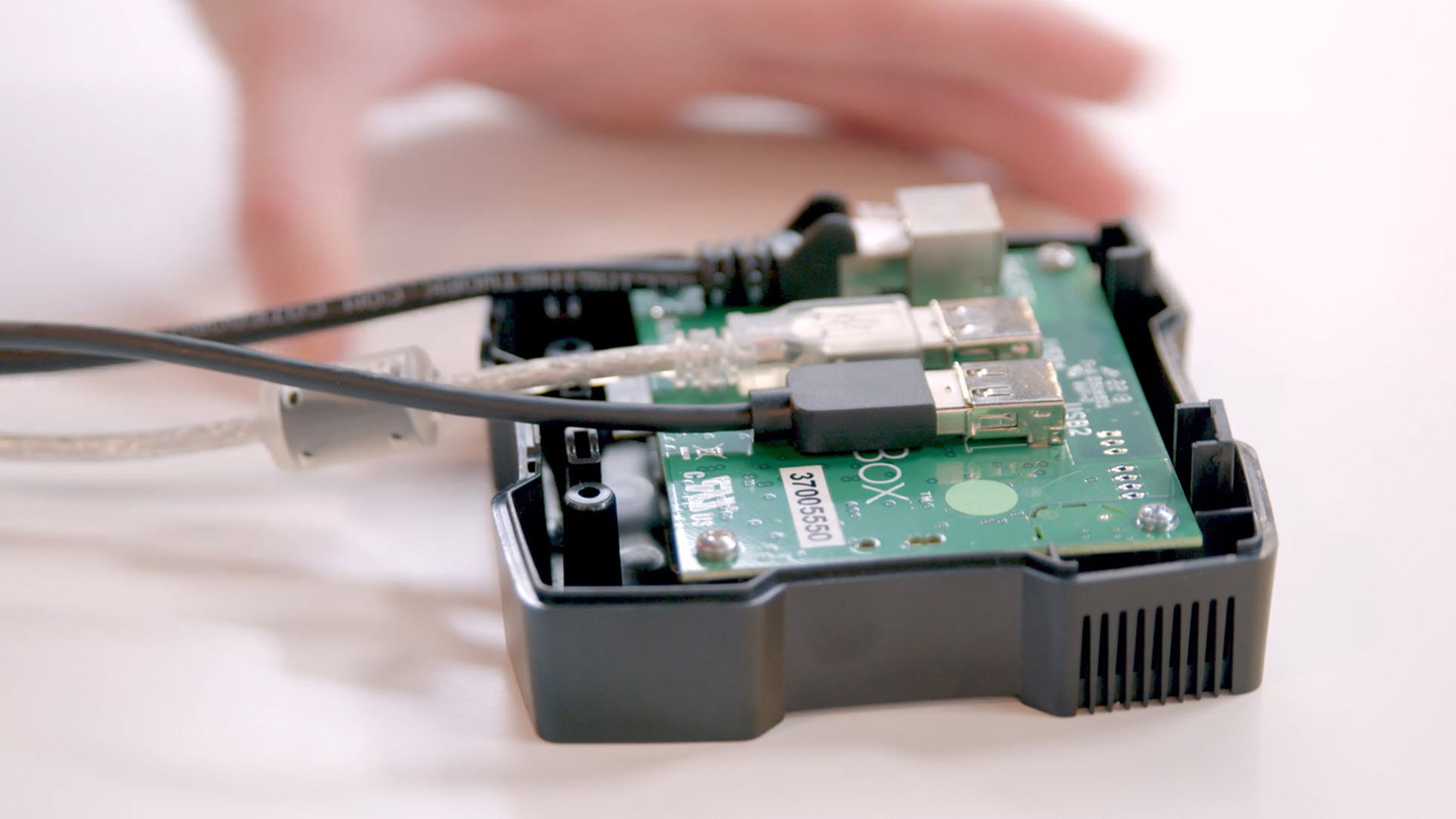
Autrement, branchez le câble de la station d’accueil au dispositif MagicBox pour une connexion USB.
3. Dans PPG LINQ Color, cliquez sur Settings puis sur Devices.
4. Vérifiez que le spectrophotomètre apparaît dans la colonne Devices avec une coche verte.
Les imprimantes d’étiquettes connectées à PPG MagicBox sont prêtes à imprimer depuis n’importe quel appareil, où que vous soyez.
Imprimantes compatibles : Brother QL-800, Seiko SLP 650, Dymo LabelPrinter 450 Turbo.
1. Branchez l’imprimante au secteur et allumez-la. Connectez ensuite le câble USB de l’imprimante directement à votre PPG MagicBox.
2. Dans PPG LINQ Color, cliquez sur Settings puis sur Devices.
3. Vérifiez que le modèle d’imprimante, la MagicBox et l’icône figurent dans la colonne « Devices » avec une coche verte.