
Guide de première configuration de PPG LINQ™ Color
Prêt à configurer PPG LINQ Color avec PPG MagicBox, PPG VisualizID, des spectros ou des imprimantes d’étiquettes ?
Ces étapes vous montrent comment faire !
Pour libérer la puissance de PPG LINQ Color et activer une recherche de couleurs inégalée, vous devez d’abord configurer votre compte. Suivez ces étapes pour vous inscrire dès maintenant.
1. Demandez PPG LINQ Color à votre représentant PPG. Vous recevrez ensuite un courriel de bienvenue. Cliquez sur le lien pour PPG LINQ Color afin d’accéder au site.
2. Après avoir cliqué sur « S’inscrire maintenant », saisissez votre adresse courriel et cliquez sur « Envoyer le code de vérification ».
3. À partir du nouveau courriel reçu, copiez le code et collez-le dans la section « Code de vérification », puis créez un mot de passe et cliquez sur « Créer ».
4. Entrez votre code d’activation provenant du courriel original et suivez l’assistant pour définir vos préférences.
Votre site PPG LINQ Color est maintenant prêt à être exploré. La prochaine fois, ouvrez une session avec votre courriel d’inscription et votre mot de passe, puis cliquez sur « Se connecter ».
Le dispositif intelligent PPG MagicBox élimine le besoin d’ordinateurs spécialisés dans la salle de mélange en offrant un assistant d’atelier connecté à la balance. Suivez ces étapes de déballage et d’installation pour configurer précisément votre nouveau PPG MagicBox.
Dans la boîte, vous trouverez le dispositif PPG MagicBox, un adaptateur PoE universel, une fiche, un câble magique PPG de 5 m et un guide de démarrage rapide. Assurez-vous que l’appareil n’est pas branché durant les étapes 1 à 6.
1. En veillant à ce que l’appareil ne soit pas branché, utilisez un tournevis cruciforme pour retirer les deux vis à l’arrière de l’unité. Retirez ensuite la partie supérieure du boîtier pour voir les connecteurs internes.
2. Branchez ensuite le câble PPG Magic au port Ethernet RJ45, puis connectez le câble USB de votre balance au port USB du PPG MagicBox.
3. Assurez-vous que les deux câbles sont alignés avec l’orifice de passage sécurisé, puis refermez la partie supérieure du boîtier en gardant les câbles bien droits. Replacez les deux vis à l’arrière de l’unité.
4. Sélectionnez le type de fiche approprié pour votre prise de courant et insérez-le dans l’adaptateur PoE. Connectez l’autre extrémité du câble magique au port de l’adaptateur PoE.
5. Branchez une extrémité du câble réseau dans le deuxième port LAN de l’adaptateur PoE et l’autre extrémité dans votre routeur. Enfin, branchez l’adaptateur PoE dans la prise murale.
6. Une DEL verte sur l’adaptateur PoE confirme que l’appareil est sous tension et que le processus de démarrage du PPG MagicBox commence.
7. Vous devriez voir MagicBox s’afficher à l’écran. Une DEL bleue clignotante et le message à l’écran S’inscrire dans LINQ Color indiquent que votre appareil est connecté à Internet et prêt à être enregistré.
Si l’état de la DEL ou les messages à l’écran diffèrent, veuillez consulter le document de dépannage.
En option, vous pouvez aussi configurer votre PPG MagicBox via le Wi-Fi, ce qui est particulièrement utile lorsqu’aucune connexion par câble LAN n’est disponible, tel que décrit aux étapes précédentes.
1. Sélectionnez le type de fiche approprié pour votre prise et insérez-la dans l’adaptateur PoE. Ensuite, connectez le câble magique au port « PoE » de l’adaptateur PoE et branchez l’adaptateur dans la prise murale.
2. Si la DEL est verte fixe, la balance est connectée et la communication est active. Si la DEL clignote en bleu et que l’affichage de la balance indique No Network, Ready for Bluetooth, ouvrez l’application MagicBox sur votre appareil mobile.
3. Téléchargez l’application « PPGMagicBox » depuis votre boutique d’applications. App Store ou Play Store.
4. Dans l’appli, confirmez l’utilisation du GPS local et du Bluetooth.
5. Appuyez sur « Search Device » et sélectionnez le numéro de série de votre MagicBox dans la liste des appareils disponibles, puis choisissez « pair » (jumeler).
6. Pour terminer la configuration Wi-Fi, touchez le réseau souhaité, saisissez le mot de passe et sélectionnez « connect » (connecter).
7. Une fois les trois coches validées, cliquez sur la zone bleue. L’écran de la balance affichera « WiFi Configured » puis « Rebooting ».
Remarque : si un message d’erreur s’affiche, fermez l’appli et dissociez l’appareil du Bluetooth avant de répéter les étapes.
Et maintenant, place à la magie : vous pouvez envoyer des travaux à la balance via le PPG MagicBox depuis le logiciel PPG LINQ™ Color, et réaliser le mélange rapidement, sans ordinateur volumineux séparé.
1. Allez sur le site PPG LINQ Color, cliquez sur Paramètres, puis sélectionnez Magic Device Management.
2. Cliquez sur le bouton « + » dans la zone « Add Magic Device » au bas à gauche de l’écran. Ensuite, cliquez sur le bouton MagicBox, puis saisissez le numéro de série (il se trouve à l’arrière de votre appareil).
3. Sélectionnez le bouton vert Continue. Votre appareil devrait maintenant apparaître dans la colonne à gauche de l’écran avec une coche verte. Cliquez ensuite sur Back to Settings.
4. Enfin, pour vérifier la disponibilité de la balance, cliquez sur Devices et assurez-vous que la balance apparaît dans la liste des appareils avec une coche verte.
Optionnel : cliquez sur votre appareil dans la liste pour saisir un nom personnalisé pour votre MagicBox. Votre PPG MagicBox est maintenant prêt à recevoir un mélange.
Dans cette section, vous apprendrez à connecter votre spectrophotomètre avec PPG MagicBox. Vous pouvez le connecter par câble USB ou via Wi-Fi, s’il est compatible.
Pour connecter le spectro via Wi-Fi :
1. Sur le PPG DigiMatch, touchez Settings, puis WiFi, et sélectionnez le réseau PPG MAGICBOX.
2. Entrez le mot de passe en minuscules magicbox.
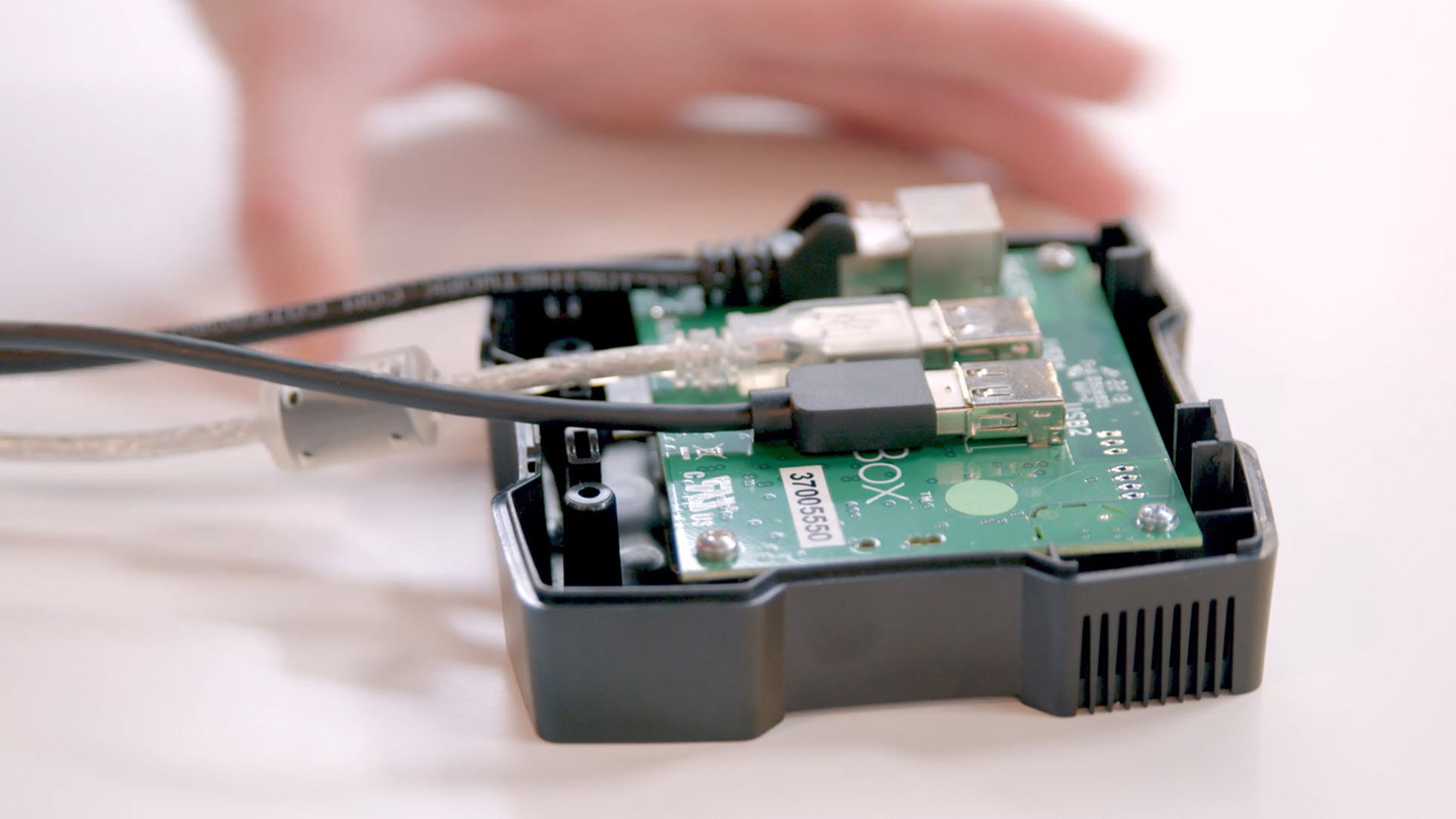
Autre option : branchez le cordon de la station d’accueil dans l’appareil MagicBox pour une connexion USB.
3. Dans PPG LINQ Color, cliquez sur Paramètres, puis sur Appareils.
4. Assurez-vous que le spectrophotomètre apparaît dans la colonne Appareils avec une coche verte.
Les imprimantes d’étiquettes connectées à PPG MagicBox sont prêtes à imprimer à partir de n’importe quel appareil, où que vous soyez.
Imprimantes d’étiquettes compatibles : Brother QL-800, Seiko SLP 650, Dymo LabelPrinter 450 Turbo.
1. D’abord, branchez l’imprimante à la prise murale et allumez-la. Ensuite, insérez le câble USB de l’imprimante directement dans votre PPG MagicBox.
2. Dans PPG LINQ Color, cliquez sur Paramètres, puis sur Appareils.
3. Vérifiez que le modèle d’imprimante, le MagicBox et l’icône sont présents dans la colonne Appareils avec une coche verte.