
Comment passer de PaintManager à PPG LINQ™ Color
Prêt à configurer PPG LINQ Color, ou à connecter une imprimante d’étiquettes et un spectro avec PPG MagicApp ?
Suivez ces étapes !
Pour libérer toute la puissance de PPG LINQ Color et activer une recherche de couleur inédite, vous devez d’abord configurer votre compte. Suivez ces étapes pour vous inscrire maintenant.
1. Demandez PPG LINQ Color à votre représentant PPG. Vous recevrez ensuite un e-mail de bienvenue. Cliquez sur le lien pour PPG LINQ Color afin d’accéder au site.
2. Après avoir cliqué sur « S’inscrire maintenant », saisissez votre adresse e-mail puis cliquez sur « Envoyer le code de vérification ».
3. Depuis le nouvel e-mail reçu, copiez le code et collez-le dans le champ « Code de vérification », puis créez un mot de passe et cliquez sur « Créer ».
4. Saisissez votre code d’activation depuis l’e-mail initial et suivez l’assistant pour définir vos préférences.
Votre site PPG LINQ Color est maintenant prêt à être exploré. Lors de votre prochaine connexion, utilisez simplement l’e-mail d’inscription et votre mot de passe puis cliquez sur « Se connecter ».
PPG MagicApp est nécessaire pour connecter votre balance, votre spectro et votre imprimante d’étiquettes. Avant de télécharger l’application, assurez-vous que PaintManager® n’est pas en cours d’exécution sur votre PC.
1. Assurez-vous que la balance est connectée au PC et allumée.
2. Dans PPG LINQ Color, cliquez sur Paramètres puis sur MagicDevice Management.
3. Cliquez sur le bouton « + » dans la zone Ajouter un Magic Device puis cliquez sur le bouton MagicApp.
4. Téléchargez l’application et lancez l’installation.
5. MagicApp demande un code d’activation. Retournez sur le site PPG LINQ Color et cliquez sur Continuer pour générer ce code.
6. Après avoir saisi le code, l’enregistrement de MagicApp est terminé.
7. Vous devriez maintenant voir le même code MagicApp dans la colonne Magic Devices à gauche de l’écran, avec une coche verte.
Dans cette section, vous apprendrez à connecter votre caméra spectro avec PPG MagicApp. Vous pouvez la connecter avec le câble USB ou via Wi-Fi. Ou connecter un spectrophotomètre compatible Wi-Fi via le Wi-Fi.
Avant toute installation ou connexion d’appareil, assurez-vous que PaintManager® n’est pas en cours d’exécution sur votre PC.
1. Assurez-vous que le spectrophotomètre est connecté à votre PC via un câble USB ou sur son socle, et qu’il est allumé.
2. Dans PPG LINQ Color, cliquez sur Paramètres puis sur Appareils. Vérifiez que le spectrophotomètre est disponible et En ligne.
Ou, pour connecter en Wi-Fi avec le spectrophotomètre relié en USB.
1. Ouvrez MagicApp et cliquez sur la zone Appareils. Sélectionnez le spectrophotomètre, cliquez sur Afficher les infos de l’appareil puis sur Configuration Wi-Fi.
2. Sélectionnez le bon réseau, saisissez le mot de passe puis cliquez sur Valider.
3. Dans PPG LINQ Color, cliquez sur Paramètres puis sur Appareils. Vérifiez que le spectrophotomètre est disponible et En ligne.
Les imprimantes d’étiquettes peuvent être connectées à MagicApp pour vous permettre d’imprimer depuis n’importe où ! Les mêmes imprimantes utilisées avec PaintManager peuvent également être utilisées ici. Suivez les étapes ci-dessous pour configurer rapidement votre imprimante et mettre en forme l’étiquette selon vos préférences.
Avant toute installation ou connexion d’appareil, assurez-vous que PaintManager® n’est pas en cours d’exécution sur votre PC.
1. Assurez-vous que l’imprimante d’étiquettes est connectée à votre PC via un câble USB et qu’elle est allumée.
2. Ouvrez MagicApp, cliquez sur la zone Appareils puis sélectionnez « Ajouter une imprimante ».
3. Sélectionnez votre imprimante dans la liste et cliquez sur Ajouter l’imprimante.
4. Dans PPG LINQ Color, cliquez sur Paramètres puis sur Appareil. Vérifiez que l’imprimante d’étiquettes est disponible et En ligne.
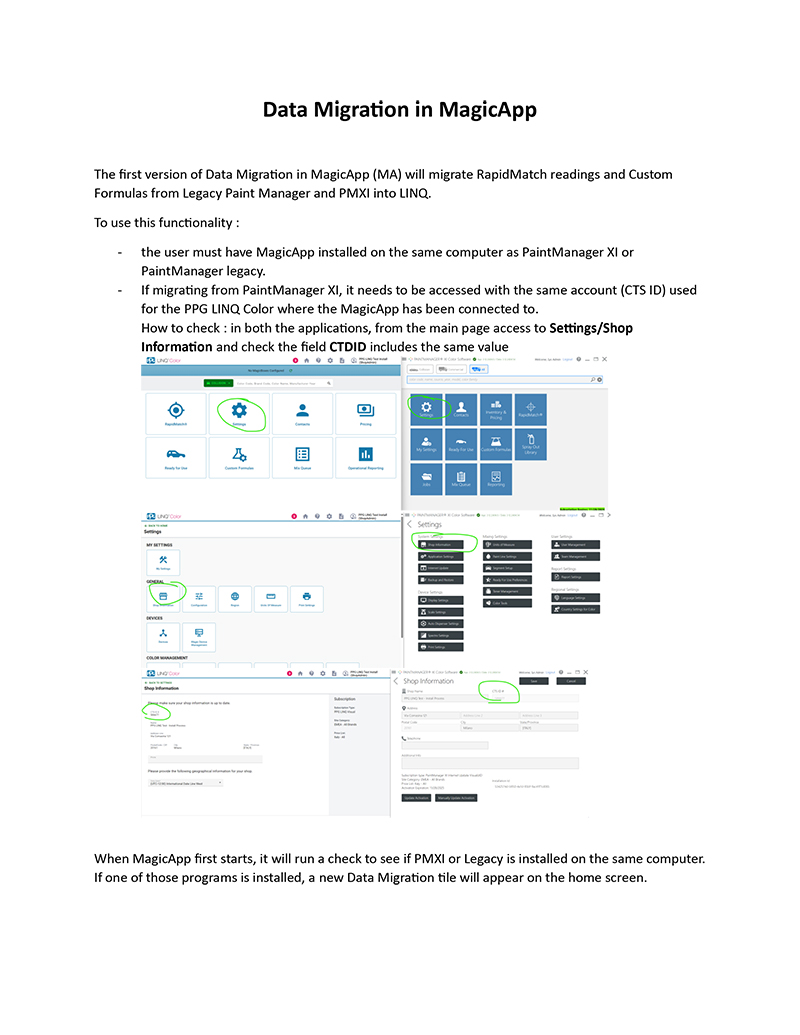
Après avoir installé MagicApp, vous pouvez transférer vos données de PaintManager vers PPG LINQ Color et profiter de tous les nouveaux avantages du logiciel. Suivez ces étapes pour migrer les données de votre spectro RapidMatch et transférer vos formules personnalisées.
1. Assurez-vous que PPG MagicApp est installé sur le même PC que PaintManager®.
2. Si vous migrez depuis PaintManager XI, utilisez le même compte pour PPG LINQ Color. Pour vérifier, sélectionnez Paramètres/Informations de l’atelier depuis la page principale des deux applications et vérifiez que le champ CTS ID correspond.
3. Ouvrez MagicApp et sélectionnez « Data Migration ».
4. Si vous migrez depuis PaintManager, sélectionnez le dossier de l’application lorsque cela est demandé.
5. Sélectionnez le type de données et la période.
6. Les données seront maintenant visibles dans PPG LINQ Color.
Remarque : une seconde migration est possible. Cependant, pour éviter les doublons, seules les données plus récentes que celles déjà importées seront migrées.
Pour éviter les conflits entre PaintManager et MagicApp, assurez-vous que PaintManager ne s’exécute pas en arrière-plan sur votre PC et, si nécessaire, fermez-le. Suivez les étapes ci-dessous.
Lorsque vous êtes à l’aise avec PPG LINQ™ Color et que toutes les données ont été migrées depuis PaintManager, vous pouvez supprimer/désinstaller PaintManager.
Désinstaller ou supprimer des applications et programmes sous Windows — Support Microsoft
Option simple
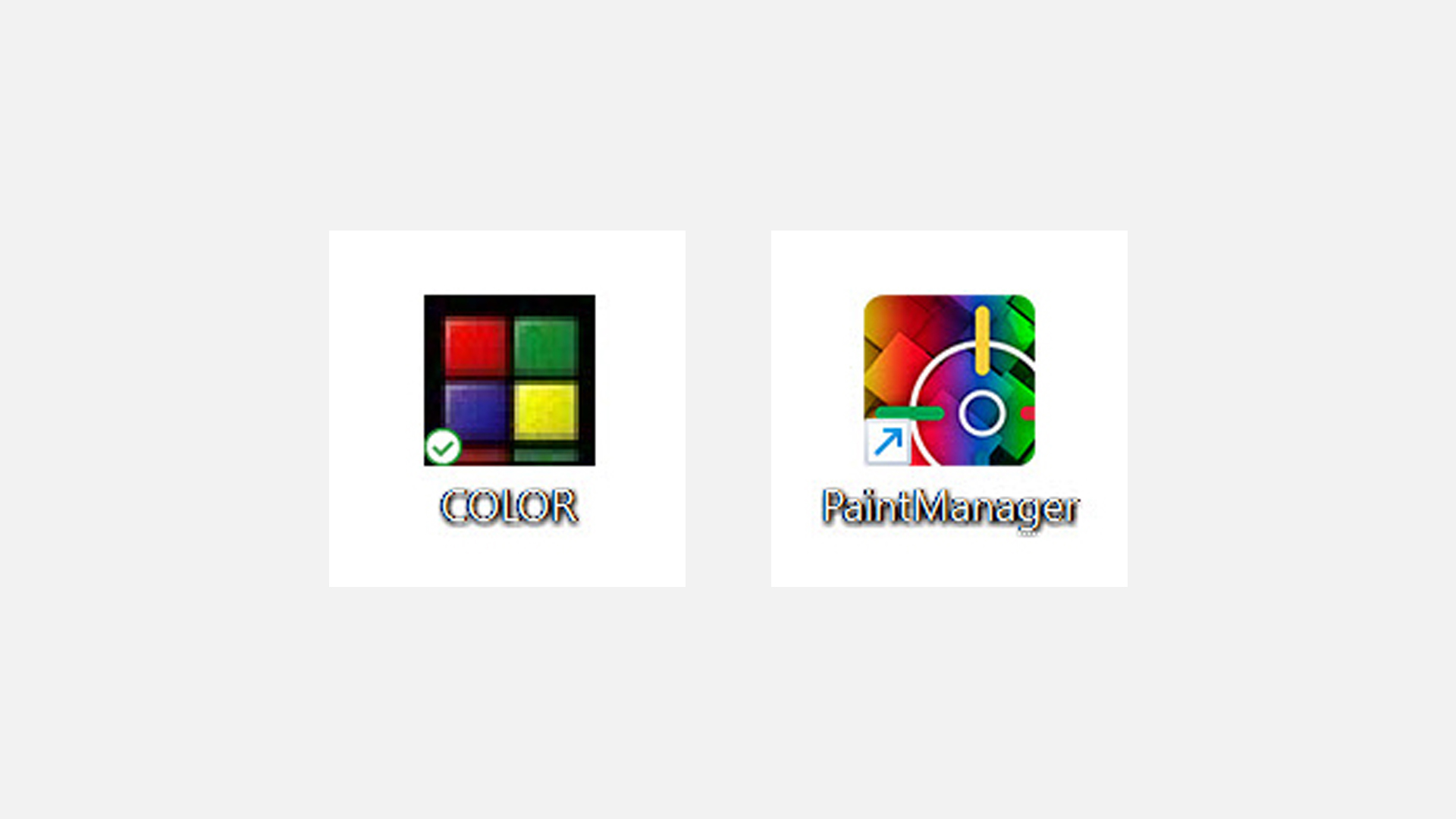
1. Si vous lancez l’application PaintManager via l’icône du bureau, ne la lancez simplement plus.
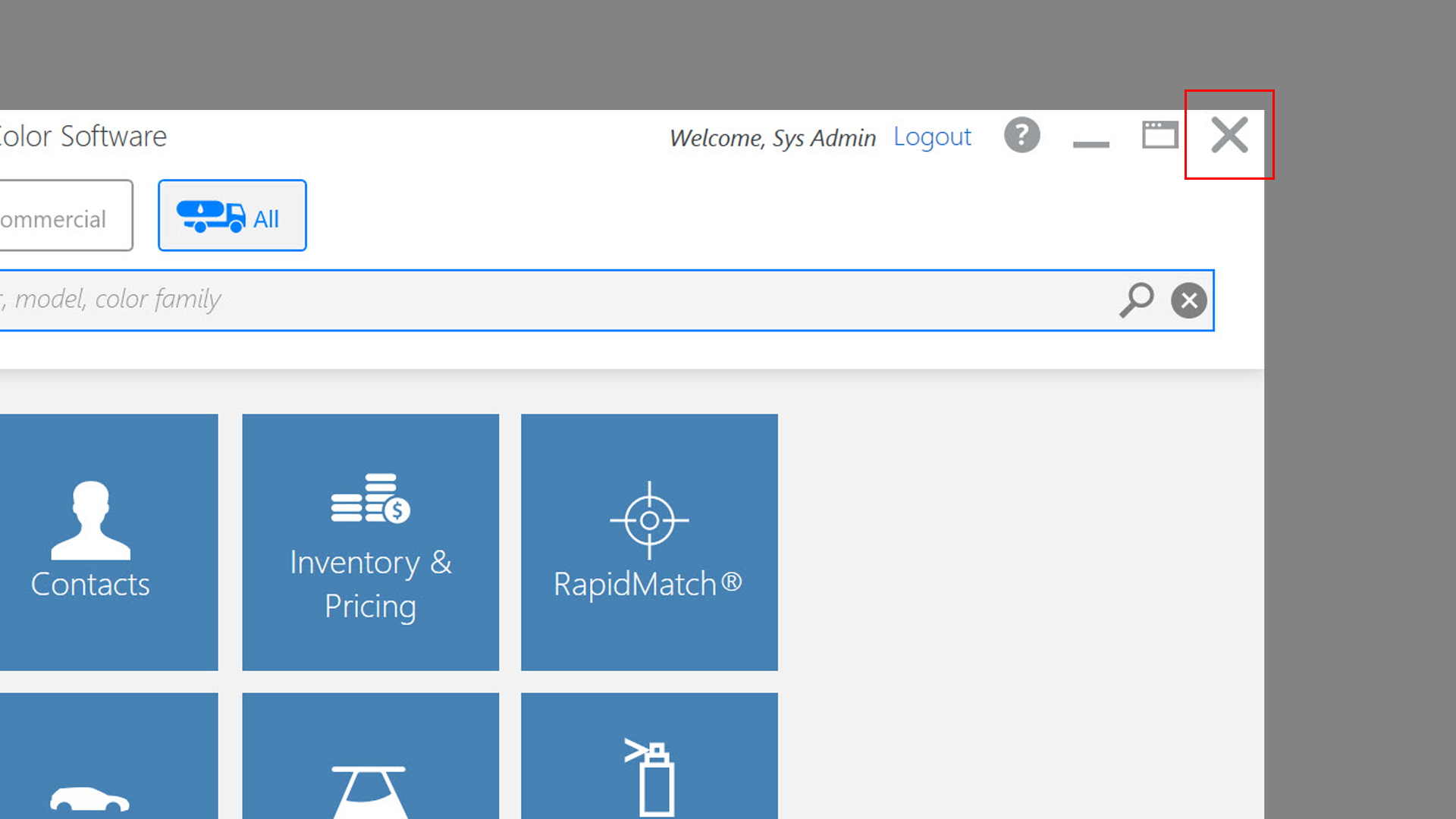
2. Si l’application PaintManager démarre automatiquement au démarrage du PC, fermez PaintManager. À répéter à chaque démarrage du PC.
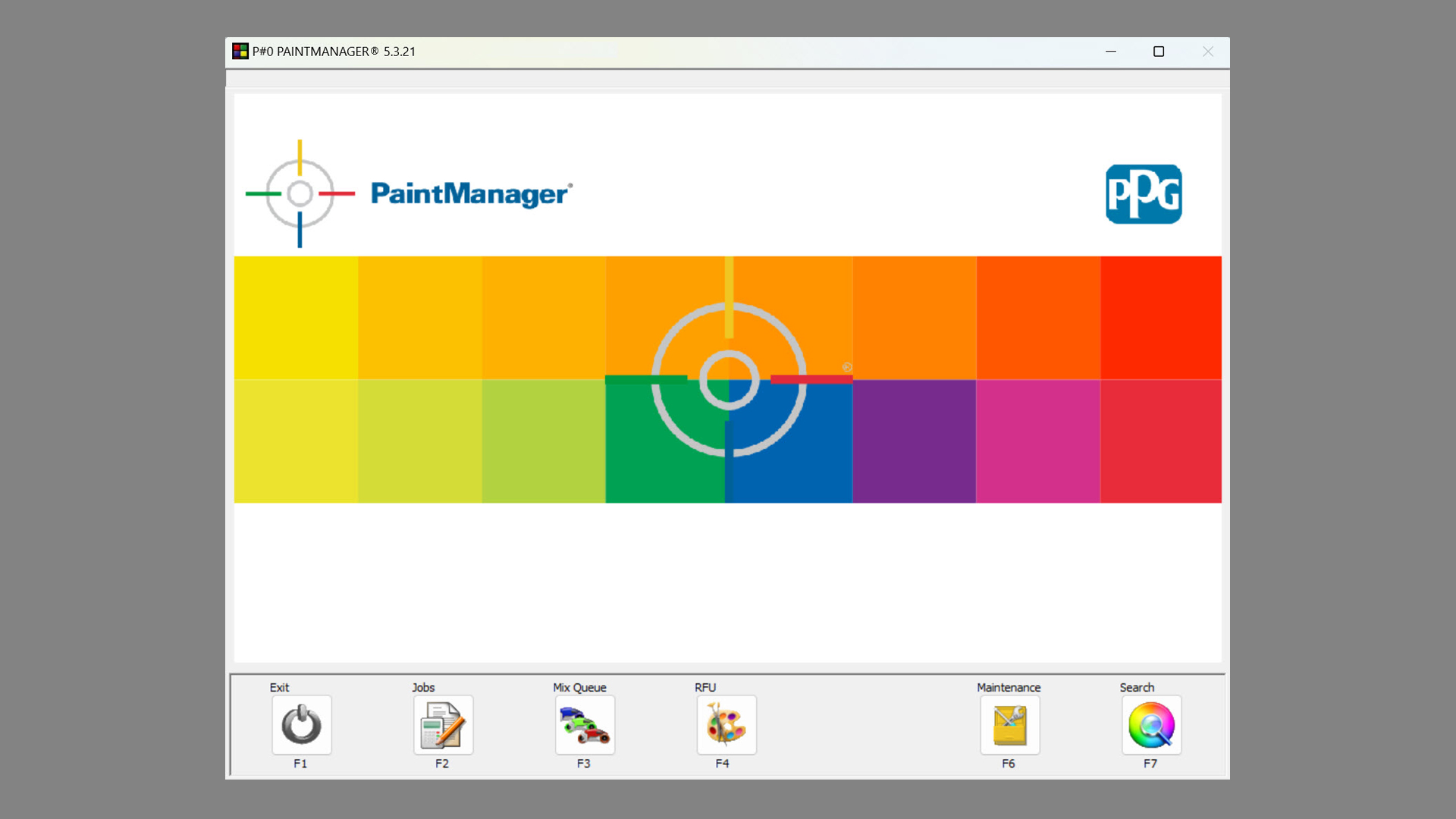
Ou : fermez via le bouton Exit (F1) depuis la page principale.
Veillez aussi à fermer le programme de connexion du spectrophotomètre, s’il est démarré.
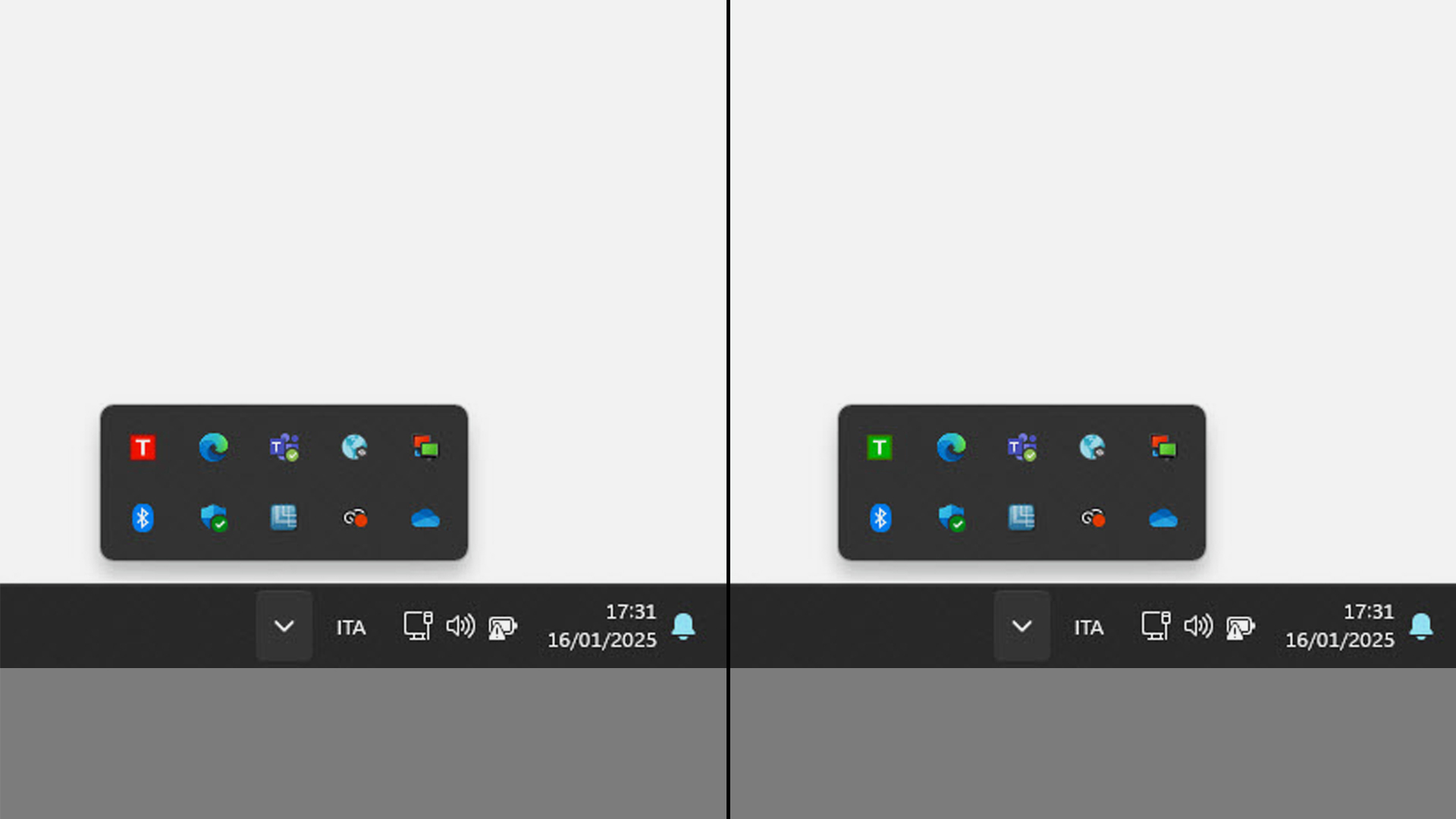
I. Vérifiez s’il s’exécute dans les icônes de la barre inférieure de Windows.
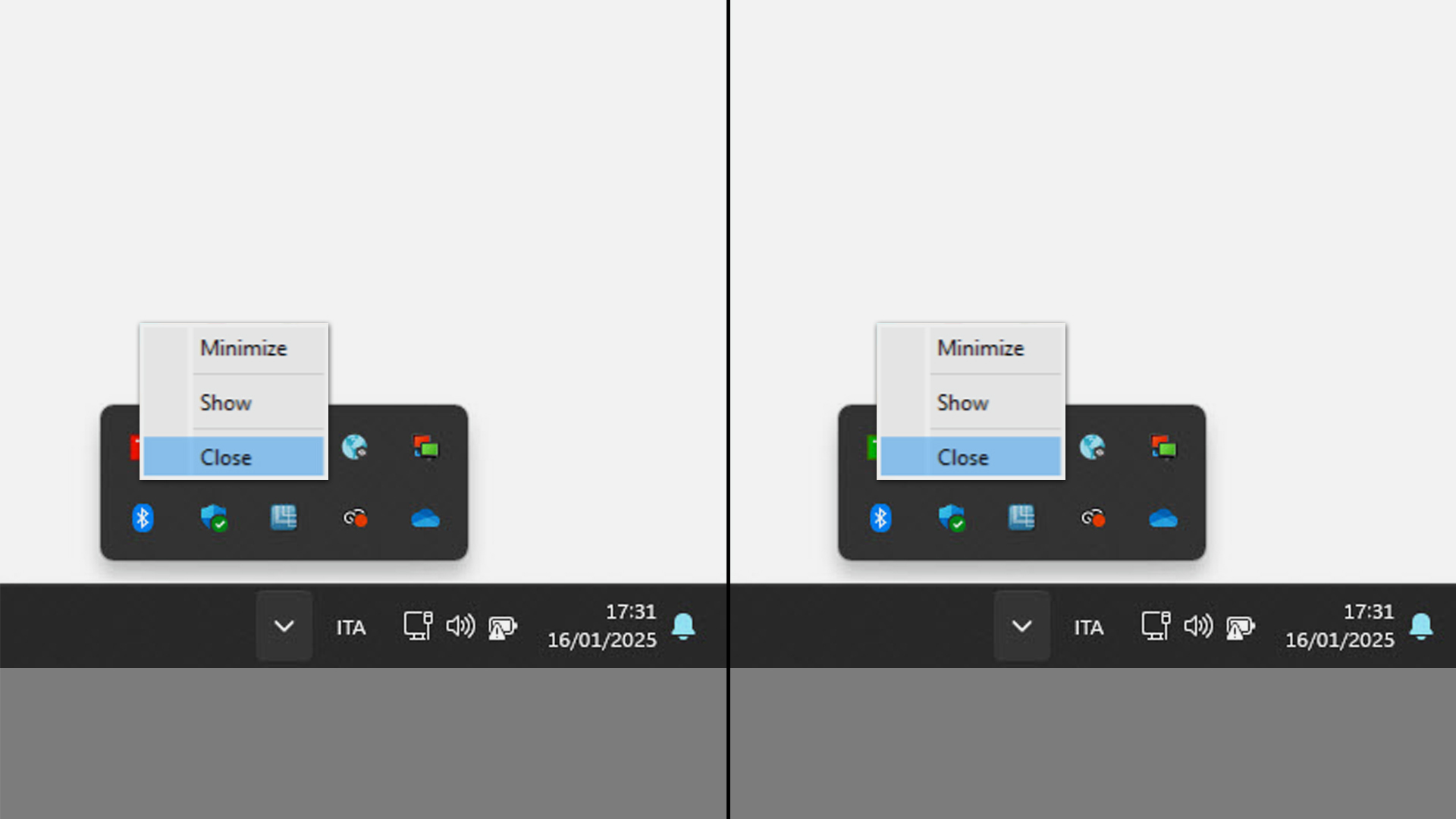
II. Si l’une des deux icônes est présente, cliquez dessus avec le bouton droit de la souris et sélectionnez Fermer.
Option avancée
Vous pouvez désactiver le démarrage automatique de PaintManager pour l’empêcher de se lancer à chaque allumage du PC. Cette opération nécessite les droits d’administrateur Windows.
Windows 11
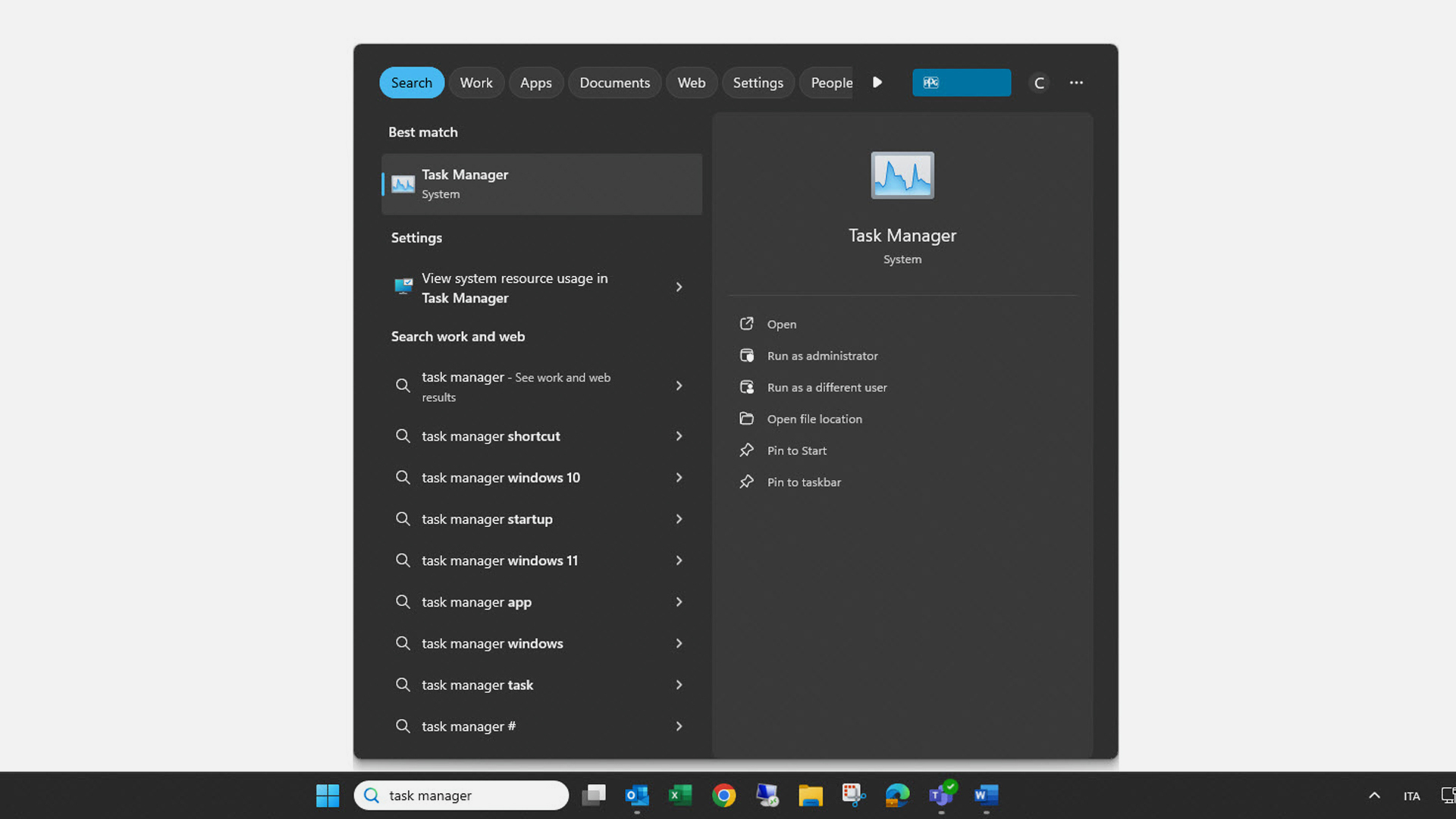
1. Tapez Gestionnaire des tâches dans la zone de recherche de la barre inférieure. Dans la liste des résultats, cliquez sur l’application à droite (le nom peut varier selon la langue).
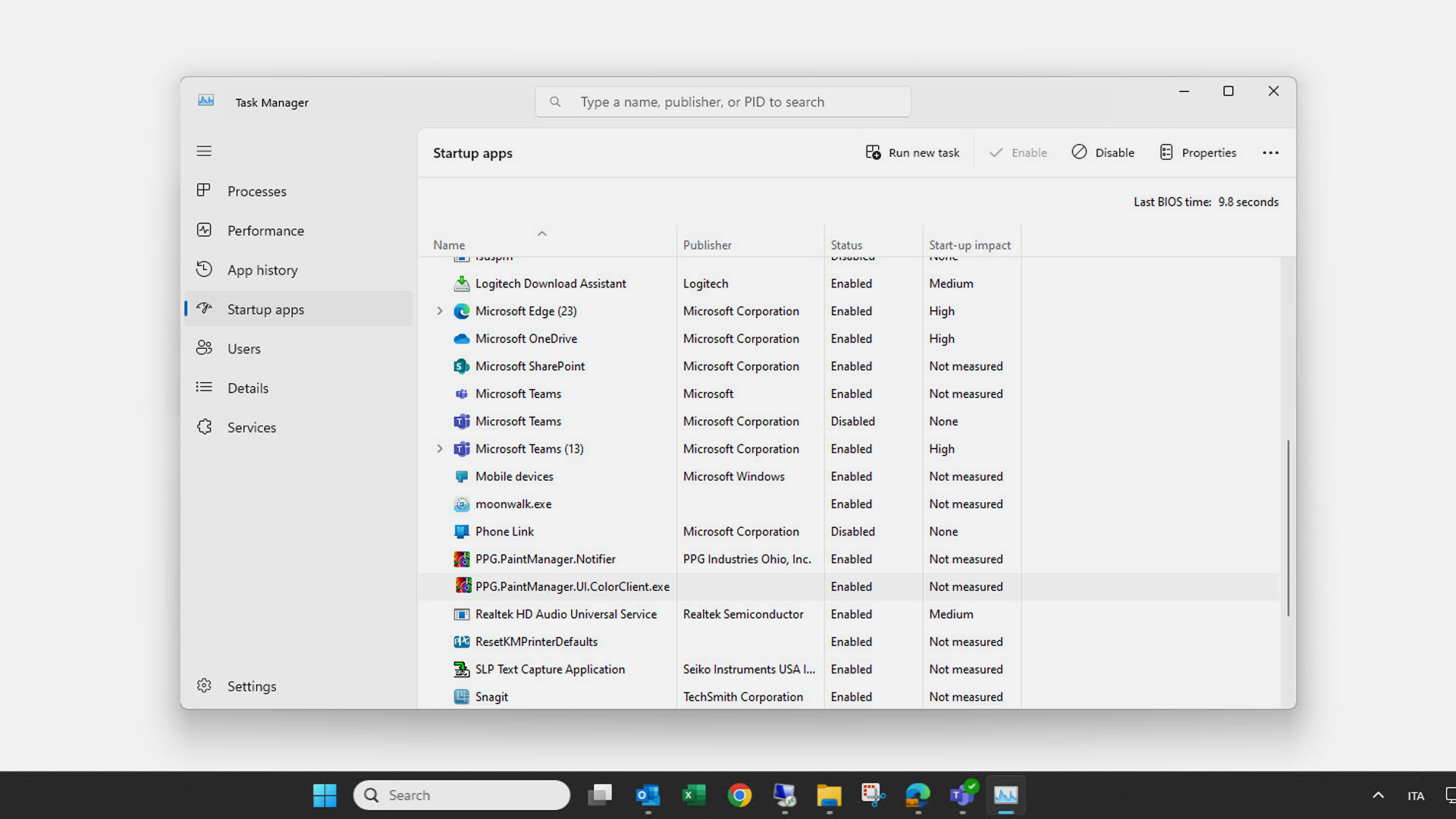
2. Sélectionnez Applications de démarrage ou l’icône correspondante dans le menu de gauche. Sélectionnez les applications PaintManager dans la liste puis cliquez sur Désactiver.
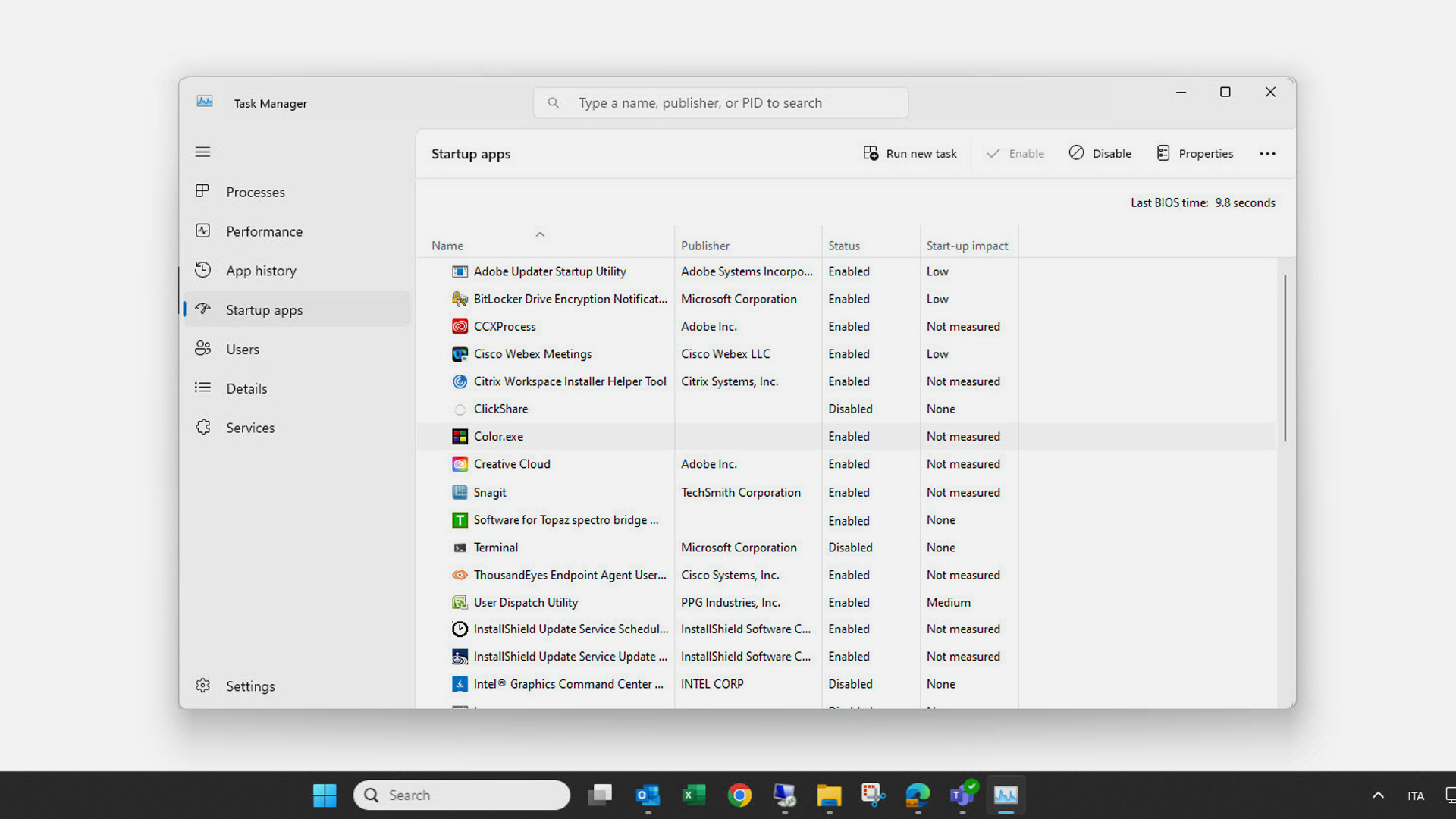
Sélectionnez les applications PaintManager pour stopper le démarrage automatique puis cliquez sur Désactiver.
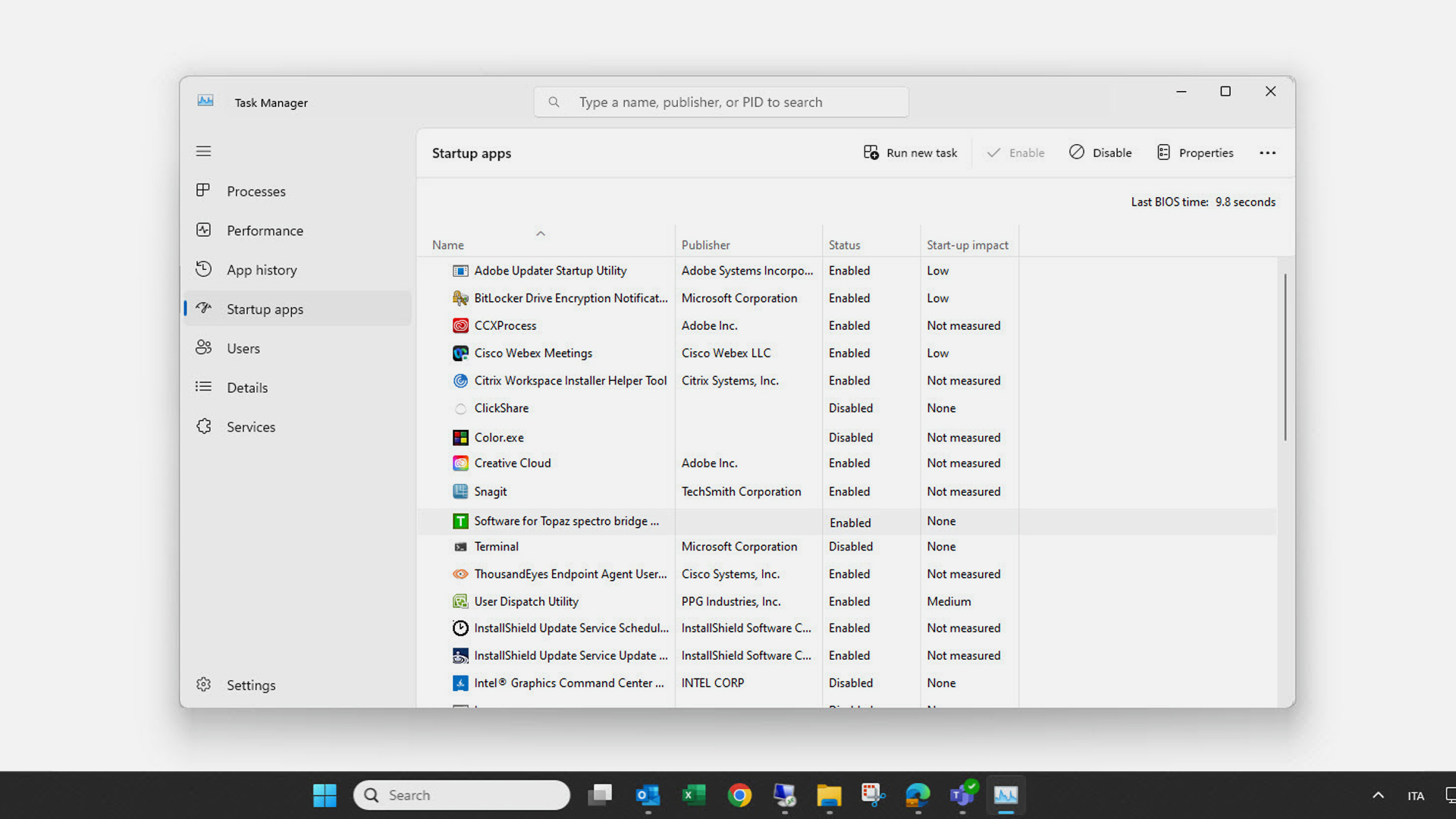
Sélectionnez les applications Software for Topaz pour stopper le démarrage automatique puis cliquez sur Désactiver.
Windows 10
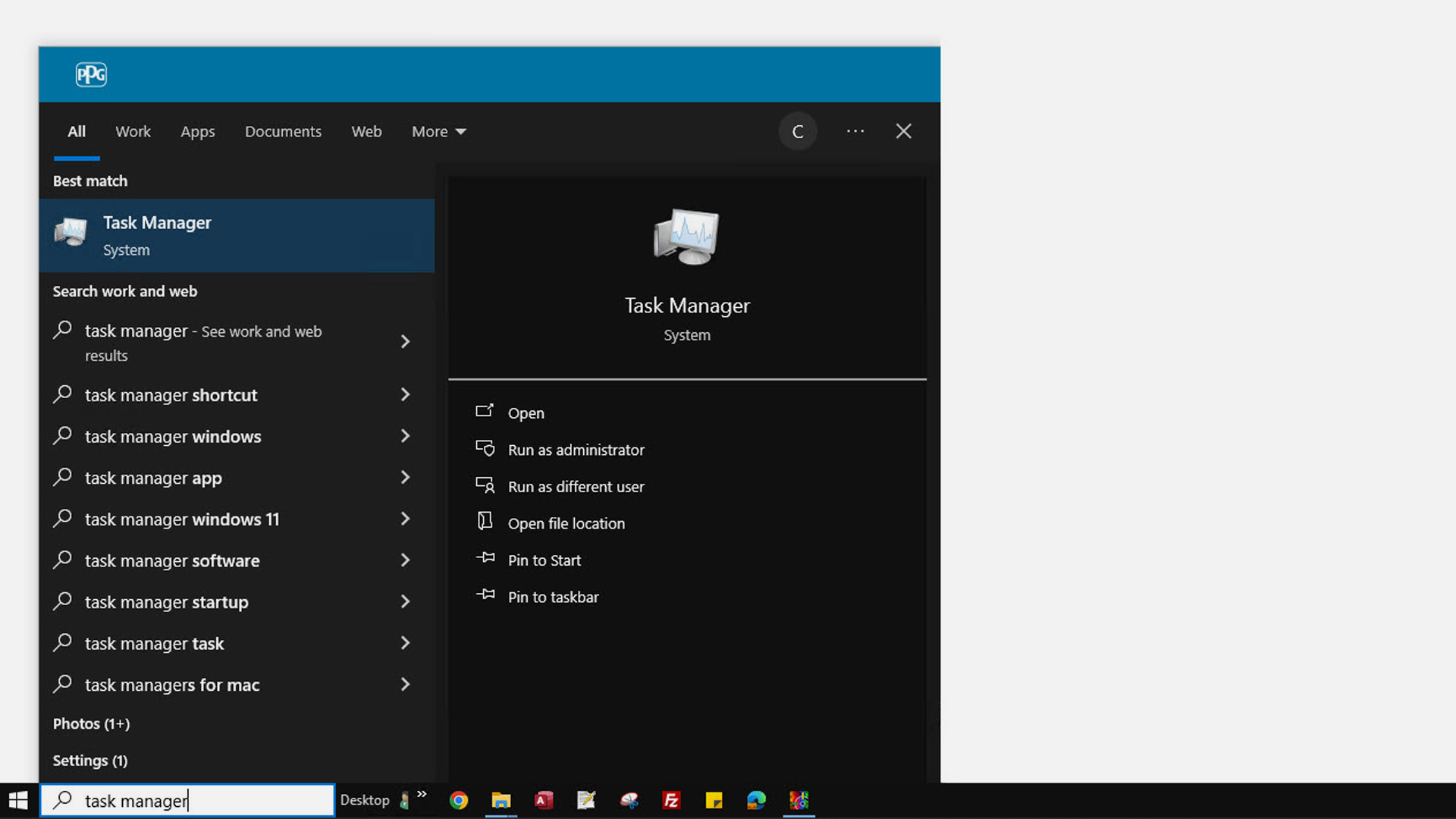
1. Tapez Gestionnaire des tâches dans la zone de recherche de la barre inférieure. Dans la liste des résultats, cliquez sur l’application à droite (le nom peut varier selon la langue).
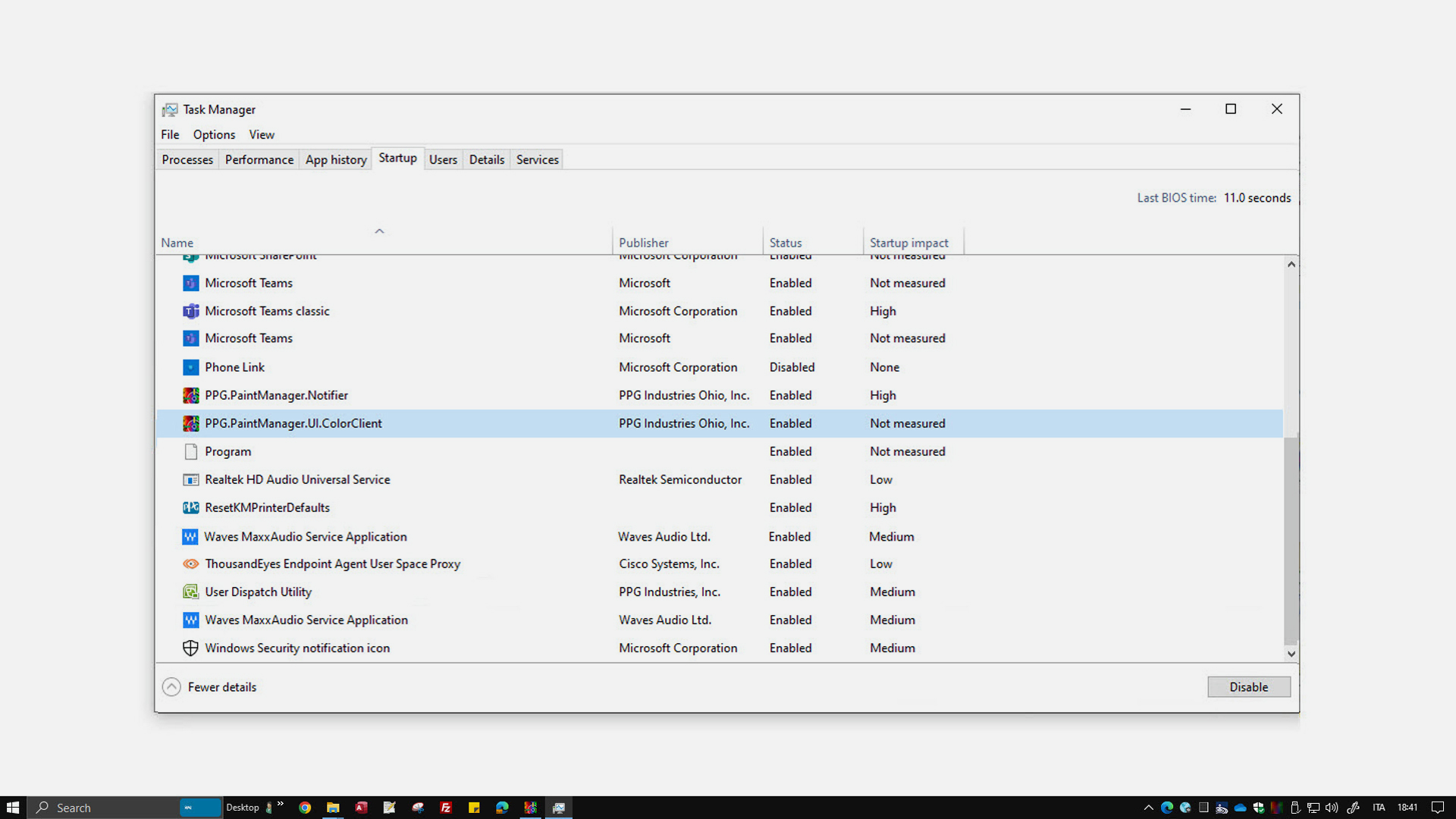
2. Sélectionnez les applications PaintManager dans la liste pour arrêter le démarrage automatique puis cliquez sur Désactiver.
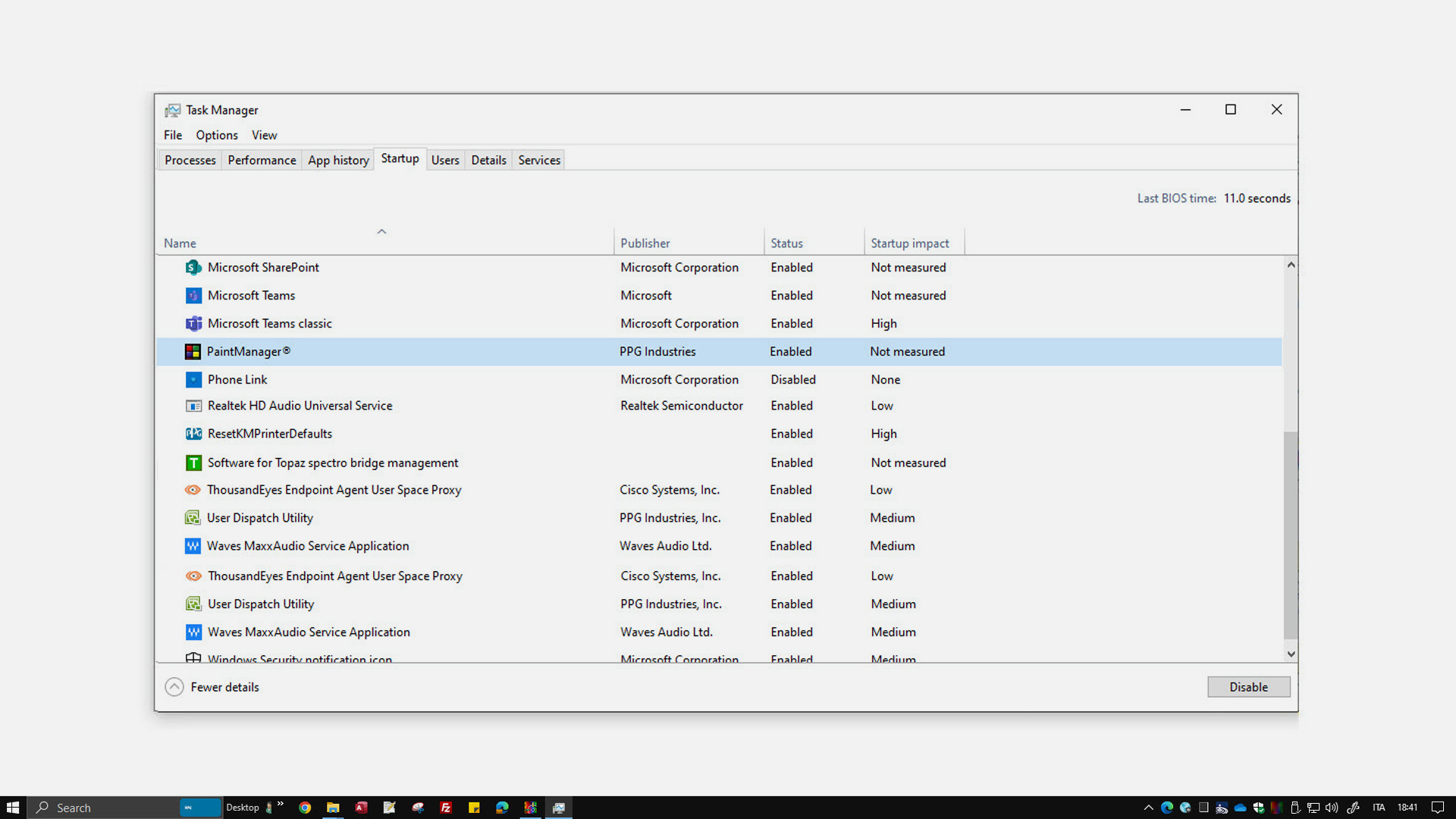
Sélectionnez les applications Color pour arrêter le démarrage automatique puis cliquez sur Désactiver.
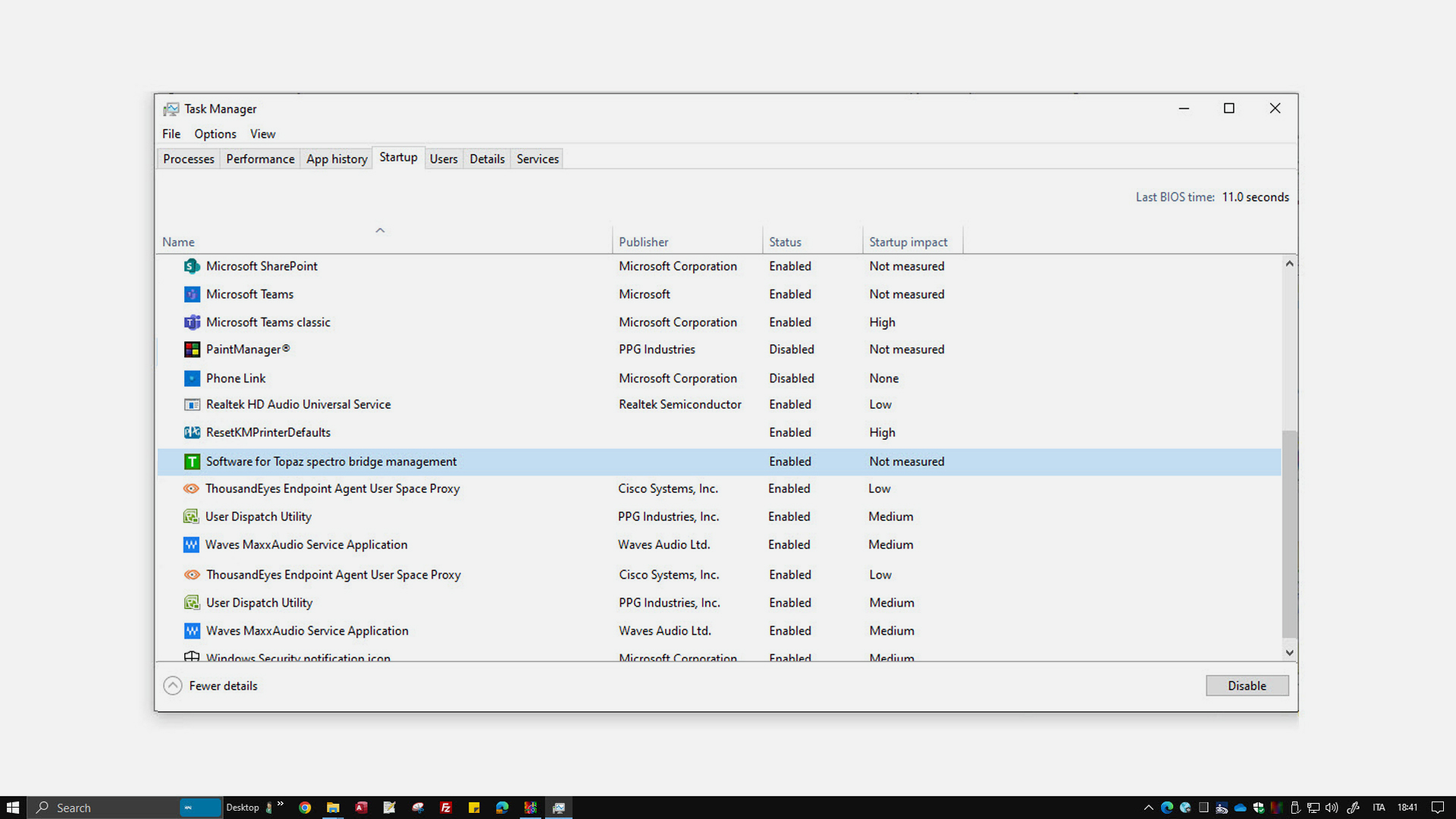
Sélectionnez les applications Software for Topaz pour arrêter le démarrage automatique puis cliquez sur Désactiver.