
Sådan opgraderer du fra PaintManager til PPG LINQ™ Color
Er du klar til at opsætte PPG LINQ Color eller forbinde en etiketprinter og spektro med PPG MagicApp?
Disse trin hjælper!
For at frigøre potentialet i PPG LINQ Color og muliggøre en hidtil uset farvesøgning skal du først opsætte din konto. Følg disse trin for at tilmelde dig nu.
1. Anmod om PPG LINQ Color hos din PPG-repræsentant. Du modtager derefter en velkomstmail. Klik på linket til PPG LINQ Color for at komme til websitet.
2. Efter at have klikket på “Sign up now”, indtast din e-mailadresse og klik på “Send verification code”.
3. Kopiér koden fra den nye e-mail, du har modtaget, og indsæt den i feltet til bekræftelseskode. Opret derefter en adgangskode og klik på “Create”.
4. Indtast din aktiveringskode fra den oprindelige e-mail, og følg guiden for at indstille dine præferencer.
Dit PPG LINQ Color-site er nu klar til at blive udforsket. Næste gang du logger ind, skal du blot bruge din registreringsmail og adgangskode og klikke på “Sign in”.
PPG MagicApp er nødvendig for at hjælpe dig med at forbinde din vægt, dit spektro og din etiketprinter. Før du downloader appen, skal du sikre, at PaintManager® ikke kører på din pc.
1. Sørg for, at vægten er forbundet til pc’en og tændt.
2. I PPG LINQ Color skal du klikke på Settings og derefter på MagicDevice Management.
3. Klik på plus-knappen i området Add Magic Device, og klik derefter på knappen MagicApp.
4. Download appen, og kør installationen.
5. MagicApp beder om en aktiveringskode. Gå tilbage til PPG LINQ Color-sitet, og klik på Continue for at generere denne kode.
6. Når koden er indsat, er MagicApp-registreringen fuldført.
7. Du burde nu se den samme MagicApp-kode i kolonnen Magic Devices på venstre side af skærmen med et grønt flueben.
I dette afsnit lærer du, hvordan du forbinder dit spektrokamera med PPG MagicApp. Du kan forbinde det med USB-kabel eller via WiFi. Alternativt kan du forbinde et WiFi-kompatibelt spektrofotometer via WiFi.
Før du udfører installationer eller enhedsforbindelser, skal du sikre, at PaintManager® ikke kører på din pc.
1. Sørg for, at spektrofotometeret er forbundet til din pc via USB-kabel eller i dockingstationen, og at det er tændt.
2. I PPG LINQ Color skal du klikke på Settings og derefter på Devices. Tjek, at spektrofotometeret er tilgængeligt og Online.
Eller forbind via WiFi med spektrofotometeret forbundet med USB.
1. Åbn MagicApp, og klik på området Devices. Vælg spektrofotometeret, klik på Show Device Info, og derefter på WiFi Setup.
2. Vælg det korrekte netværk, tilføj adgangskoden, og klik derefter på Submit.
3. I PPG LINQ Color skal du klikke på Settings og derefter på Devices. Tjek, at spektrofotometeret er tilgængeligt og Online.
Etiketprintere kan tilsluttes til MagicApp, så du kan udskrive fra hvor som helst! De samme printere, der bruges med PaintManager, kan også bruges her. Følg trinnene nedenfor for hurtigt at opsætte din printer og formatere etiketten med dine foretrukne indstillinger.
Før du udfører installationer eller enhedsforbindelser, skal du sikre, at PaintManager® ikke kører på din pc.
1. Sørg for, at etiketprinteren er forbundet til din pc via USB-kabel, og at den er tændt.
2. Åbn MagicApp, klik på området Devices, og vælg “Add Printer”.
3. Vælg din printer fra listen, og klik på Add Printer.
4. I PPG LINQ Color skal du klikke på Settings og derefter på Device. Tjek, at etiketprinteren er tilgængelig og Online.
Når du har installeret MagicApp, er du klar til at flytte dine data fra PaintManager til PPG LINQ Color og få adgang til alle de nye fordele ved softwaren. Følg disse trin for at migrere dine data fra dit RapidMatch-spektro og overføre dine brugerdefinerede formler.
1. Sørg for, at PPG MagicApp er installeret på den samme pc som PaintManager®.
2. Hvis du migrerer fra PaintManager XI, skal du sikre, at du bruger den samme konto til PPG LINQ Color. For at tjekke dette skal du vælge Settings/Shop Information fra hovedsiden i begge applikationer. Tjek, at feltet CTS ID er identisk.
3. Åbn MagicApp, og vælg Data Migration.
4. Hvis du migrerer fra PaintManager, skal du vælge programmets mappe, når du bliver bedt om det.
5. Vælg datatype og datointerval.
6. Dataene vil nu være synlige i PPG LINQ Color.
Bemærk: Migreringen kan køres en anden gang. For at undgå dublerede uploads migreres der dog KUN data, som er nyere end tidligere uploadet.
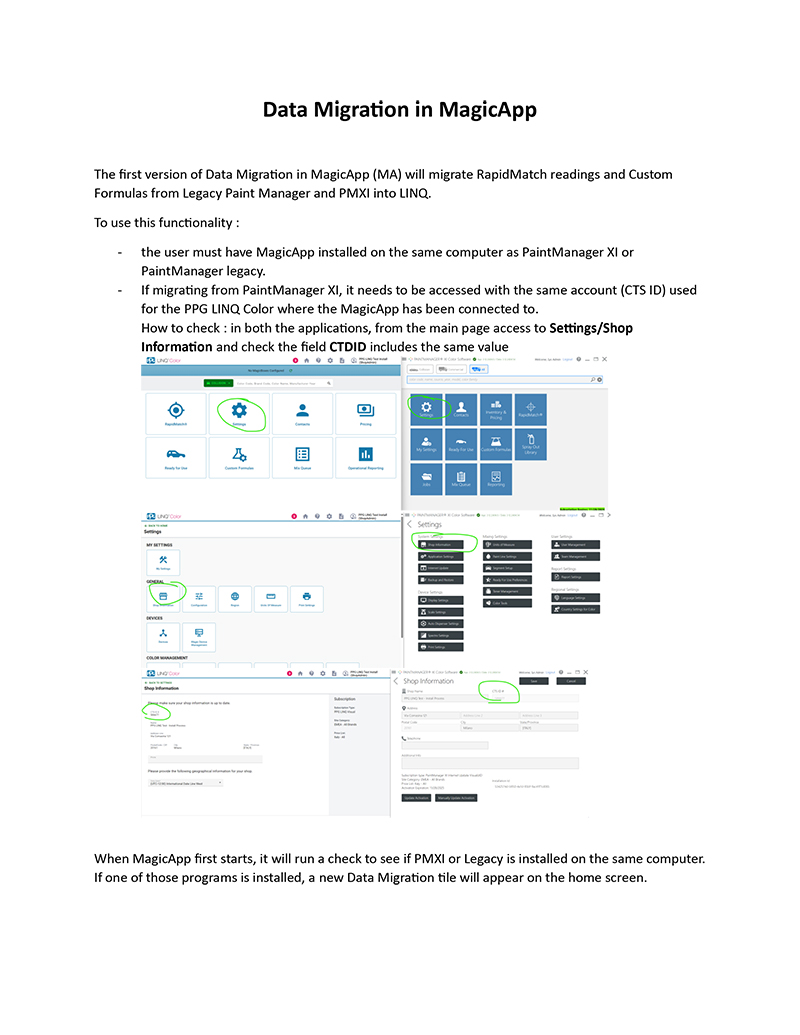
For at undgå konflikter mellem PaintManager og MagicApp skal du sikre, at PaintManager ikke kører i baggrunden på din pc, og om nødvendigt lukke den. Følg nedenstående trin.
Når du er tryg ved brugen af PPG LINQ™ Color, og alle data er migreret fra PaintManager, kan du nu fjerne/afinstallere PaintManager.
Afinstaller eller fjern apps og programmer i Windows – Microsoft Support
Grundlæggende mulighed
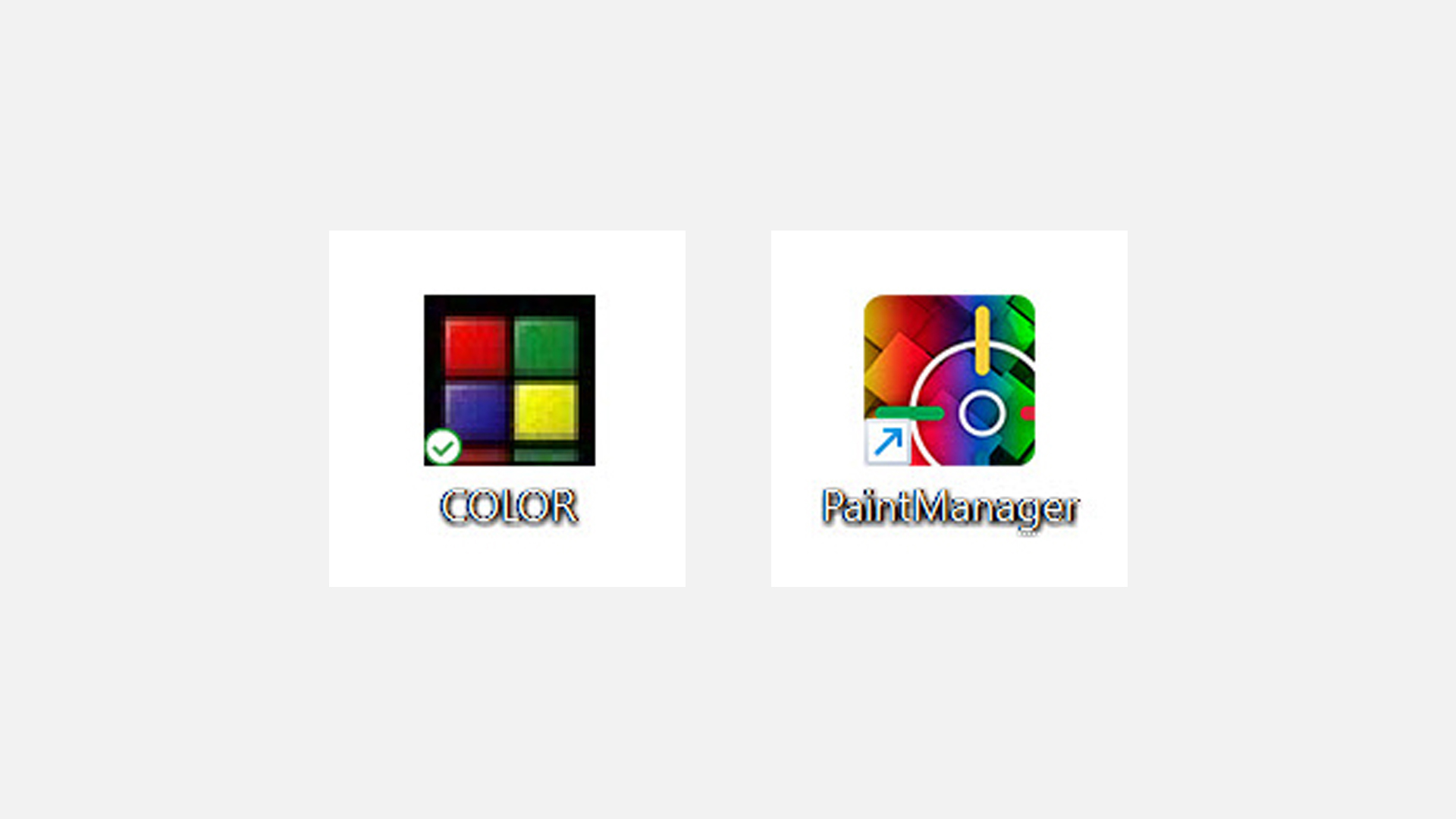
1. Hvis du starter PaintManager-applikationen via ikonet på skrivebordet, så undlad blot at køre den fremover.
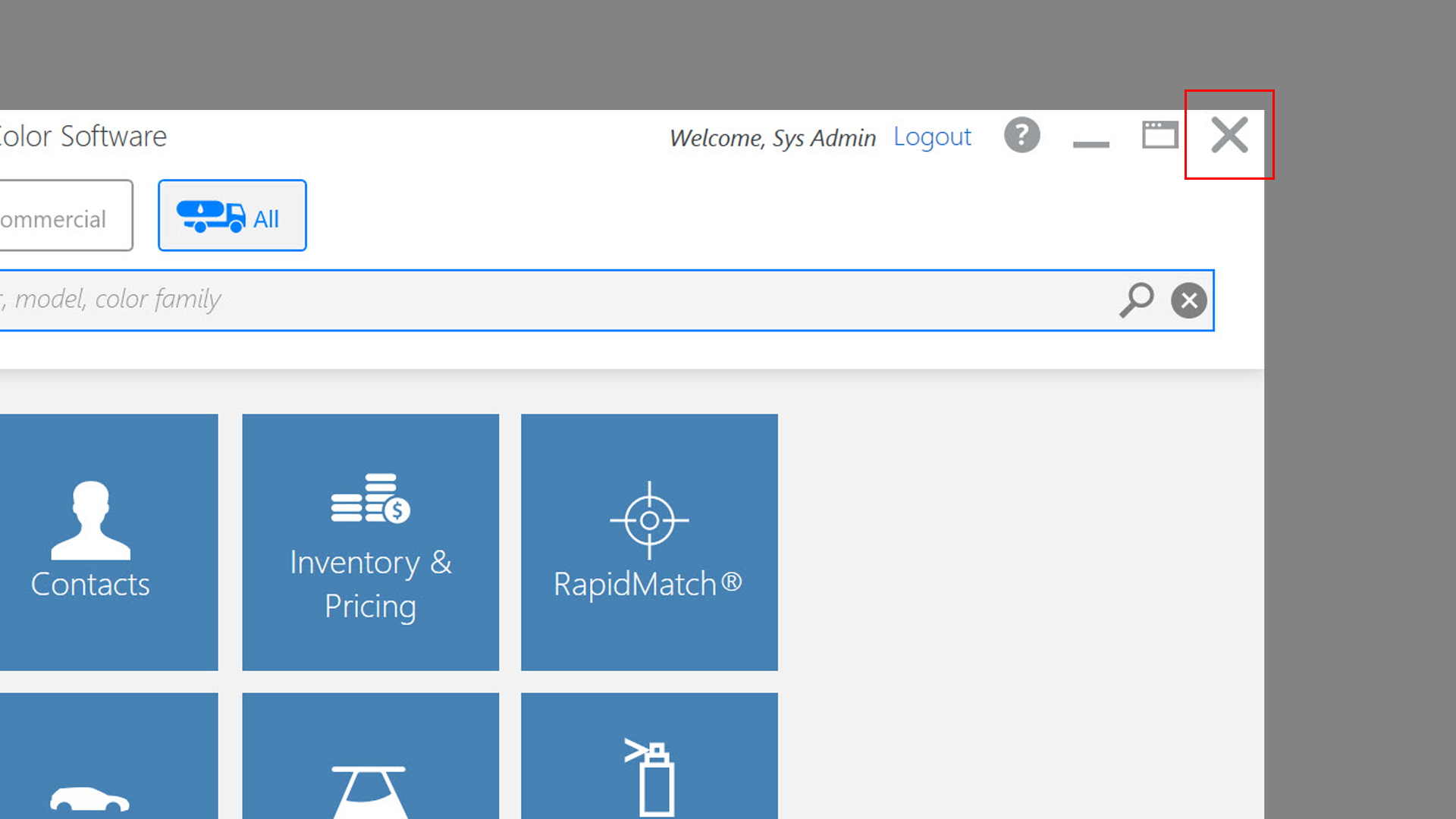
2. Hvis PaintManager-applikationen starter automatisk, når pc’en tændes, så luk PaintManager. Bemærk, at disse handlinger skal udføres hver gang, pc’en startes.
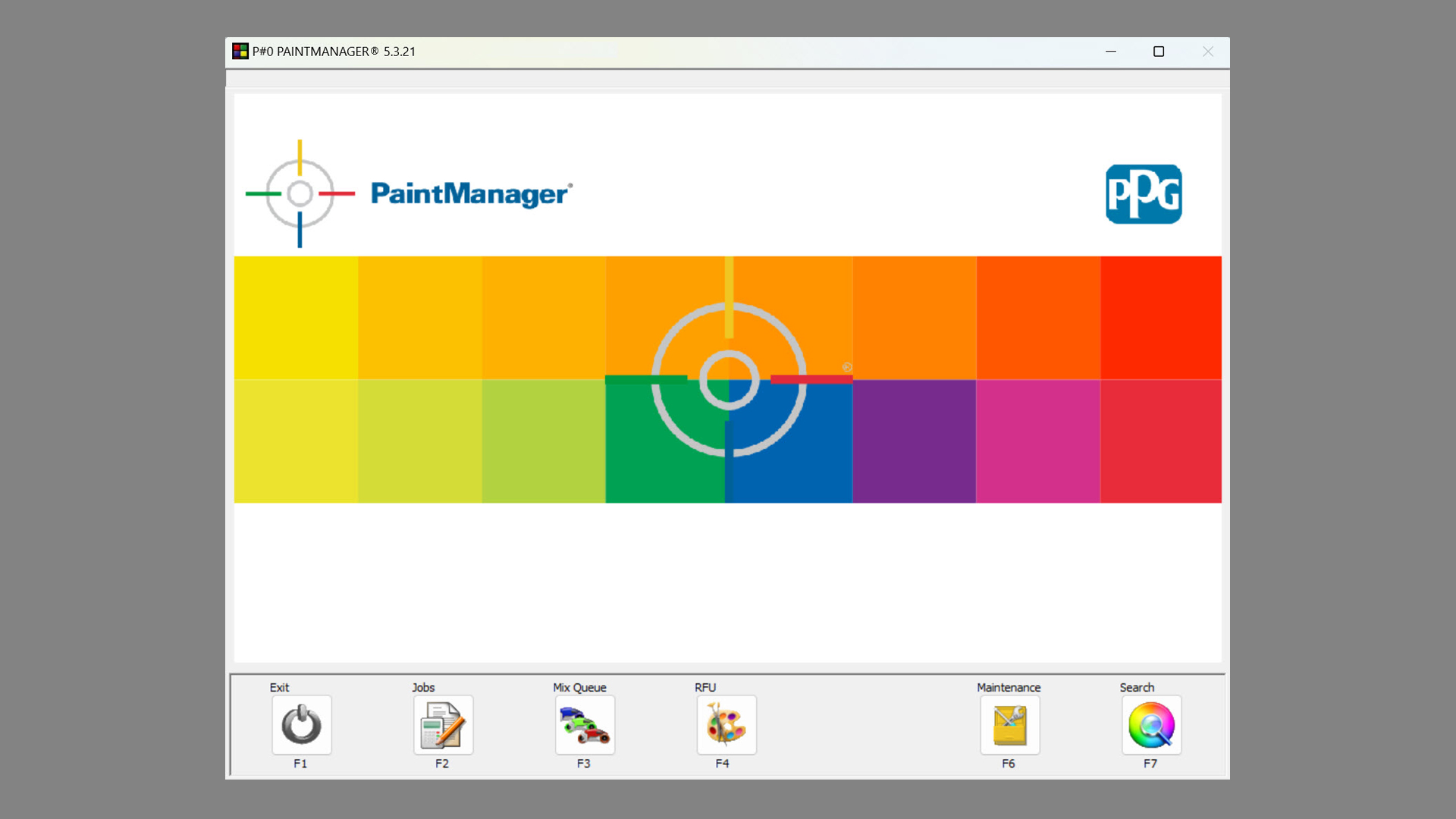
Eller: Luk ved at trykke på knappen Exit (F1) fra hovedsiden.
Sørg også for at lukke spektrofotometerets forbindelsesprogram, hvis det er startet.
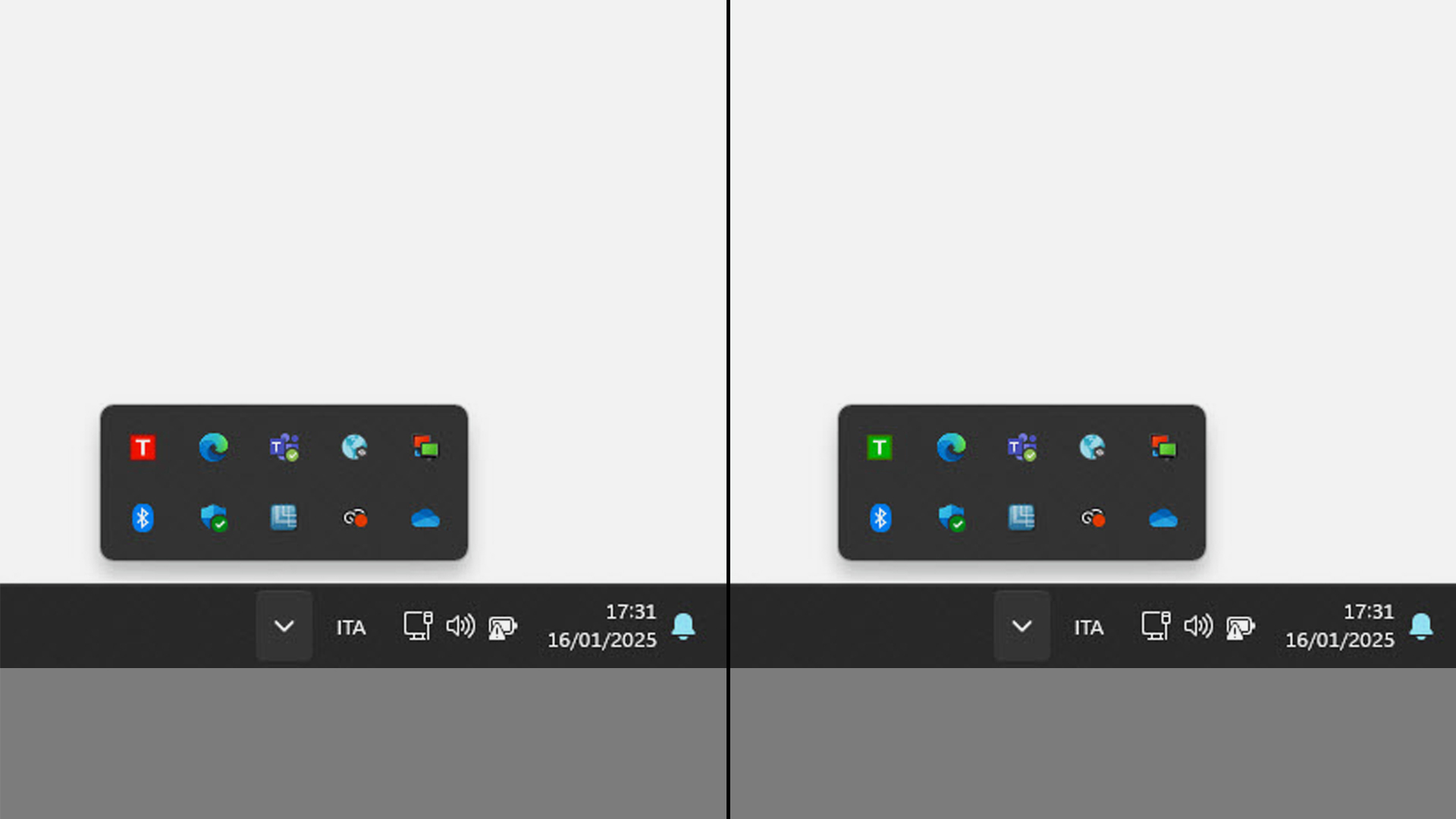
I. Tjek, om det kører som ikoner på Windows’ bundlinje.
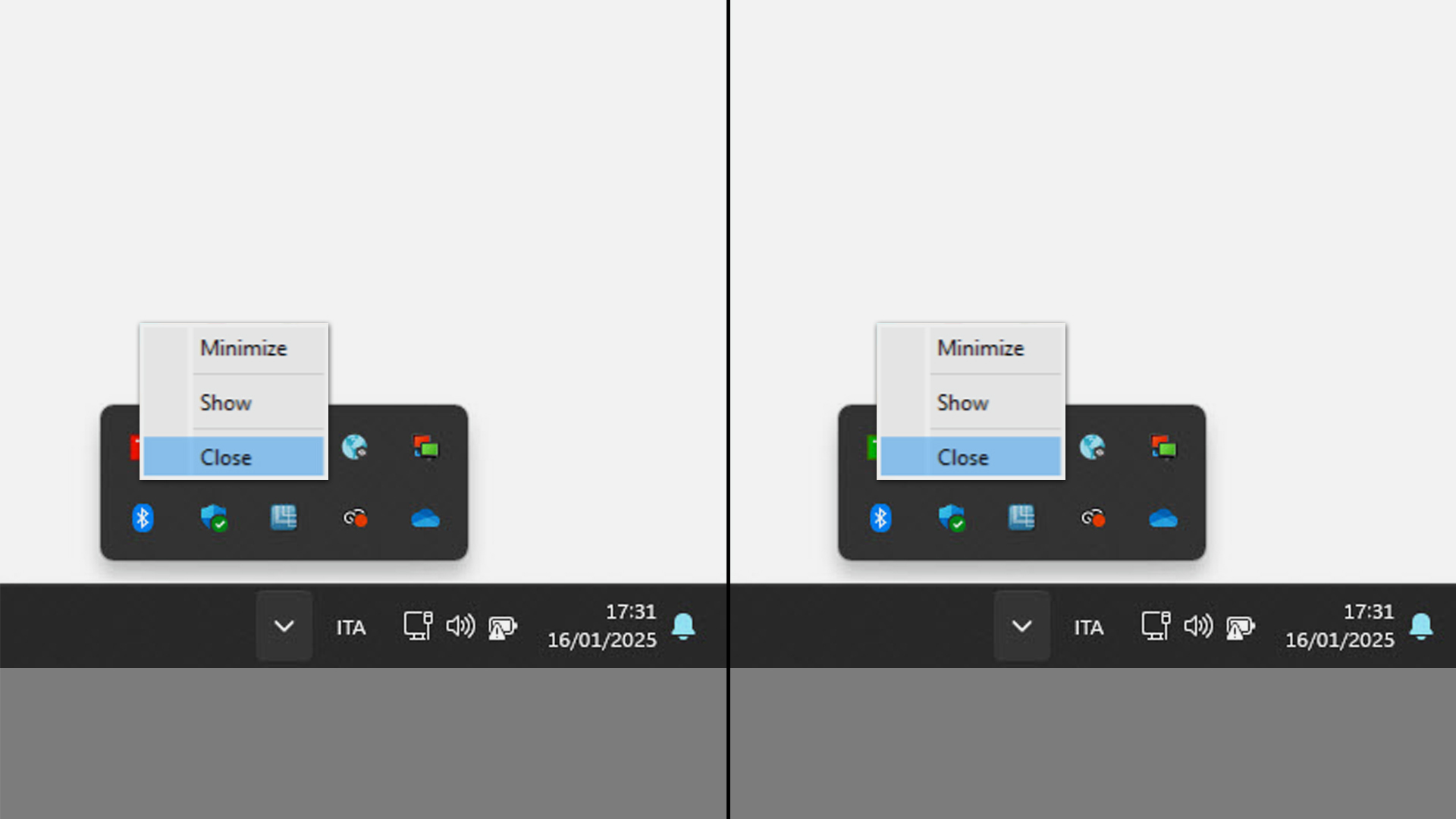
II. Hvis et af de to ikoner er til stede, højreklik på det, og vælg Close.
Avanceret mulighed
Hvis du foretrækker det, kan du deaktivere automatisk opstart af PaintManager, så det ikke starter, hver gang pc’en tændes. Bemærk, at denne handling kræver MS Windows-administratorrettigheder.
Windows 11
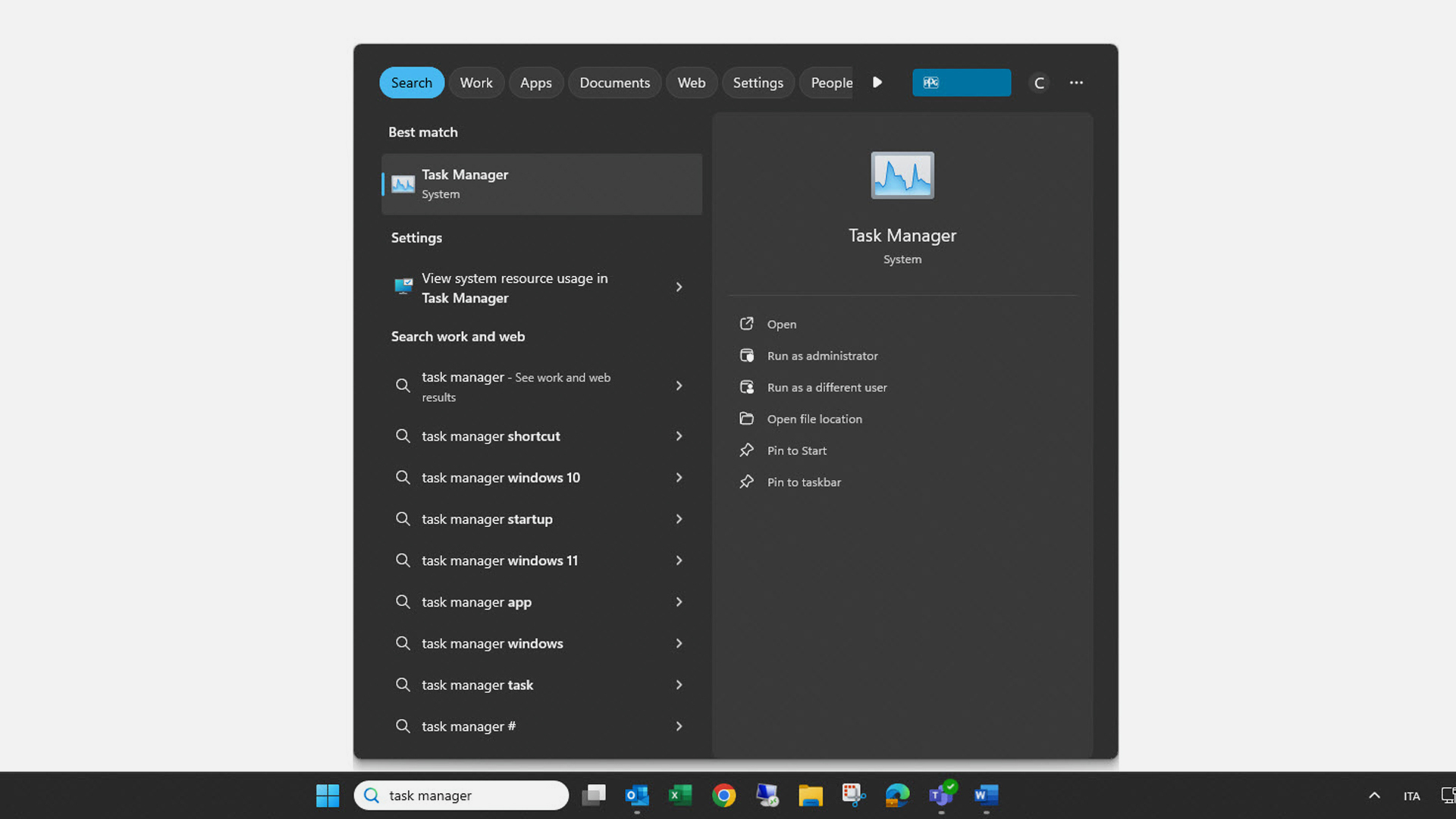
1. Skriv Task Manager i søgefeltet på bundlinjen. Resultatlisten vises. Klik på applikationen til højre. Navnet kan variere afhængigt af sproget.
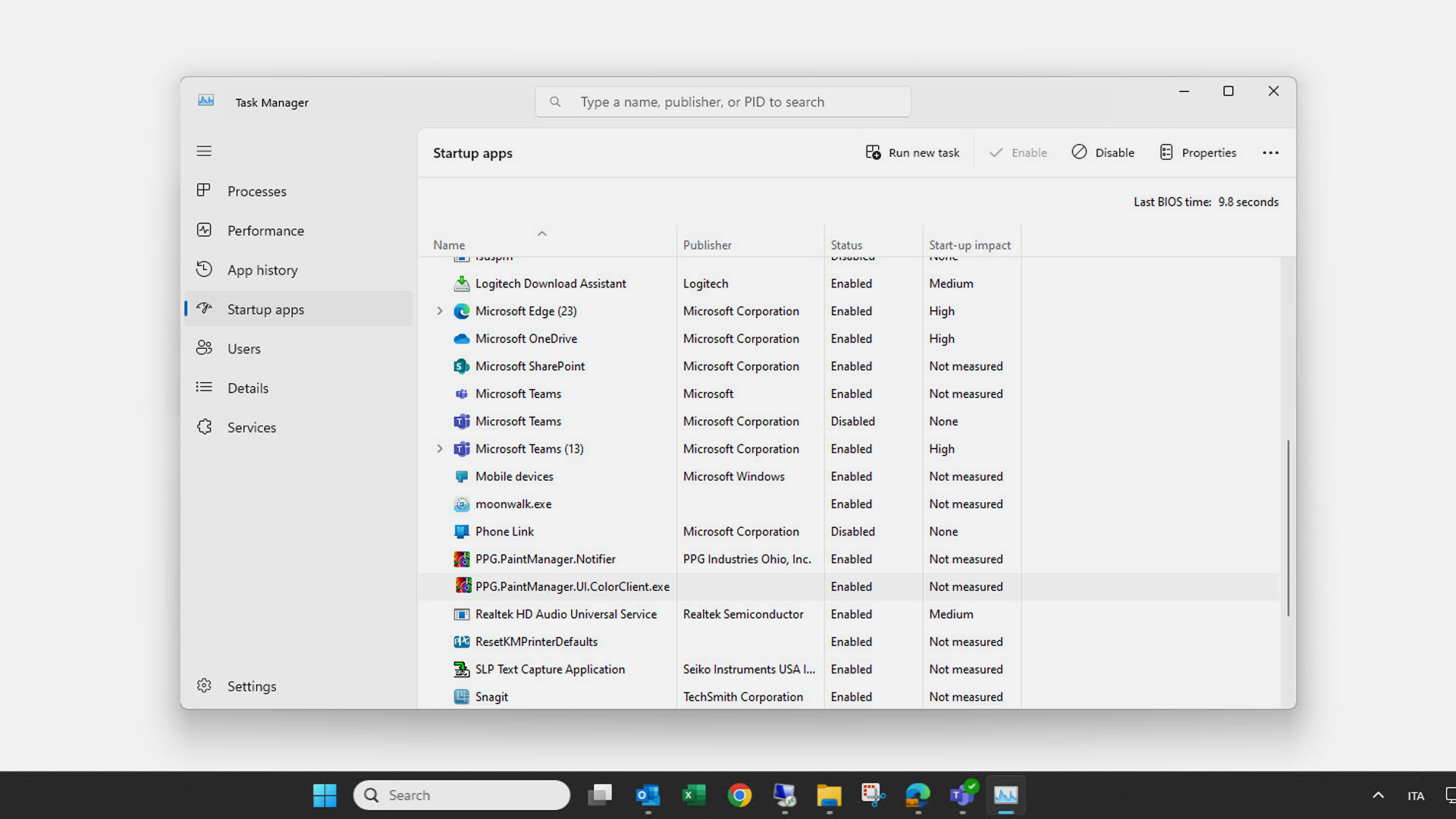
2. Vælg Startup Apps eller det tilsvarende ikon i menuen til venstre. Vælg PaintManager-applikationerne på listen for at stoppe automatisk opstart, og klik på Disable.
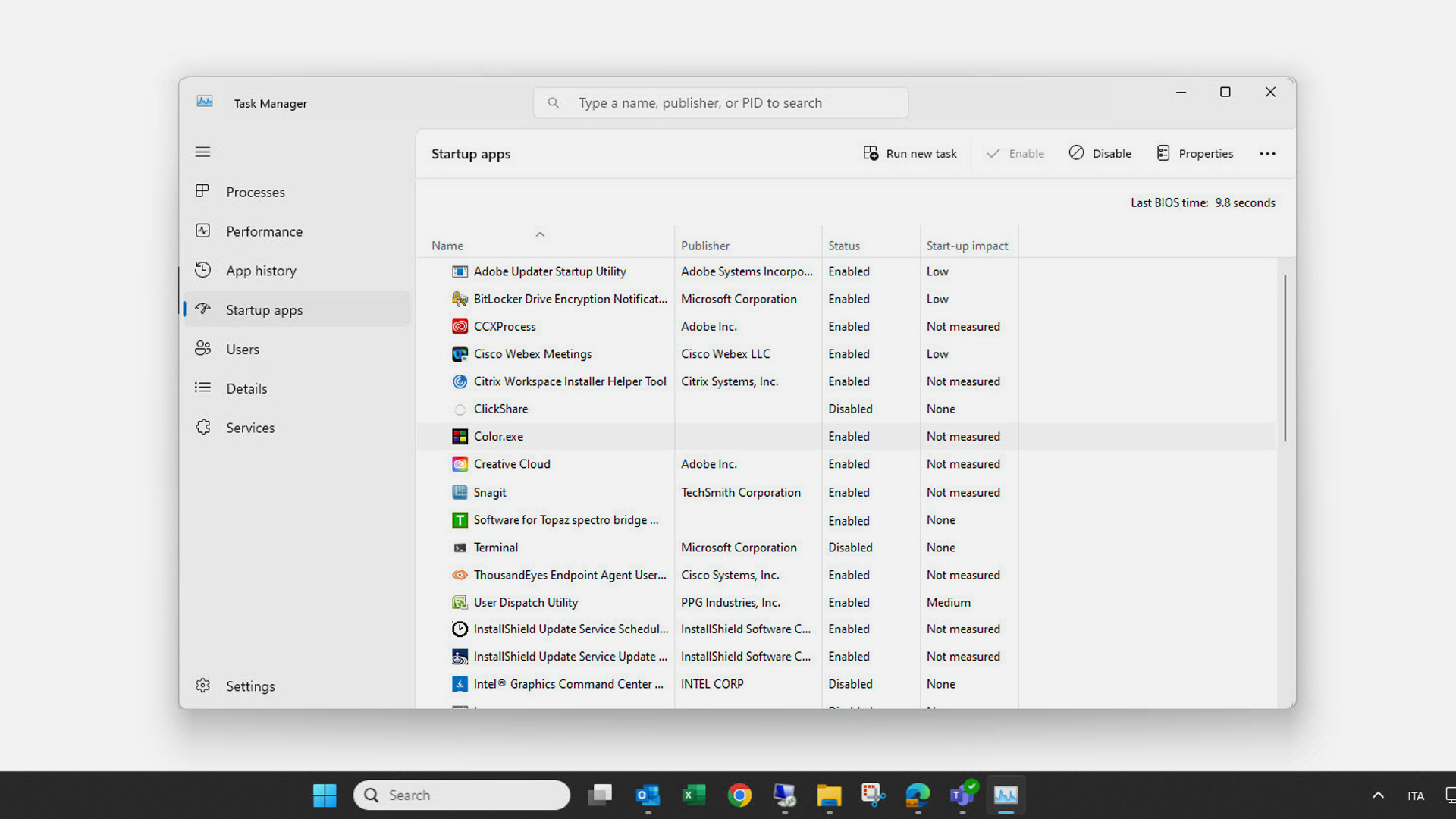
Vælg PaintManager-applikationerne på listen for at stoppe automatisk opstart, og klik på Disable.
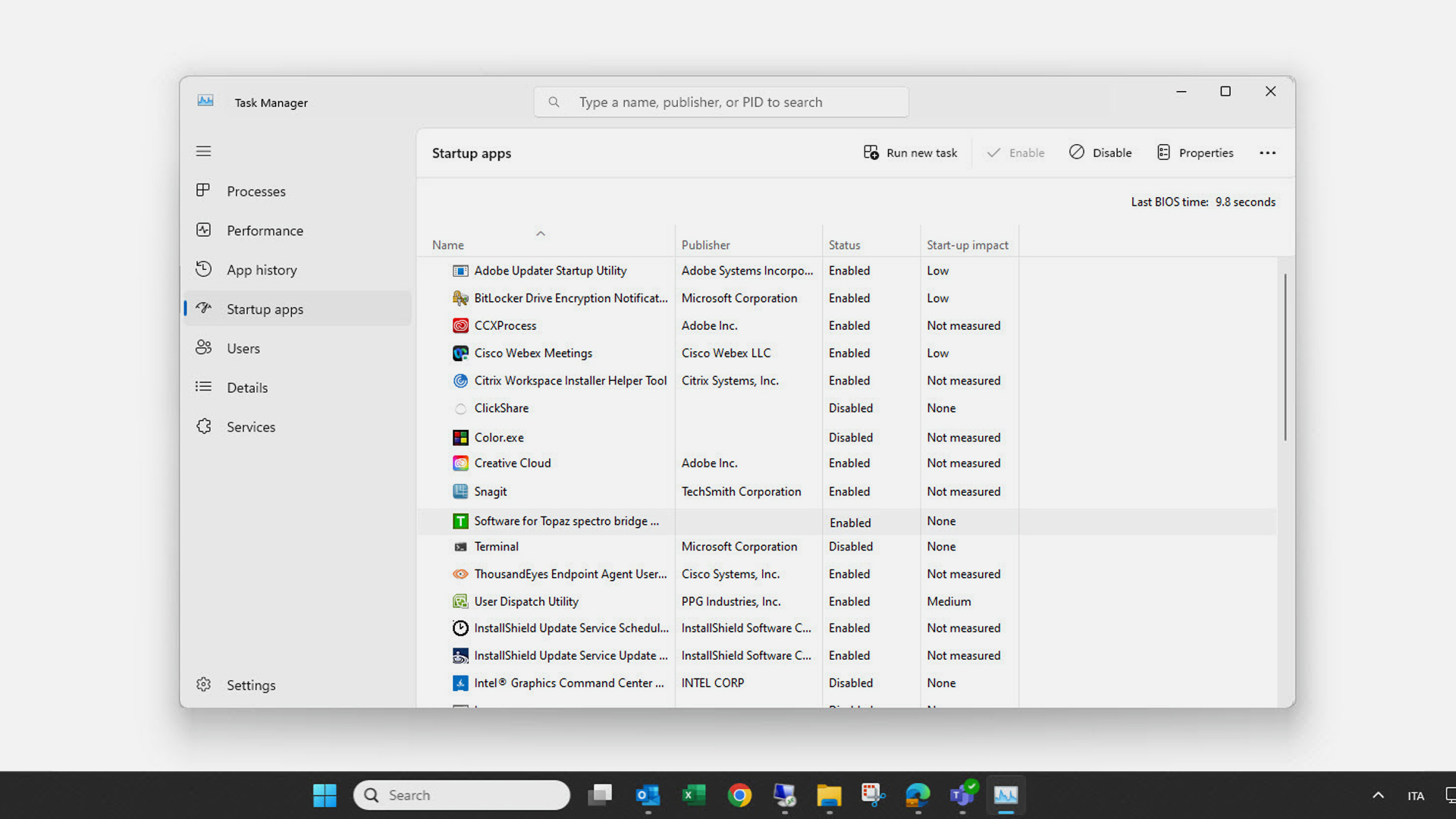
Vælg applikationerne Software for Topaz på listen for at stoppe automatisk opstart, og klik på Disable.
Windows 10
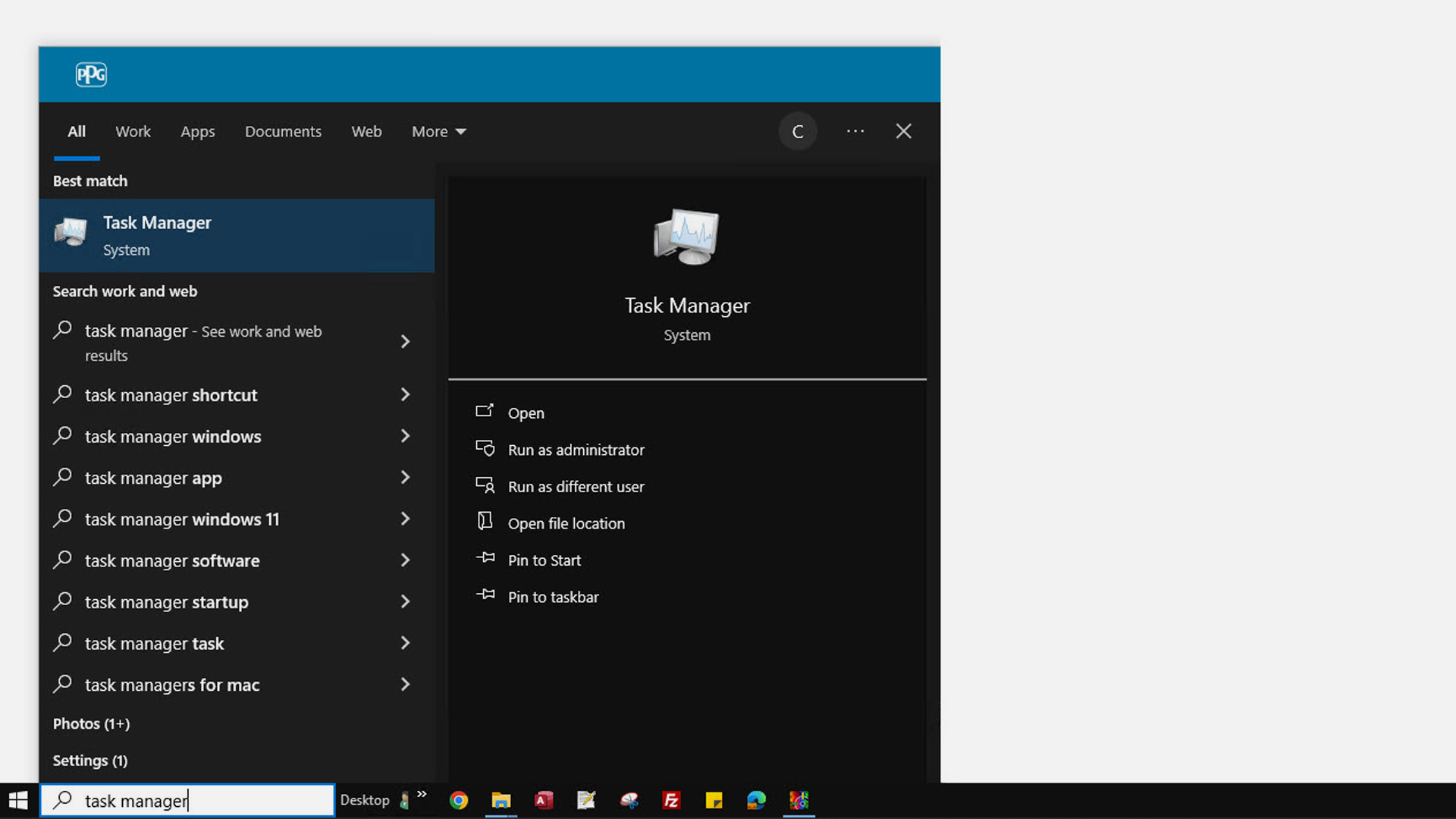
1. Skriv Task Manager i søgefeltet på bundlinjen. Resultatlisten vises. Klik på applikationen til højre. Navnet kan variere afhængigt af sproget.
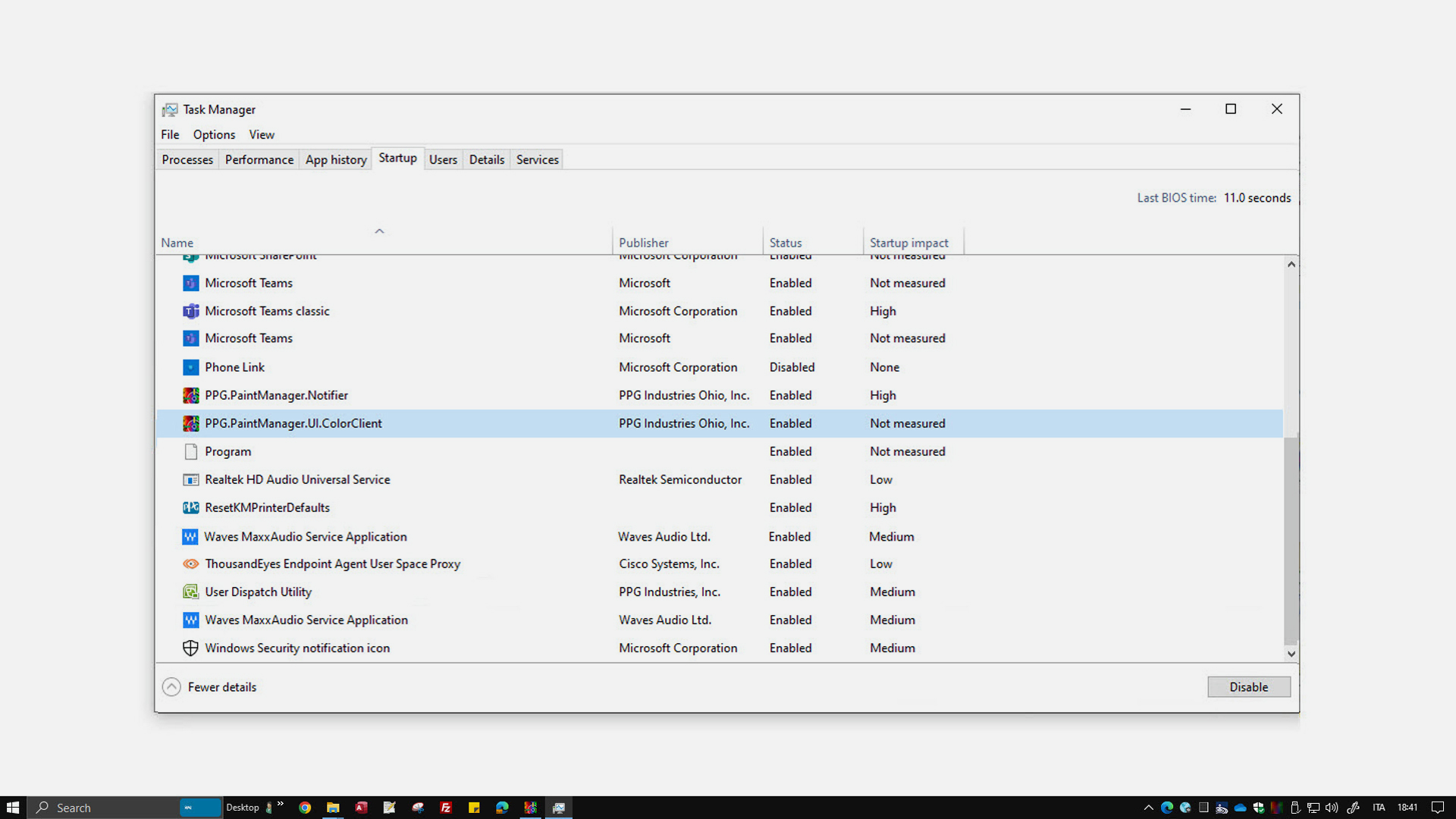
2. Vælg PaintManager-applikationerne på listen for at stoppe automatisk opstart, og klik på Disable.
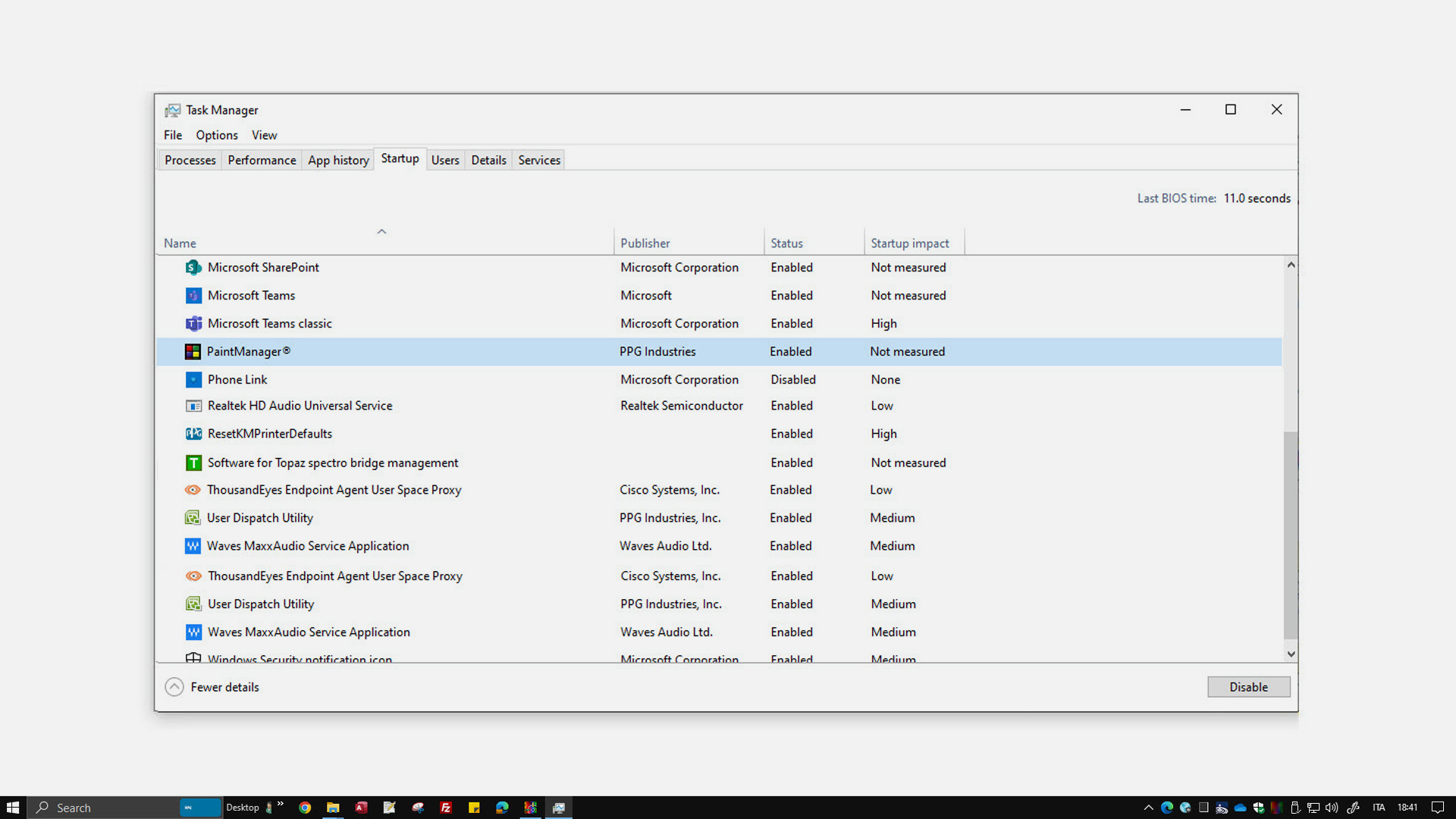
Vælg applikationerne Color på listen for at stoppe automatisk opstart, og klik på Disable.
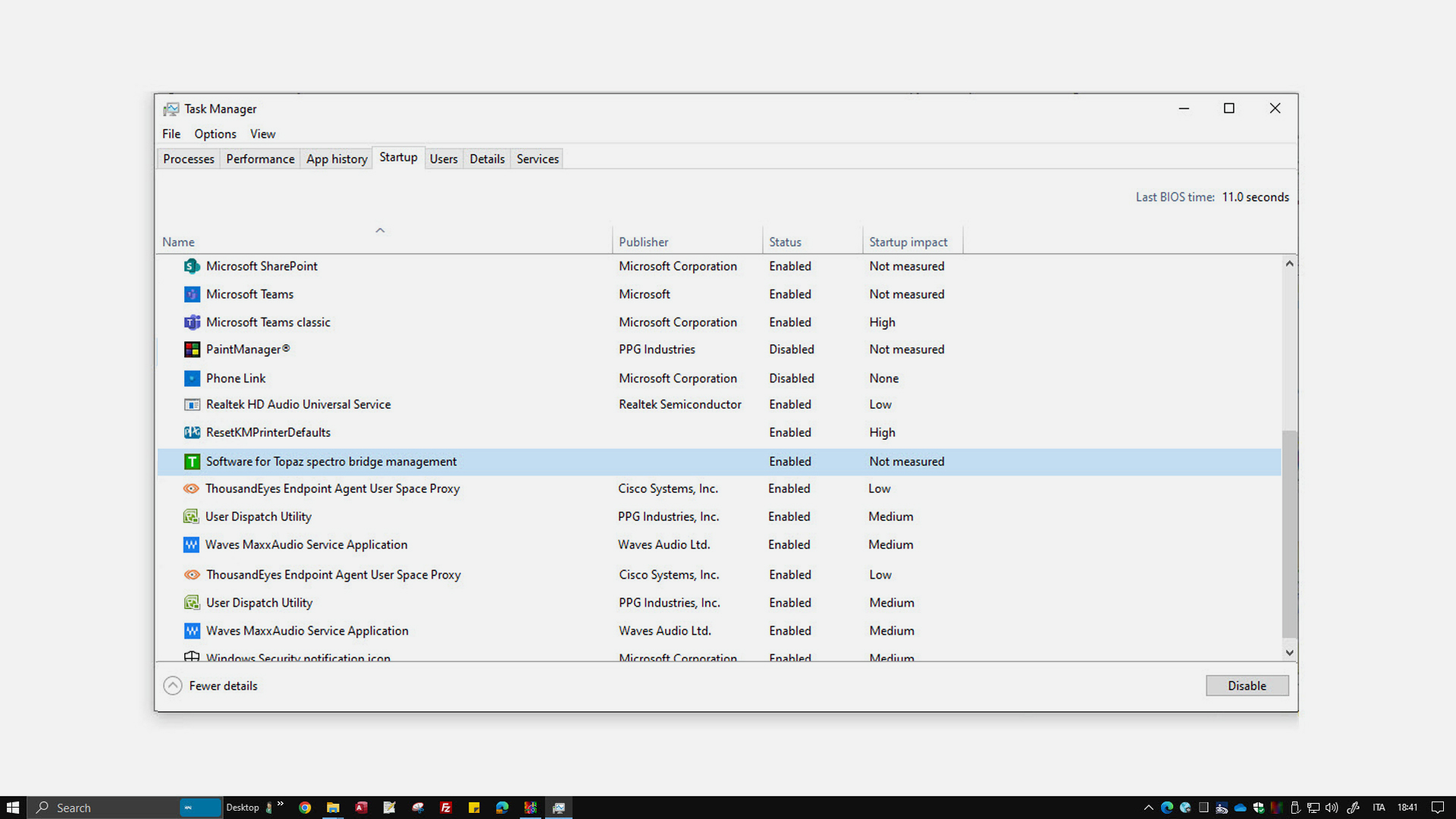
Vælg applikationerne Software for Topaz på listen for at stoppe automatisk opstart, og klik på Disable.