
PPG LINQ™ Color – guide til førstegangsopsætning
Er du klar til at sætte PPG LINQ Color op med PPG MagicBox, PPG VisualizID, spektroer eller etiketprintere?
Disse trin viser dig hvordan!
For at låse op for styrken i PPG LINQ Color og muliggøre en hidtil uset farvesøgning, skal du først oprette din konto. Følg disse trin for at lære, hvordan du tilmelder dig nu.
1. Bed din PPG-repræsentant om adgang til PPG LINQ Color. Du modtager derefter en velkomstmail. Klik på linket til PPG LINQ Color for at gå til websitet.
2. Efter at have klikket på “Tilmeld dig nu”, indtast din e-mailadresse og klik “send bekræftelseskode”.
3. Kopiér koden fra den nye e-mail, indsæt den i feltet til bekræftelseskode, opret derefter en adgangskode og klik “opret”.
4. Indtast din aktiveringskode fra den oprindelige e-mail og følg guiden for at indstille dine præferencer.
Dit PPG LINQ Color-site er nu klar til at blive udforsket. Næste gang du logger ind, skal du blot bruge din registreringsmail og adgangskode og klikke på “Log ind”.
PPG MagicBox fjerner behovet for specialcomputere i blanderummet ved at levere en værkstedsassistent, der er forbundet til vægten. Følg disse udpaknings- og installationsskridt for at sætte din nye PPG MagicBox korrekt op.
I kassen finder du PPG MagicBox-enheden, universel PoE-adapter, stik, 5 m PPG magic-kabel og en quickstart-vejledning. Sørg for, at enheden ikke er tilsluttet strøm under trin 1 til 6.
1. Sørg for, at enheden ikke er tilsluttet strøm. Brug en stjerneskruetrækker til at fjerne de to skruer bag på enheden. Fjern derefter den øverste del af boksen for at se de interne stik.
2. Sæt derefter PPG Magic-kablet i RJ45-ethernetporten, og tilslut USB-kablet fra din vægt til USB-porten på PPG MagicBox.
3. Sørg for, at begge kabler ligger i kabelgennemføringen, og luk den øverste del af kabinettet, så kablerne ligger lige. Sæt de to skruer bagpå i igen.
4. Vælg korrekt stiktype til din stikkontakt, og sæt den i PoE-adapteren. Forbind den anden ende af magic-kablet til PoE-adapterens port.
5. Sæt det ene ende af netværkskablet i den anden LAN-port på PoE-adapteren og den anden ende i din router. Tilslut til sidst PoE-adapteren til stikkontakten.
6. Et grønt LED-lys på PoE-adapteren bekræfter, at enheden er tændt, og PPG MagicBox starter op.
7. Du bør se MagicBox på skærmen. Et blåt blinkende LED og beskeden Register in LINQ Color betyder, at enheden er online og klar til registrering.
Hvis LED-status eller skærmbeskeder er anderledes, se fejlsøgningsdokumentet.
Som et valgfrit trin kan du også sætte din PPG MagicBox op via Wi-Fi, hvilket er nyttigt, når en LAN-forbindelse ikke er tilgængelig, som beskrevet i de foregående trin.
1. Vælg korrekt stiktype og sæt i PoE-adapteren. Tilslut derefter magic-kablet til porten markeret “PoE” på PoE-adapteren og sæt adapteren i stikkontakten.
2. Lyser LED grønt, er vægten tilsluttet og kommunikationen aktiv. Hvis LED blinker blåt og skærmen viser No Network, Ready for Bluetooth, åbn MagicBox-appen på din mobilenhed.

3. Hent appen "PPGMagicBox" i din appbutik. App Store eller Play Store.
4. Giv i appen tilladelse til lokal GPS og Bluetooth.
5. Tryk på “Search Device”, vælg dit MagicBox-serienummer på listen over enheder, og vælg “pair”.
6. Vælg det netværk, du vil konfigurere, indtast adgangskoden, og tryk “connect”.
7. Når de tre flueben er udfyldt, klik på det blå område. Din vægt vil vise beskederne “WiFi Configured” og “Rebooting”.
Bemærk: Får du en fejlmeddelelse, så luk appen og fjern parringen af enheden i Bluetooth, før du gentager trinnene.
Nu kan magien virkelig ske – du kan sende jobs til vægten via PPG MagicBox fra PPG LINQ™ Color-softwaren og hurtigt færdiggøre blandingen uden en separat stor computer.
1. Gå til PPG LINQ Color-websitet og klik Settings, vælg derefter Magic Device Management.
2. Klik på plus-ikonet i området ‘Add Magic Device’ nederst til venstre. Klik derefter på MagicBox og indtast serienummeret (findes bag på enheden).
3. Vælg den grønne Continue-knap. Nu bør du se enheden i kolonnen til venstre med et grønt flueben. Klik derefter på Back to Settings.
4. For at kontrollere, at vægten er tilgængelig, klik på Devices, og bekræft at vægten vises i enhedslisten med et grønt flueben.
Valgfrit: klik på din enhed på listen for at give din MagicBox et tilpasset navn. Din PPG MagicBox er nu klar til at modtage en blanding.
Her lærer du at forbinde dit spektrofotometer til PPG MagicBox. Du kan forbinde via USB-kabel eller via Wi-Fi, hvis enheden understøtter det.
For at forbinde via Wi-Fi på spektroet:
1. På PPG DigiMatch tryk Settings, derefter WiFi, og vælg netværket PPG MAGICBOX.
2. Indtast adgangskoden magicbox med små bogstaver.
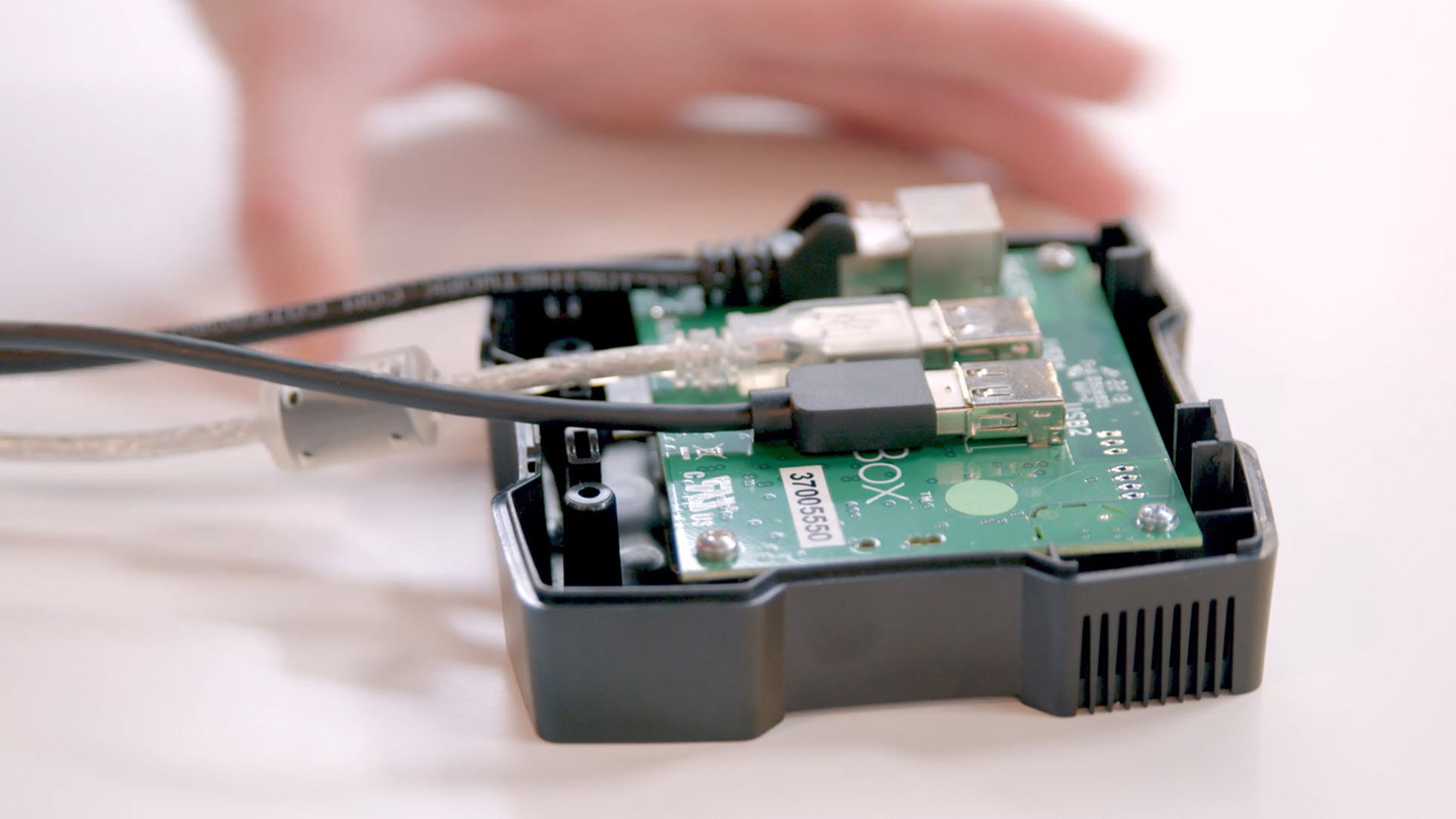
Alternativt kan du sætte dock-kablet i MagicBox for at forbinde via USB.
3. I PPG LINQ Color klik på Settings og derefter Devices.
4. Sørg for, at spektrofotometeret vises i Devices-kolonnen med et grønt flueben.
Etiketprintere, der er forbundet til PPG MagicBox, er klar til at printe fra enhver enhed – hvor som helst.
Kompatible etiketprintere: Brother QL-800, Seiko SLP 650, Dymo LabelPrinter 450 Turbo.
1. Sæt først printeren i stikkontakten og tænd den. Sæt derefter USB-printerkablet direkte i din PPG MagicBox.
2. I PPG LINQ Color klik på Settings og derefter Devices.
3. Tjek at printermodellen, MagicBox og ikonet vises i enhedskolonnen med et grønt flueben.