
Jak upgradovat z PaintManager na PPG LINQ™ Color
Jste připraveni nastavit PPG LINQ Color nebo připojit tiskárnu etiket a spektrofotometr pomocí PPG MagicApp?
Tyto kroky vám pomohou!
Abyste odemkli možnosti PPG LINQ Color a umožnili bezprecedentní vyhledávání odstínů, je nejprve potřeba vytvořit účet. Postupujte podle těchto kroků a zaregistrujte se.
1. Požádejte svého zástupce PPG o PPG LINQ Color. Následně obdržíte uvítací e-mail. Klikněte na odkaz pro PPG LINQ Color, který vás přesměruje na web.
2. Po kliknutí na „Sign up now“ zadejte svou e-mailovou adresu a klikněte na „Send verification code“ (odeslat ověřovací kód).
3. Z nového e-mailu zkopírujte kód, vložte jej do pole pro ověření, poté vytvořte heslo a klikněte na „Create“ (vytvořit).
4. Zadejte aktivační kód z původního e-mailu a podle průvodce nastavte svá předvolení.
Vaše stránka PPG LINQ Color je nyní připravena k používání. Při příštím přihlášení stačí použít registrační e-mail, heslo a kliknout na „Sign in“.
PPG MagicApp je potřeba k připojení váhy, spektrofotometru a tiskárny etiket. Před stažením aplikace se ujistěte, že PaintManager® na vašem PC neběží.
1. Ujistěte se, že je váha připojena k PC a zapnutá.
2. V PPG LINQ Color klikněte na Nastavení a poté na MagicDevice Management.
3. Klikněte na tlačítko se symbolem plus v oblasti Add Magic Device a poté klikněte na tlačítko MagicApp.
4. Stáhněte aplikaci a spusťte instalaci.
5. MagicApp vyžaduje aktivační kód. Vraťte se na web PPG LINQ Color a klikněte na Continue pro vygenerování kódu.
6. Po zadání kódu je registrace do MagicApp dokončena.
7. Nyní byste měli vidět shodný kód MagicApp ve sloupci Magic Devices na levé straně obrazovky se zelenou fajfkou.
V této části se naučíte, jak připojit spektrokameru pomocí PPG MagicApp. Můžete ji připojit přes USB kabel nebo přes Wi-Fi. Případně, jak připojit spektrofotometr s podporou Wi-Fi přes Wi-Fi.
Před jakoukoli instalací nebo připojováním zařízení se ujistěte, že PaintManager® na vašem PC neběží.
1. Ujistěte se, že je spektrofotometr připojen k PC pomocí USB kabelu nebo v dokovací stanici a že je zapnutý.
2. V PPG LINQ Color klikněte na Settings a poté na Devices. Zkontrolujte, že je spektrofotometr k dispozici a Online.
Případně připojení přes Wi-Fi se spektrofotometrem připojeným přes USB.
1. Otevřete MagicApp a klikněte na oblast Devices. Vyberte spektrofotometr, klikněte na Show Device Info a poté na WiFi Setup.
2. Vyberte správnou síť, zadejte heslo a klikněte na Submit.
3. V PPG LINQ Color klikněte na Settings a poté na Devices. Zkontrolujte, že je spektrofotometr k dispozici a Online.
Tiskárny etiket lze připojit k MagicApp, takže můžete tisknout odkudkoli! Stejné tiskárny jako pro PaintManager lze použít i zde. Níže najdete rychlý postup nastavení tiskárny a formátování etikety podle vašich preferencí.
Před jakoukoli instalací nebo připojováním zařízení se ujistěte, že PaintManager® na vašem PC neběží.
1. Ujistěte se, že je tiskárna etiket připojena k PC přes USB kabel a že je zapnutá.
2. Otevřete MagicApp, klikněte na Devices a vyberte Add Printer.
3. Ze seznamu vyberte svou tiskárnu a klikněte na Add Printer.
4. V PPG LINQ Color klikněte na Settings a poté na Device. Zkontrolujte, že je tiskárna etiket k dispozici a Online.
Po instalaci MagicApp jste připraveni přesunout svá data z PaintManager do PPG LINQ Color a využít všech nových výhod tohoto softwaru. Postupujte podle těchto kroků, abyste migrovali data ze svého spektrofotometru RapidMatch a přenesli vlastní receptury.
1. Ujistěte se, že PPG MagicApp je nainstalována na stejném PC jako PaintManager®.
2. Pokud migrujete z PaintManager XI, použijte stejný účet jako pro PPG LINQ Color. Pro ověření zvolte na hlavní stránce v obou aplikacích Settings/Shop Information. Zkontrolujte, že pole CTS ID se shoduje.
3. Otevřete MagicApp a vyberte Data Migration.
4. Pokud migrujete z PaintManager, při výzvě vyberte složku aplikace.
5. Zvolte typ dat a časový rozsah.
6. Data se nyní zobrazí v PPG LINQ Color.
Poznámka: Migraci lze spustit i podruhé. Aby se předešlo duplicitnímu nahrání stejných dat, migrují se POUZE data novější než ta dříve nahraná.
Aby se předešlo konfliktům mezi PaintManager a MagicApp, ujistěte se, že PaintManager neběží na pozadí vašeho PC, a v případě potřeby jej ukončete. Postupujte podle níže uvedených kroků.
Jakmile si budete jisti používáním PPG LINQ™ Color a migrací všech dat z PaintManager, můžete PaintManager odstranit/odinstalovat.
Odinstalace nebo odebrání aplikací a programů ve Windows – Podpora Microsoft
Základní možnost
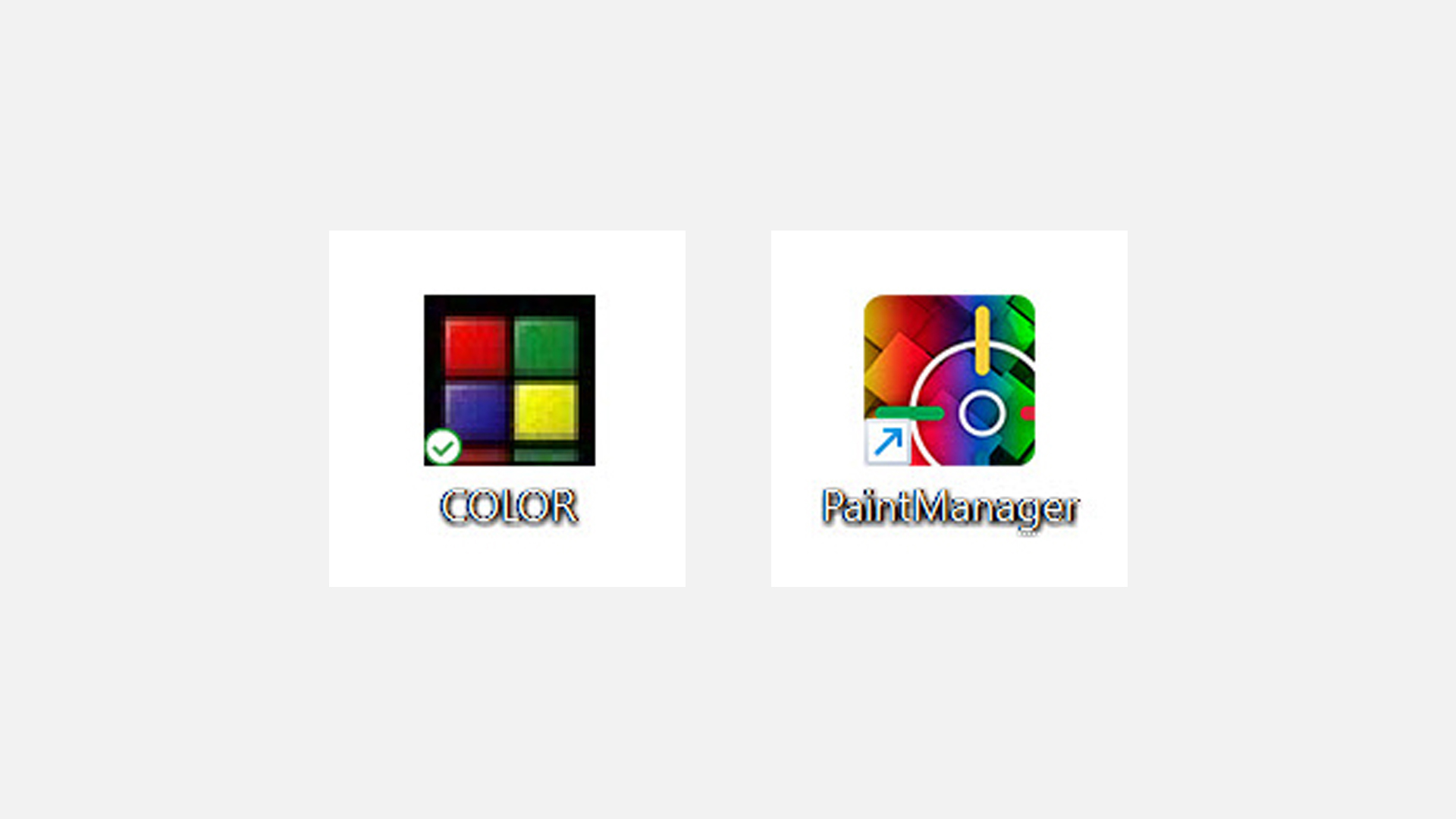
1. Pokud spouštíte aplikaci PaintManager ikonou na ploše, jednoduše ji již nespouštějte.
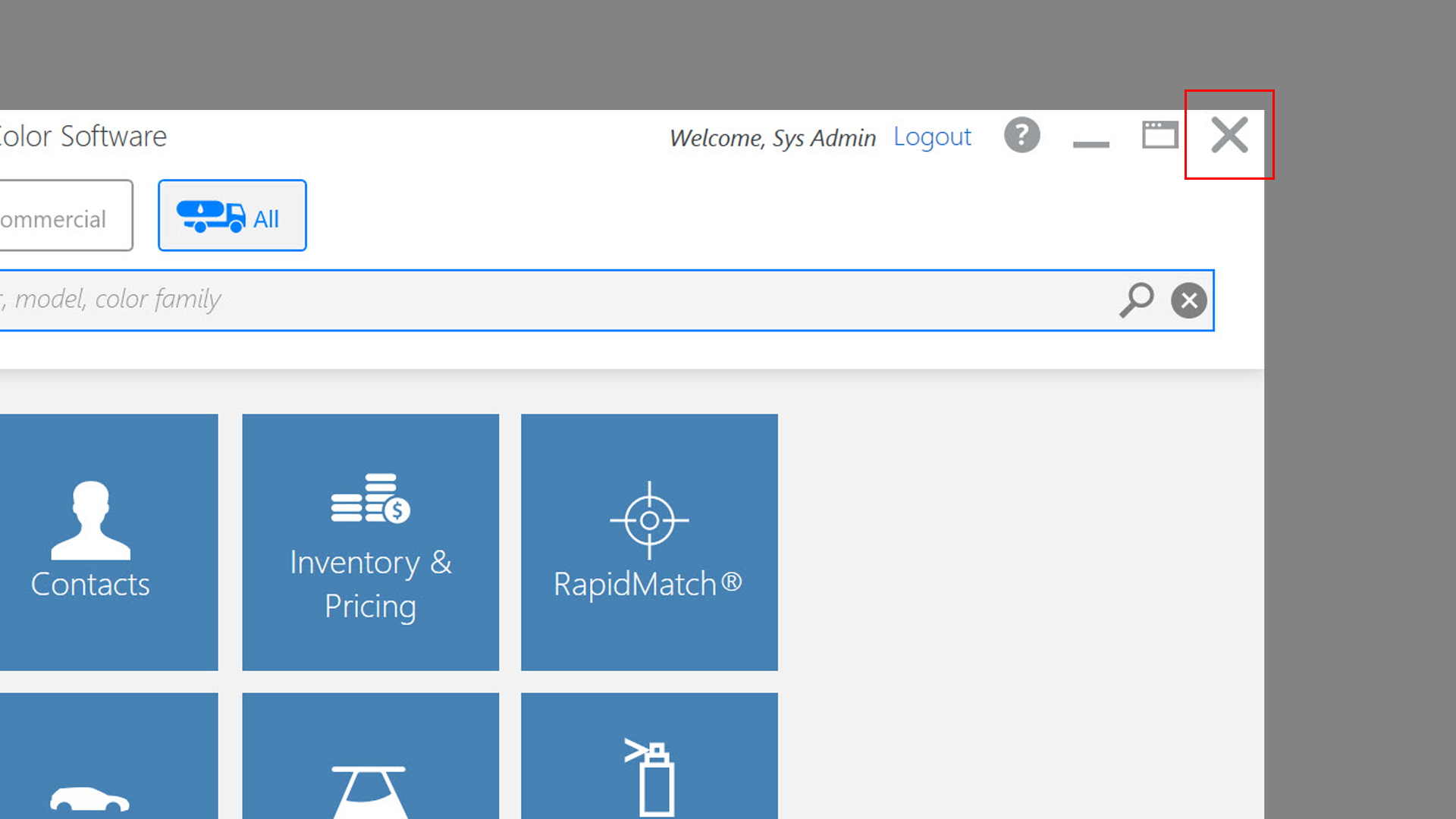
2. Pokud se aplikace PaintManager spouští automaticky při startu PC, zavřete PaintManager. Upozornění: tyto kroky je třeba provádět při každém startu PC.
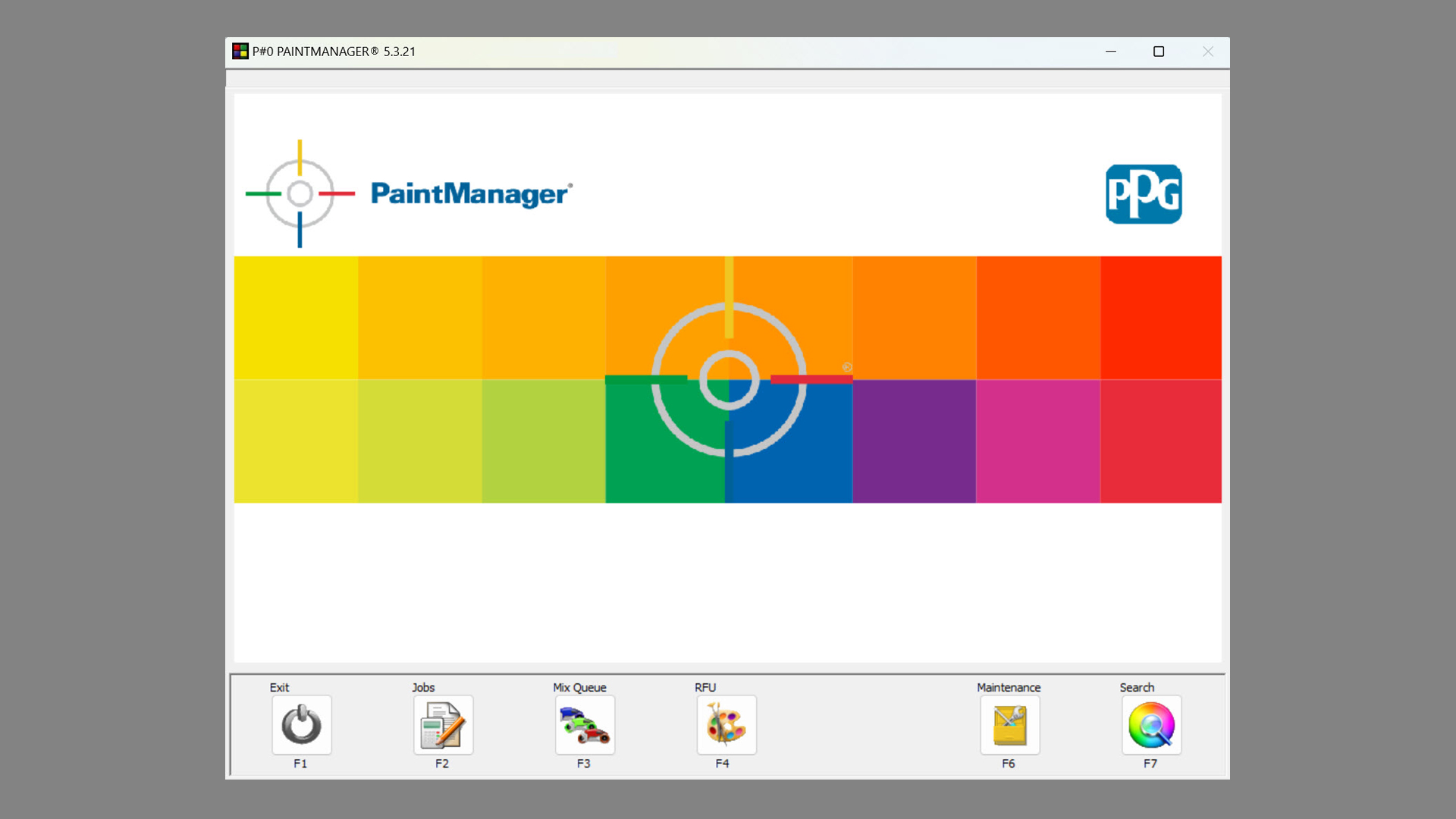
Nebo: Zavřete stisknutím tlačítka Exit (F1) na hlavní stránce.
Také se ujistěte, že je zavřen program pro připojení spektrofotometru, pokud byl spuštěn.
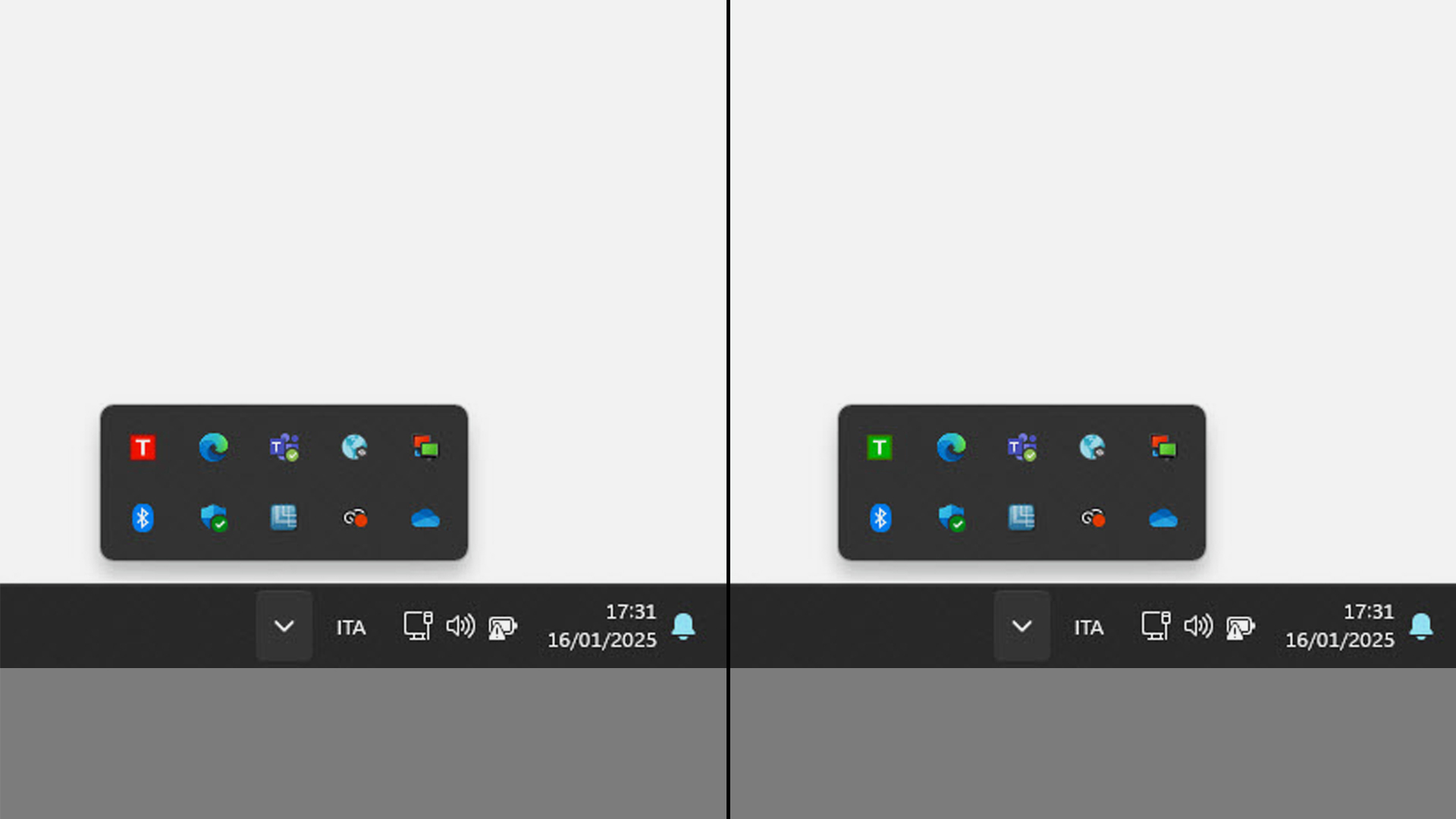
I. Zkontrolujte, zda neběží mezi ikonami na spodní liště Windows.
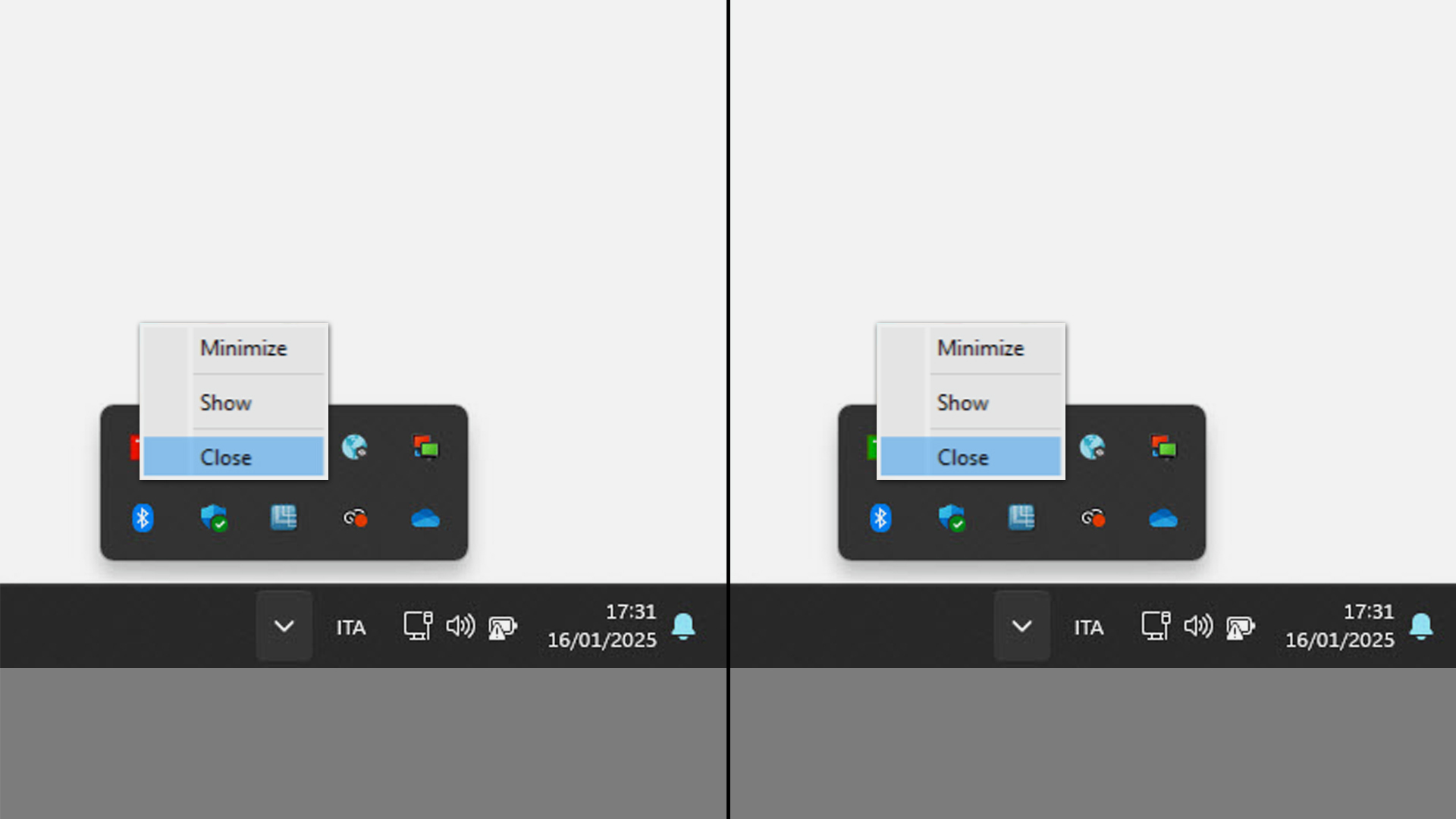
II. Pokud je přítomna jedna ze dvou ikon, klikněte na ni pravým tlačítkem myši a zvolte Close.
Pokročilá možnost
Preferujete-li, můžete zakázat automatické spouštění PaintManager, aby se nespouštěl při každém zapnutí PC. Upozornění: tato operace vyžaduje administrátorská práva MS Windows.
Windows 11
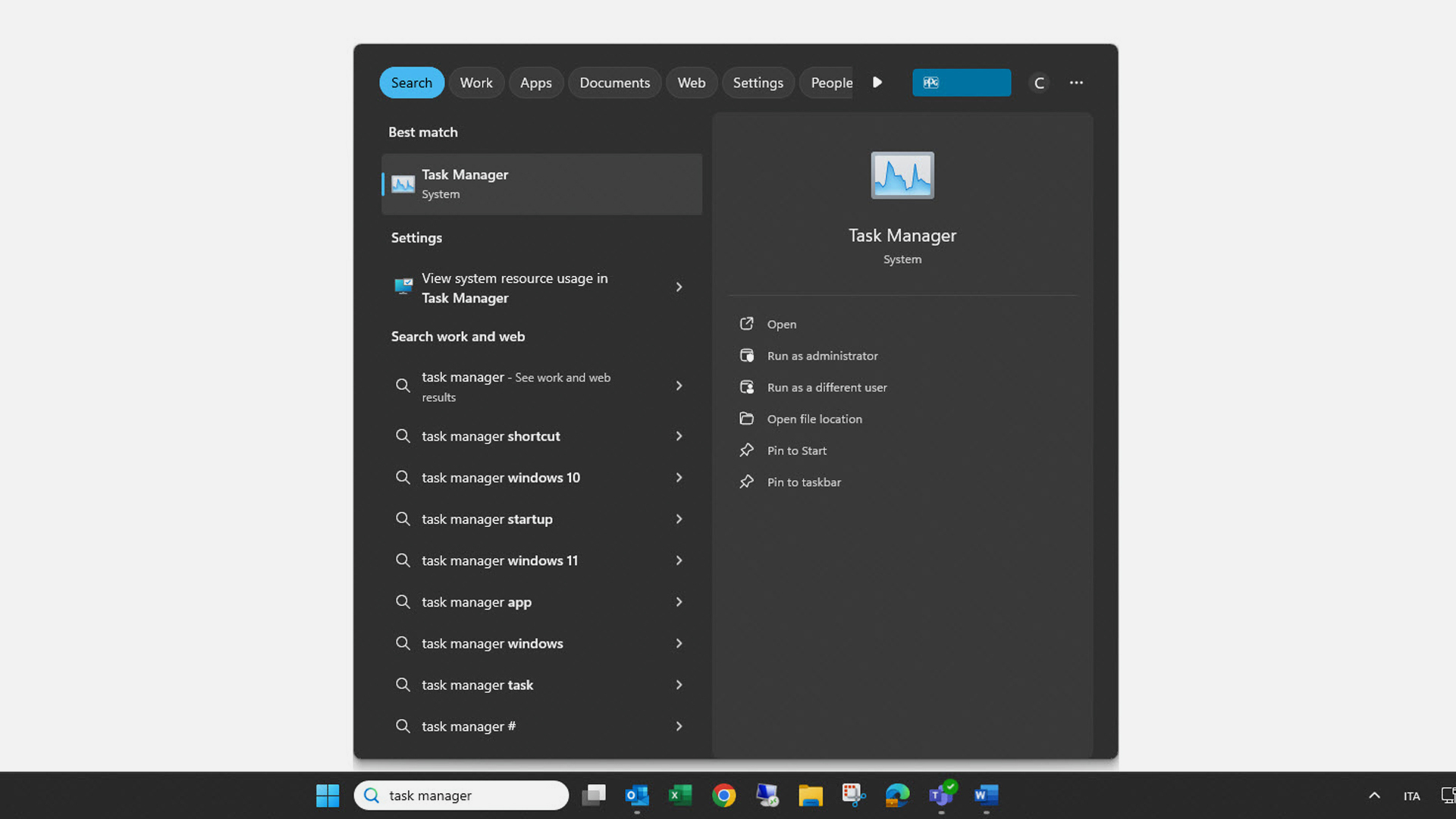
1. Do vyhledávacího pole na spodní liště napište Task Manager. Zobrazí se výsledky hledání. Klikněte na aplikaci vpravo. Název se může lišit podle jazyka.
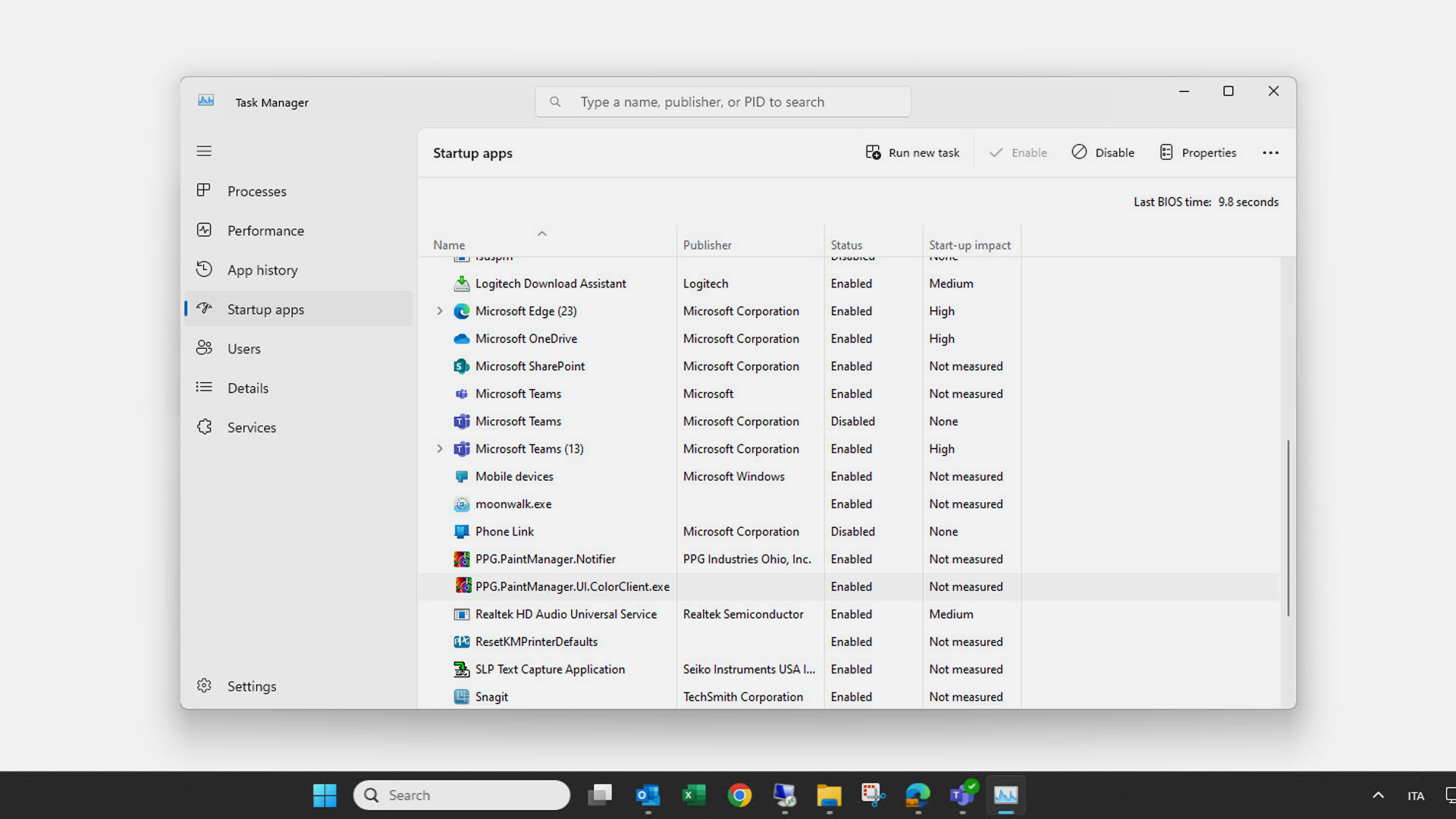
2. Vyberte Startup Apps nebo odpovídající ikonu v levém menu. V seznamu vyberte aplikace PaintManager a klikněte na Disable.
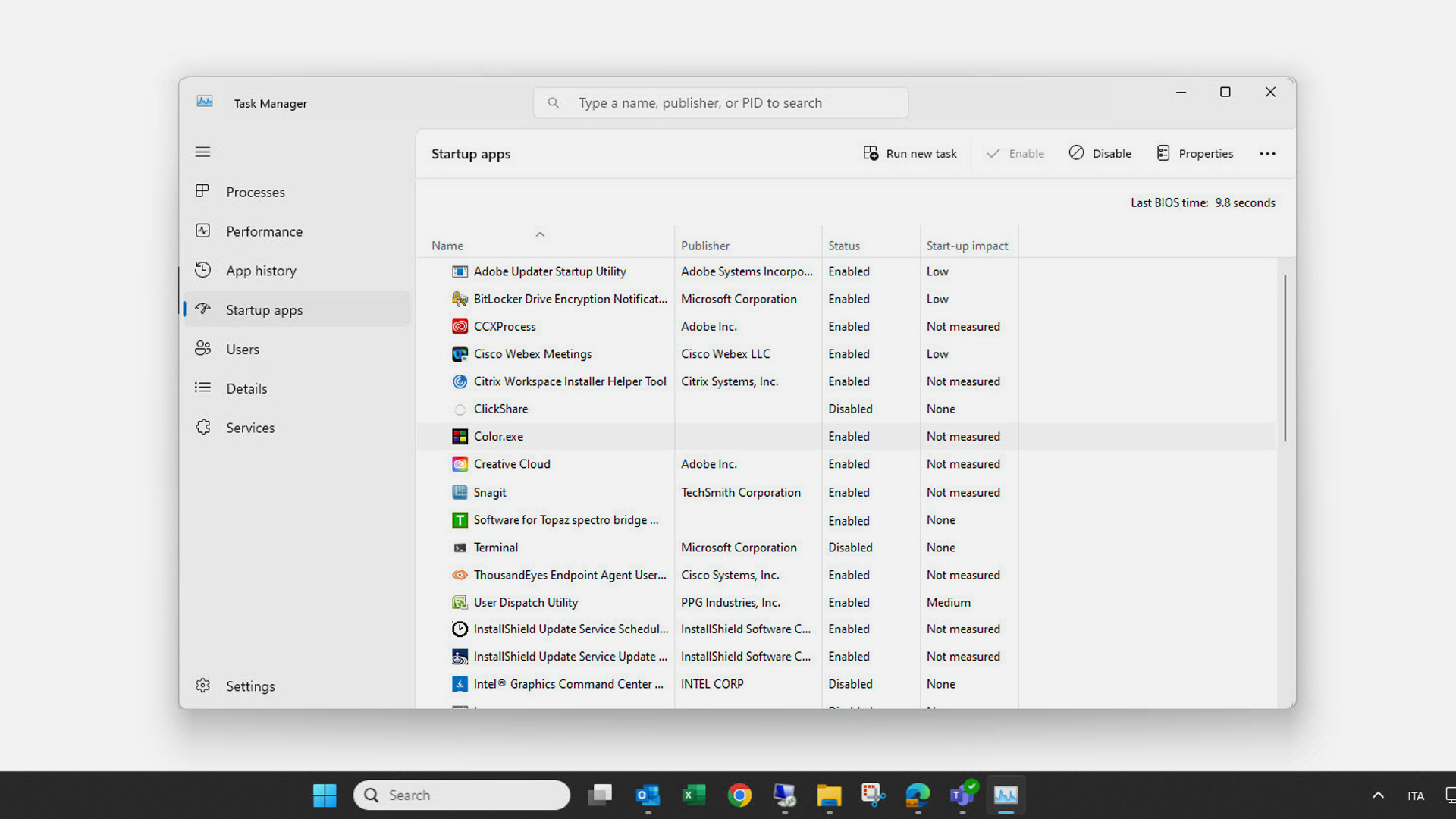
Vyberte aplikace PaintManager v seznamu, abyste zastavili automatické spouštění, a klikněte na Disable.
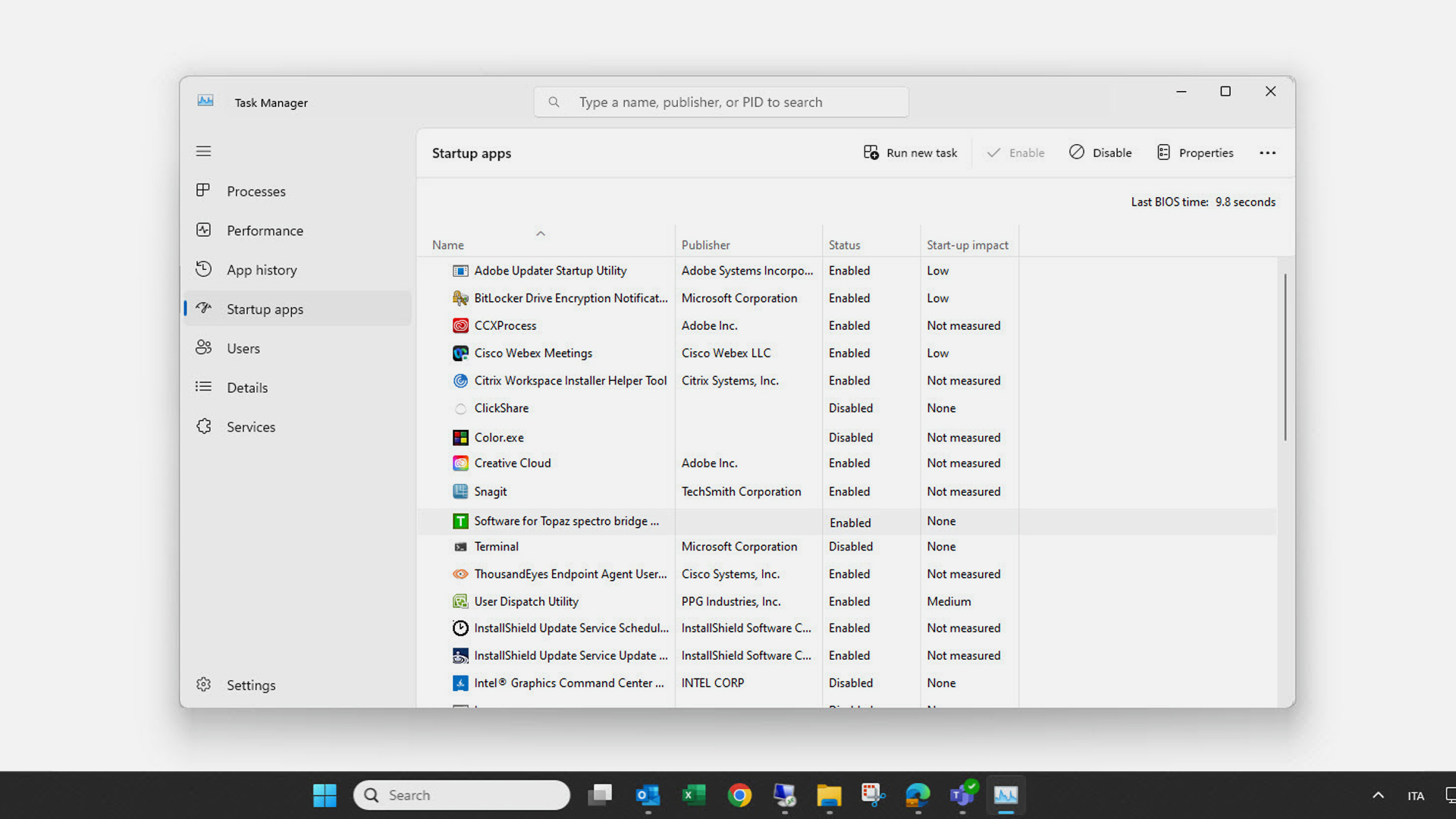
Vyberte v seznamu aplikace Software for Topaz, zastavte jejich automatické spouštění a klikněte na Disable.
Windows 10
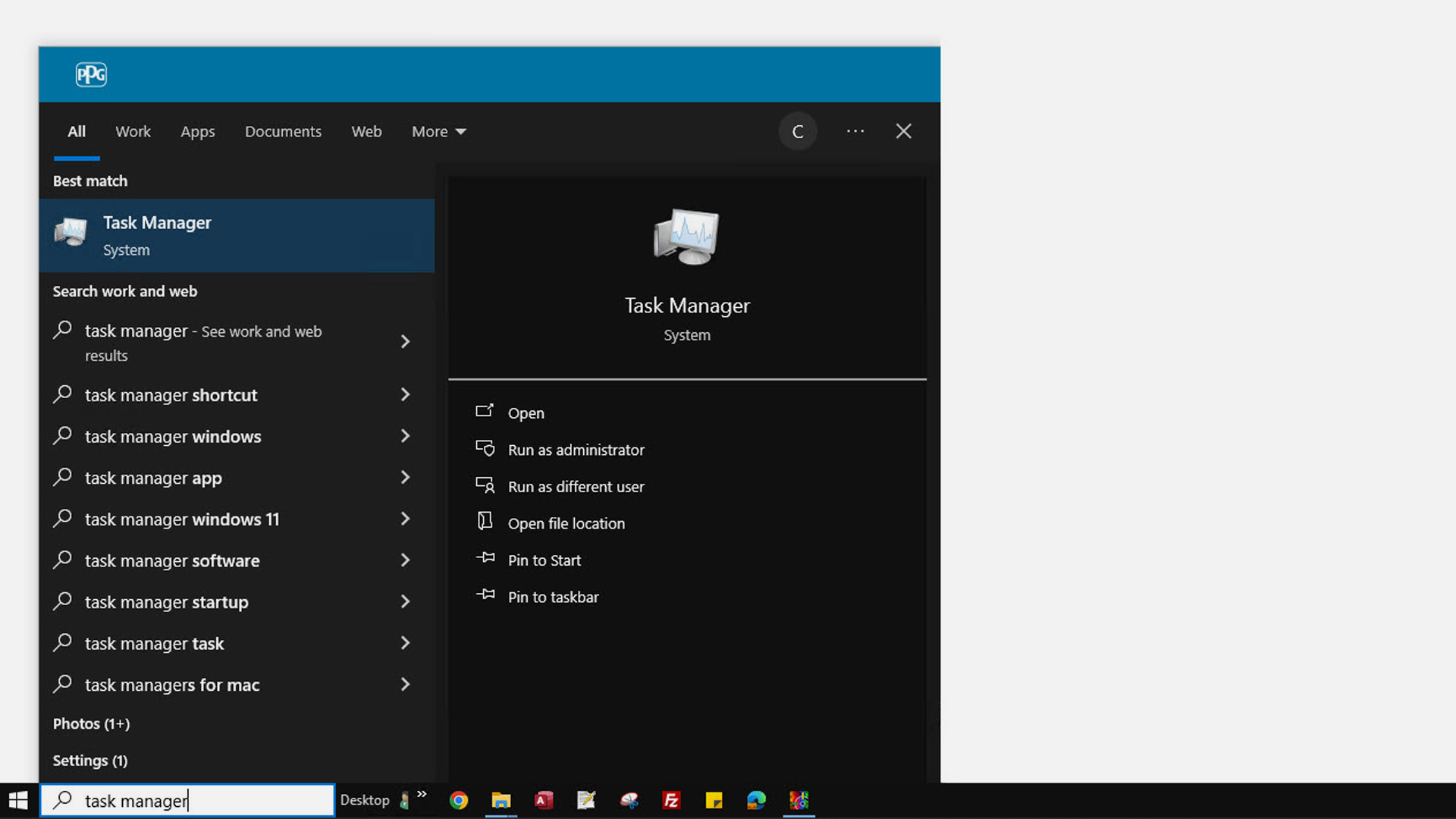
1. Do vyhledávacího pole na spodní liště napište Task Manager. Zobrazí se výsledky hledání. Klikněte na aplikaci vpravo. Název se může lišit podle jazyka.
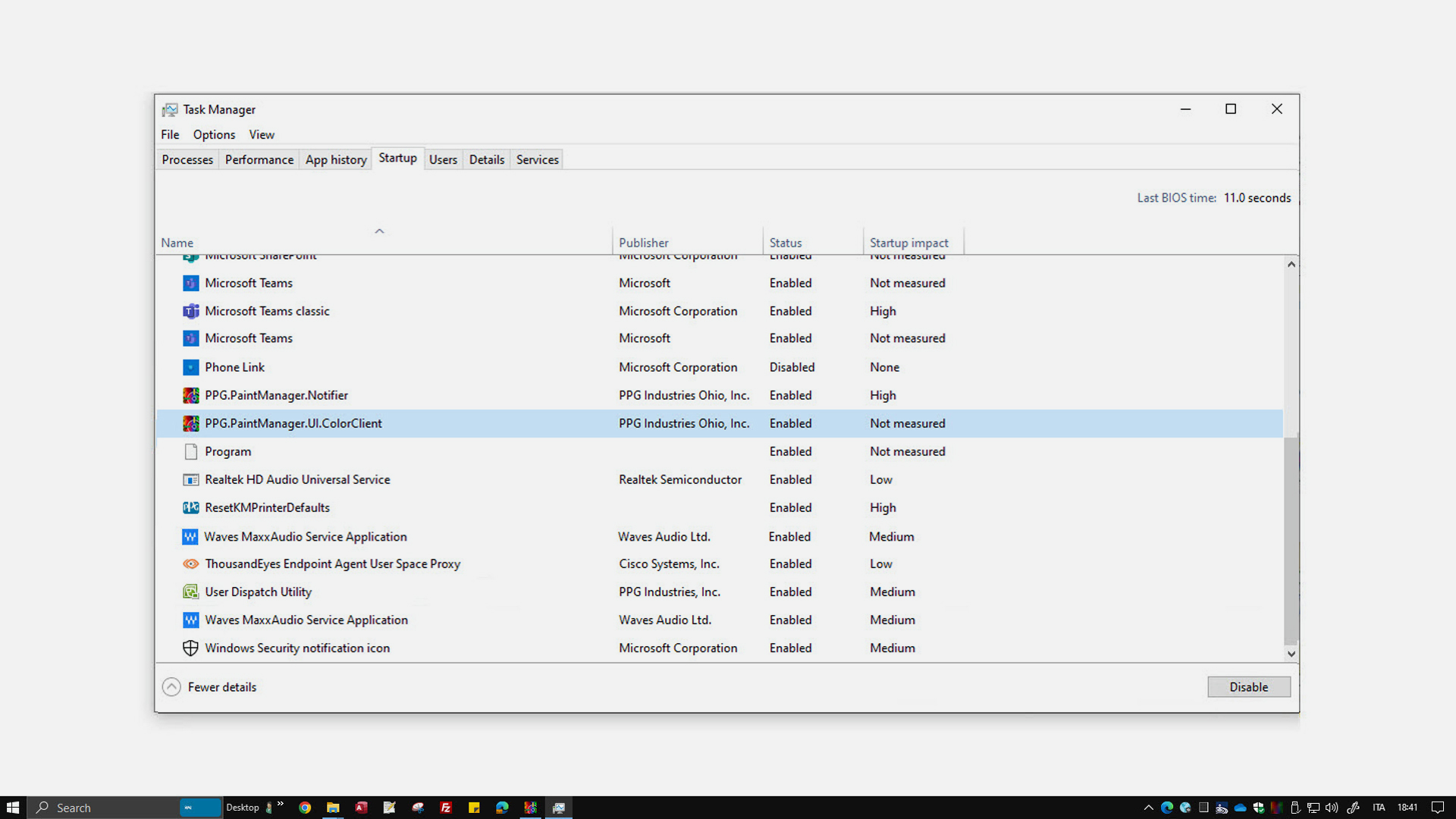
2. V seznamu vyberte aplikace PaintManager, abyste zastavili automatické spouštění, a klikněte na Disable.
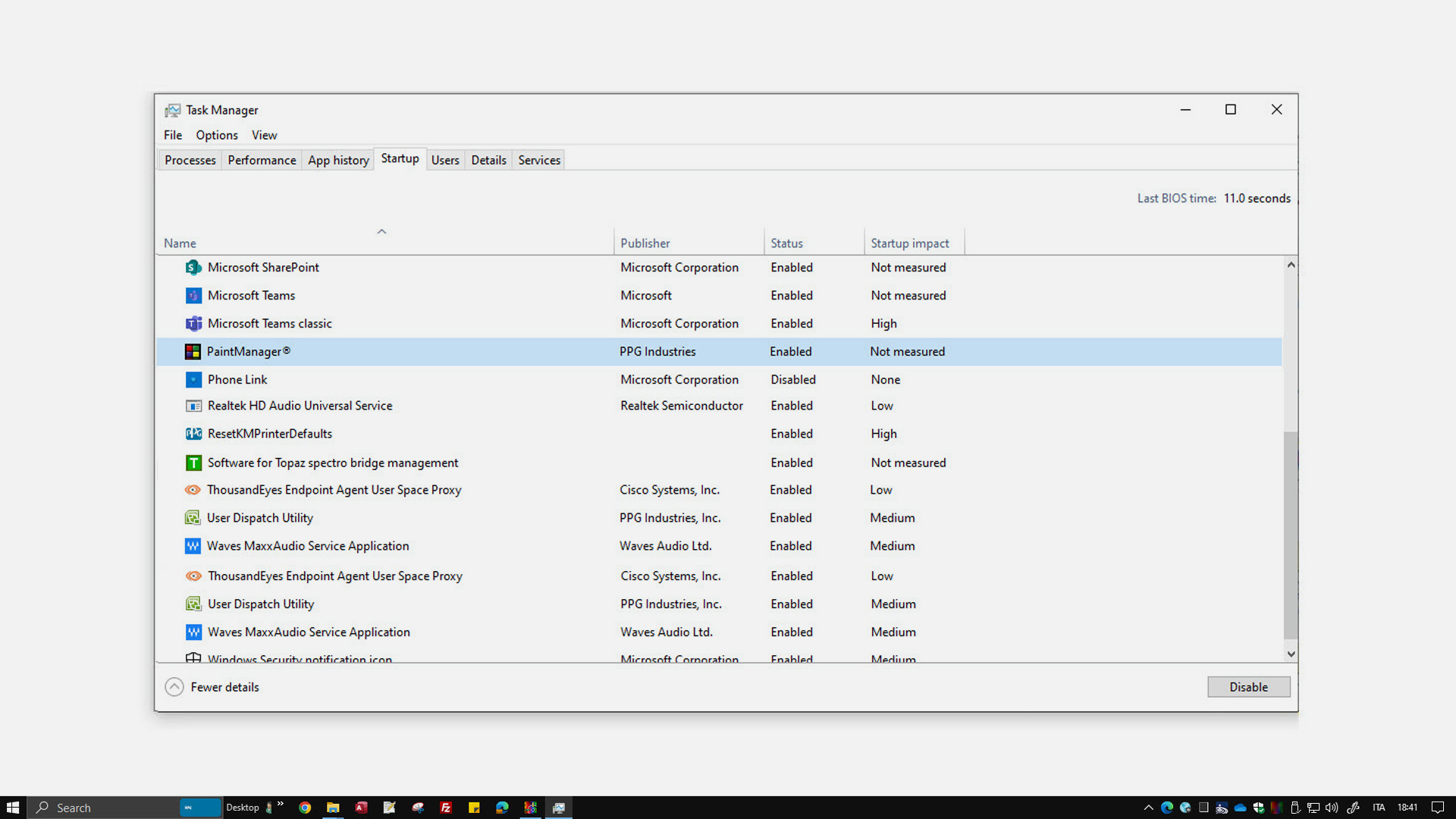
V seznamu vyberte aplikace Color, zastavte jejich automatické spouštění a klikněte na Disable.
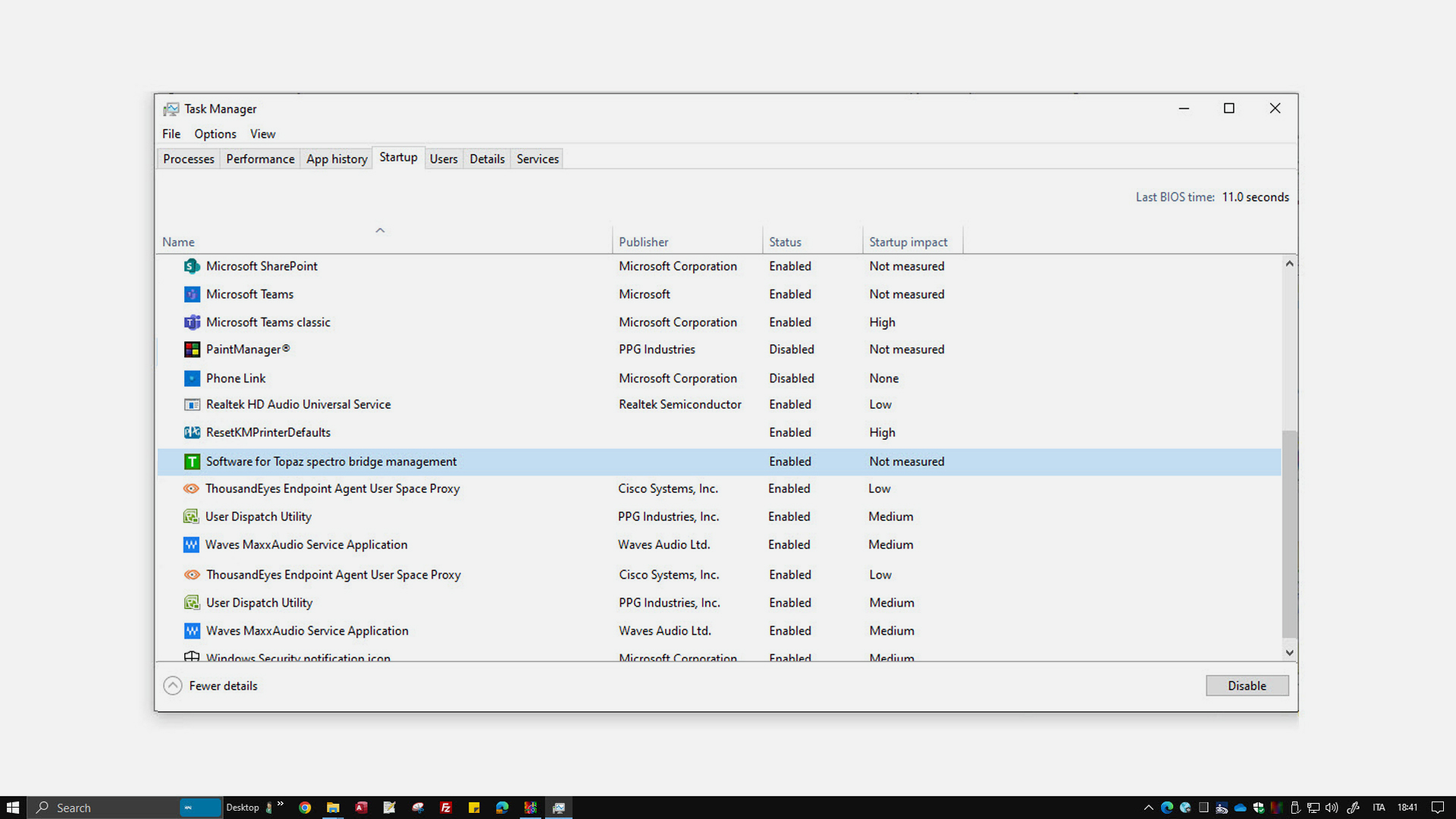
V seznamu vyberte aplikace Software for Topaz, zastavte jejich automatické spouštění a klikněte na Disable.