
PPG LINQ™ Color – průvodce prvním nastavením
Jste připraveni nastavit PPG LINQ Color s PPG MagicBox, PPG VisualizID, spektrofotometry nebo tiskárnami etiket?
Tyto kroky vám ukážou, jak na to!
Abyste odemkli sílu PPG LINQ Color a umožnili dosud nevídané vyhledávání barev, je nejprve potřeba nastavit účet. Postupujte podle těchto kroků a zjistěte, jak se zaregistrovat.
1. Požádejte svého zástupce PPG o PPG LINQ Color. Poté obdržíte uvítací e-mail. Klikněte na odkaz pro PPG LINQ Color, který vás přenese na web.
2. Po kliknutí na „Zaregistrovat se nyní“ zadejte svou e-mailovou adresu a klikněte na „Odeslat ověřovací kód“.
3. Z nového e-mailu zkopírujte kód a vložte jej do pole pro ověření, poté vytvořte heslo a klikněte na „Vytvořit“.
4. Zadejte aktivační kód z původního e-mailu a podle průvodce nastavte svá předvolení.
Váš web PPG LINQ Color je nyní připraven k prozkoumání. Příště se stačí přihlásit registračním e-mailem a heslem a kliknout na „Přihlásit“.
Chytré zařízení PPG MagicBox odstraňuje potřebu specializovaných počítačů v míchárně tím, že poskytuje asistenta propojeného s váhou. Postupujte podle kroků rozbalení a instalace a správně nastavte svůj nový PPG MagicBox.
V krabici najdete zařízení PPG MagicBox, univerzální PoE adaptér, vidlici, 5m PPG magic kabel a příručku pro rychlý start. Ujistěte se, že během kroků 1 až 6 není zařízení připojeno k napájení.
1. Ujistěte se, že zařízení není připojeno k napájení, a křížovým šroubovákem odšroubujte dva šrouby na zadní straně. Poté sejměte horní část boxu a zpřístupněte konektory uvnitř.
2. Zasuňte PPG Magic kabel do ethernetového portu RJ45 a USB kabel z vaší váhy připojte do USB portu PPG MagicBox.
3. Ujistěte se, že oba kabely vedou bezpečným průchodem, zavřete horní část krytu a dbejte, aby kabely byly rovně. Vraťte zpět oba zadní šrouby.
4. Vyberte správný typ vidlice pro vaši zásuvku a zapojte ji do PoE adaptéru. Druhý konec magic kabelu připojte do portu PoE adaptéru.
5. Jeden konec síťového kabelu zapojte do druhého LAN portu PoE adaptéru a druhý konec do vašeho routeru. Nakonec zapojte PoE adaptér do zásuvky.
6. Zelená LED na PoE adaptéru potvrzuje napájení a spustí se start PPG MagicBox.
7. Na obrazovce byste měli vidět MagicBox. Modrá blikající LED a zpráva Register in LINQ Color znamenají, že je zařízení připojeno k internetu a připraveno k registraci.
Pokud je stav LED odlišný a/nebo se zobrazují jiné zprávy, nahlédněte do dokumentu pro řešení potíží.
Volitelně můžete nastavit PPG MagicBox také přes Wi-Fi, což je užitečné, když není k dispozici LAN kabel, jak bylo popsáno v předchozích krocích.
1. Vyberte správný typ vidlice a zapojte ji do PoE adaptéru. Poté připojte magic kabel do portu „PoE“ na adaptéru a adaptér zapojte do zásuvky.
2. Pokud LED svítí zeleně, je váha připojena a komunikace probíhá. Pokud LED bliká modře a na váze je zpráva No Network, Ready for Bluetooth, otevřete na mobilním zařízení aplikaci MagicBox.
3. Stáhněte aplikaci „PPGMagicBox“ z vašeho obchodu s aplikacemi. App Store nebo Play Store.
4. V aplikaci povolte používání místní GPS a Bluetooth.
5. Stiskněte „Search Device“ a vyberte sériové číslo vašeho MagicBox ze seznamu dostupných zařízení, poté zvolte „pair“ (spárovat).
6. Pro dokončení nastavení Wi-Fi klikněte na požadovanou síť, zadejte heslo a zvolte „connect“ (připojit).
7. Jakmile se zobrazí tři zaškrtnutí, klikněte na modrou oblast. Váha zobrazí hlášení WiFi Configured a Rebooting.
Poznámka: Pokud se zobrazí chybová zpráva, zavřete aplikaci a zrušte spárování zařízení v Bluetooth, než kroky zopakujete.
A teď přichází kouzlo – můžete posílat úlohy na váhu přes PPG MagicBox přímo z PPG LINQ™ Color a rychle dokončit míchání bez samostatného velkého počítače.
1. Na webu PPG LINQ Color klikněte na Settings a poté vyberte Magic Device Management.
2. Klikněte na symbol plus v oblasti „Add Magic Device“ vlevo dole. Poté klikněte na MagicBox a zadejte sériové číslo (najdete na zadní straně zařízení).
3. Klikněte na zelené Continue a nyní byste měli zařízení vidět v levém sloupci se zelenou fajfkou. Poté klikněte na Back to Settings.
4. Pro kontrolu dostupnosti váhy klikněte na Devices a ověřte, že se váha zobrazuje v seznamu zařízení se zelenou fajfkou.
Volitelné: kliknutím na zařízení v seznamu můžete zadat vlastní název pro váš MagicBox. Váš PPG MagicBox je nyní připraven přijímat směsi.
V této části se naučíte připojit spektrofotometr k PPG MagicBox. Připojit lze USB kabelem nebo přes Wi-Fi, pokud to zařízení umožňuje.
Pro připojení přes Wi-Fi na spektrofotometru:
1. Na zařízení PPG DigiMatch klepněte na Settings, poté WiFi a vyberte síť PPG MAGICBOX.
2. Zadejte heslo magicbox malými písmeny.
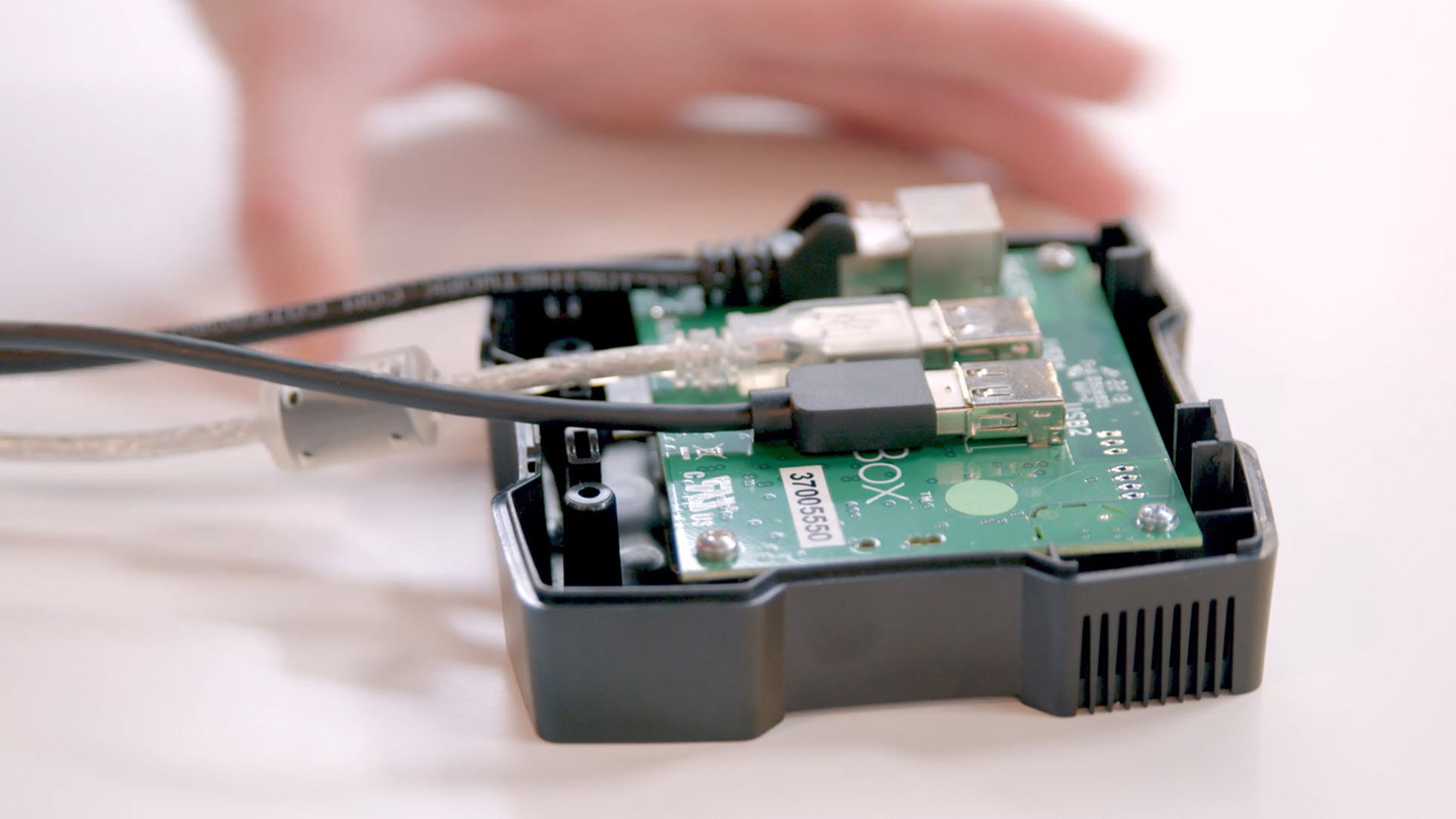
Případně připojte kabel dokovací stanice do zařízení MagicBox a spojte tak spektrofotometr přes USB.
3. V PPG LINQ Color klikněte na Settings a poté na Devices.
4. Ujistěte se, že se spektrofotometr zobrazuje ve sloupci Devices se zelenou fajfkou.
Tiskárny etiket připojené k PPG MagicBox jsou připraveny k tisku z jakéhokoli zařízení, odkudkoli.
Kompatibilní tiskárny etiket: Brother QL-800, Seiko SLP 650, Dymo LabelPrinter 450 Turbo.
1. Nejprve zapojte tiskárnu do zásuvky a zapněte ji. Poté připojte USB kabel tiskárny přímo do vašeho PPG MagicBox.
2. V PPG LINQ Color klikněte na Settings a poté na Devices.
3. Zkontrolujte, že se ve sloupci Devices se zelenou fajfkou zobrazuje model tiskárny, MagicBox a ikona.